Savienojuma izveide ar vietnes failiem, izmantojot VSCode
Lai izveidotu savienojumu, izmantojot SSH un FTP/SFTP, Visual Studio Code izmanto paplašinājumu, kas nodrošina ērtu piekļuvi attālinātiem failiem.
SSH
Instalējiet paplašinājumu
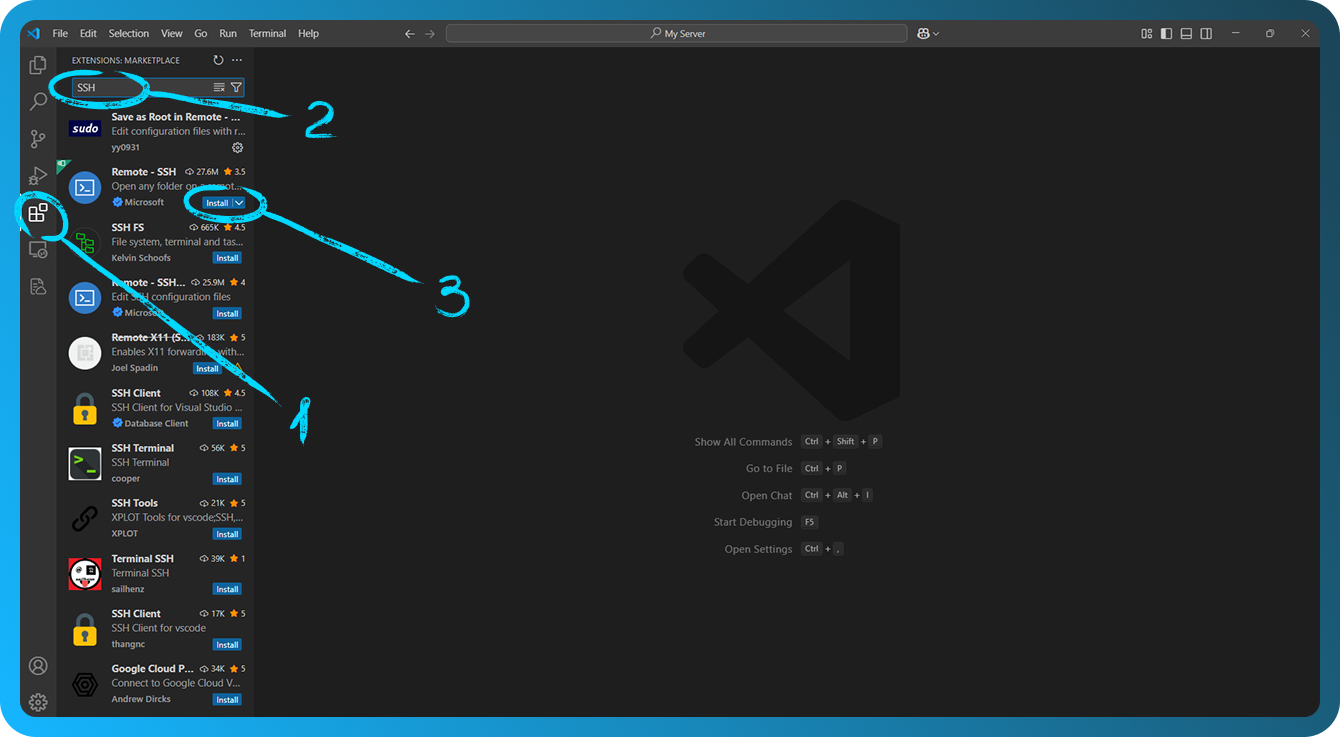
Atveriet Visual Studio Code. Sānjoslā noklikšķiniet uz ikonas "Extensions" (kvadrāta ikona), skatā Extensions meklējiet SSH.
Paplašinājumam ar nosaukumu "Remote - SSH" no Microsoft noklikšķiniet uz "Install".
Iestatiet SSH atslēgas
Lai izveidotu savienojumu, izmantojot SSH bez paroles, iestatiet savu SSH atslēgu FASTPANEL, izmantojot šo rakstu.
Vietnes lietotāju varat atrast vietnes kartītē laukā "Site user". Lai mainītu vietnes lietotāja paroli, atveriet sadaļu "Management" → "Users" sistēmā FASTPANEL®.
Konfigurējiet SSH programmā VSCode
Nospiediet F1 operētājsistēmā Windows/Linux vai Cmd+Shift+P operētājsistēmā Mac, lai atvērtu Command Palette, ierakstiet un atlasiet Remote-SSH: Add New SSH Host, pēc tam ievadiet SSH savienojuma virkni šādā formātā:
ssh site_user@11.22.33.44
Aizstājiet site_user un 11.22.33.44 ar atbilstošajām vērtībām.
site_user vietā jānorāda vietnes lietotājs, bet 11.22.33.44 vietā — jūsu servera IP adrese. Pēc komandas ievadīšanas izvēlieties konfigurācijas failu, kurā saglabāt SSH konfigurāciju (parasti ~/.ssh/config).
Izveidojiet savienojumu ar attālināto serveri
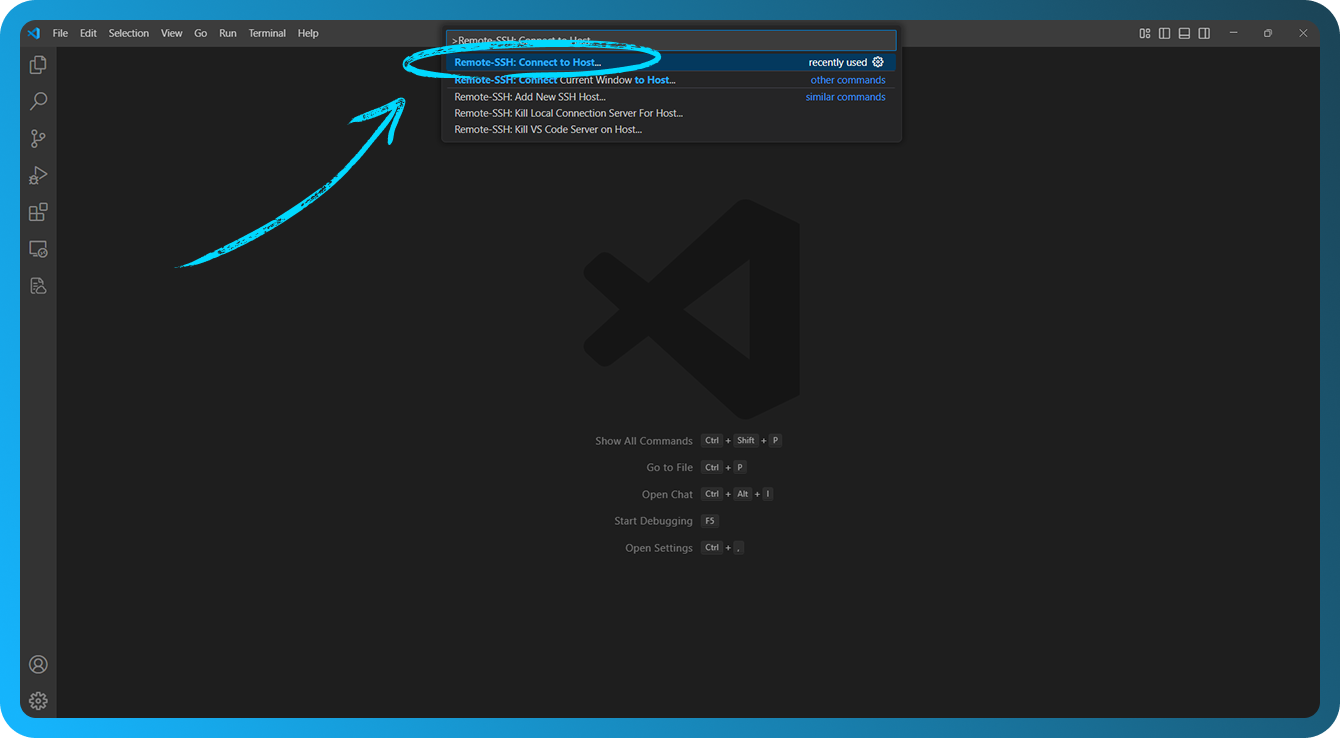
Nospiediet F1 operētājsistēmā Windows/Linux vai Cmd+Shift+P operētājsistēmā Mac, lai atvērtu Command Palette, ierakstiet un atlasiet Remote-SSH: Connect to Host, izvēlieties iepriekš pievienoto resursdatoru, apstipriniet servera pirkstu nospiedumu un ievadiet savas SSH atslēgas ieejas frāzi, ja savienojumu veidojat pirmo reizi, un, ja tiek prasīts, ievadiet savu paroli.
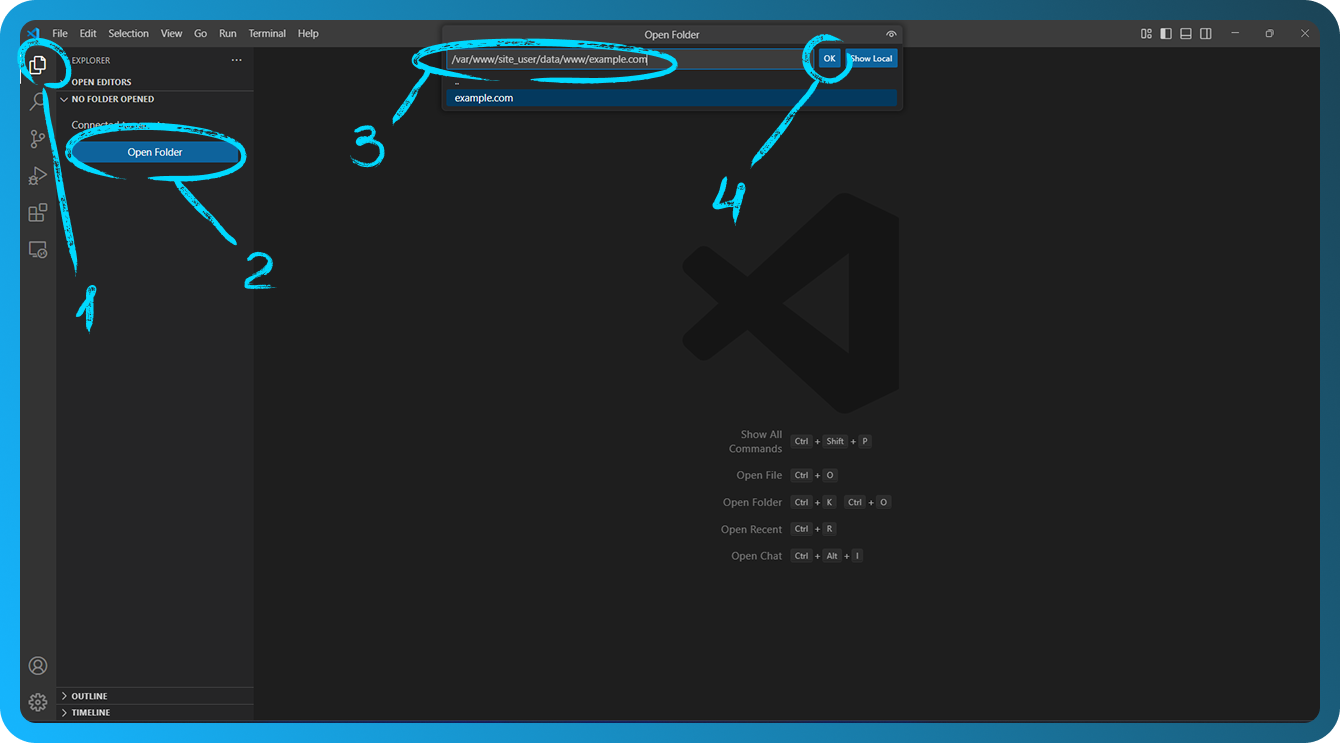
Pēc savienojuma izveides dodieties uz "Explorer" → "Open Folder" , lai atvērtu mapi resursdatorā.
Piemēram, /var/www/site_user/data/www/example.com.
Atveriet failus un sāciet kodēt
Kad savienojums būs izveidots, VSCode tiks pārlādēts, un jūs varēsiet pārlūkot failus attālinātajā serverī tieši VSCode. Varat atvērt, rediģēt un saglabāt failus tāpat kā savā lokālajā datorā.
Papildinformāciju skatiet paplašinājuma dokumentācijā.
FTP/SFTP
Instalējiet paplašinājumu
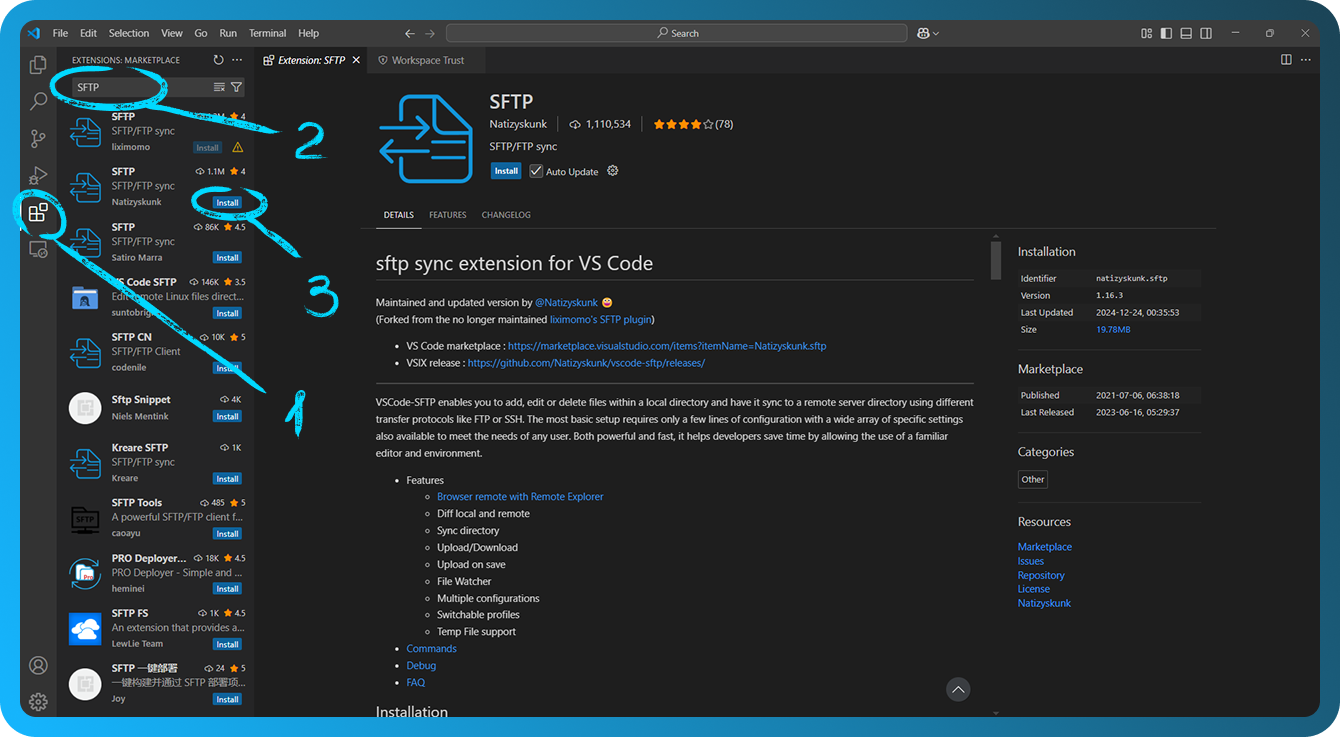
Atveriet Visual Studio Code. Sānjoslā noklikšķiniet uz ikonas "Extensions" (kvadrāta ikona). Meklēšanas joslā ierakstiet SFTP. Lai instalētu atlasīto paplašinājumu, noklikšķiniet uz "Install".
Konfigurējiet savienojumu
Atveriet Command Palette, nospiežot F1 operētājsistēmā Windows/Linux vai Cmd+Shift+P operētājsistēmā Mac, ierakstiet SFTP: Config un pēc tam rediģējiet konfigurācijas parametrus ar sava attālinātā servera informāciju failā sftp.json direktorijā .vscode. Piemēram:
{
    "name": "My Server",
    "host": "11.22.33.44",
    "protocol": "ftp",
    "password": "password",
    "port": 21,
    "username": "ftp_user",
    "remotePath": "/",
    "uploadOnSave": false,
    "useTempFile": false,
    "openSsh": false
}
Par FTP kontu izveidi FASTPANEL® varat uzzināt šajā rakstā, bet par SFTP kontiem — šajā rakstā.
"host": jūsu servera IP adrese."protocol": norādietftpvaisftp."port": 21 FTP vai 2222 SFTP."username"un"password": FTP/SFTP konta lietotājvārds un parole."remotePath": norādiet direktoriju serverī, ar kuru vēlaties strādāt."uploadOnSave": automātiskas augšupielādes opcija, saglabājot failu.
Paroles parametrs sftp.json nav obligāts; ja tas ir izlaists, sinhronizācijas laikā jums tiks prasīta parole. Saglabājiet un aizveriet failu sftp.json .
Darbs ar failiem
Atveriet komandu paleti, nospiediet F1 operētājsistēmā Windows/Linux vai Cmd+Shift+P operētājsistēmā Mac. Pēc tam ierakstiet SFTP, lai redzētu vairākas pieejamās komandas, kurām var piekļūt arī no projekta failu pārlūka konteksta izvēlnēm.
Lai sinhronizētu ar attālinātu mapi, izmantojiet komandu SFTP: Download Project, kas lejupielādēs direktoriju, kas norādīts iestatījumā remotePath failā sftp.json, uz jūsu lokāli atvērto direktoriju.
Remote Explorer
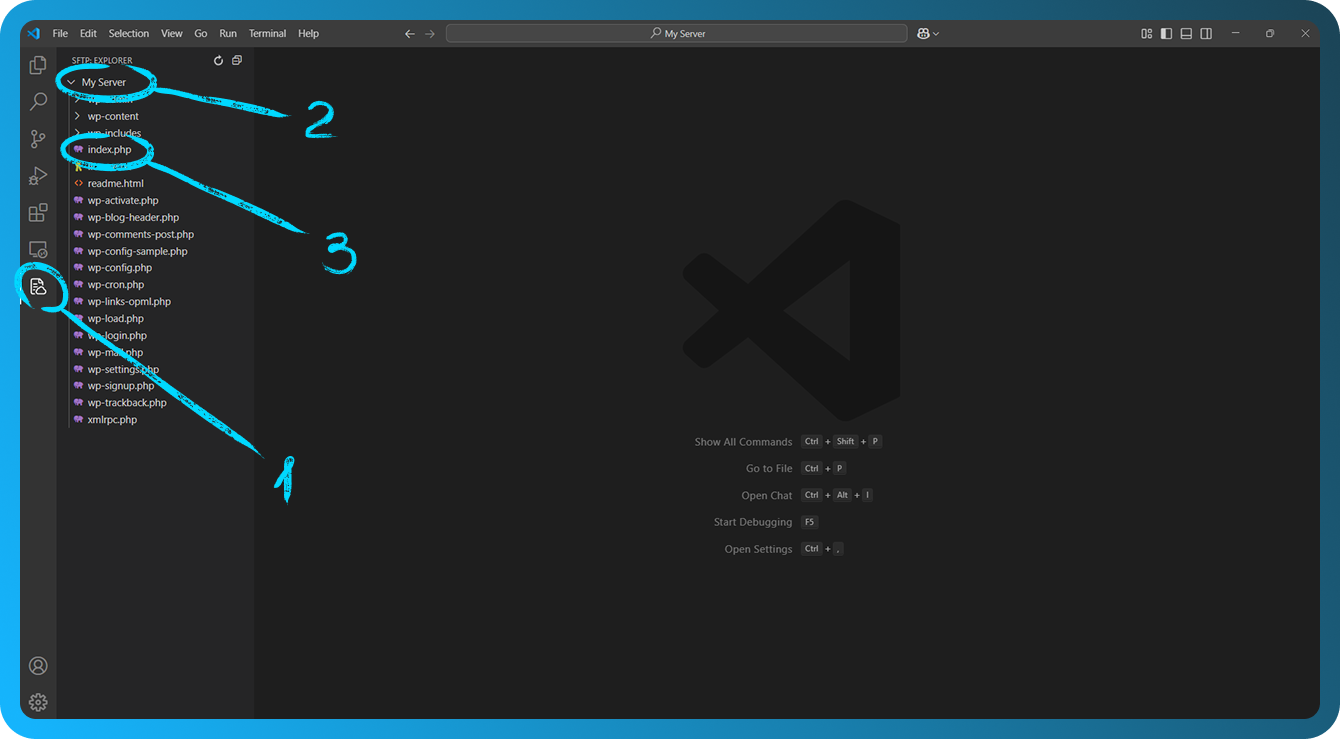
Remote Explorer ļauj pārlūkot attālinātos failus. Remote Explorer varat atvērt, izpildot komandu View: Show SFTP. Pēc tam Activity Bar noklikšķiniet uz SFTP skata.
Izmantojot Remote Explorer, varat tikai skatīt faila saturu. Izmantojiet SFTP: Edit in Local, lai to rediģētu lokāli.