Hoe u een PHP-versie wijzigt
Inleiding
FASTPANEL® stelt u in staat om voor elke site afzonderlijk alternatieve PHP-versies te gebruiken. U kunt elke PHP-versie vanaf 5.3 installeren en gebruiken. U kunt elke PHP-versie vanaf PHP 5.3 op uw website toepassen
Dit artikel behandelt de volgende punten:
- Hoe u de PHP-versie voor een website wijzigt
- Hoe u de PHP (CLI)-versie voor de gebruiker wijzigt
- Hoe u alternatieve PHP-versies op de opdrachtregel (CLI) gebruikt
- Hoe u alternatieve versies in de crontab-planner gebruikt
PHP-versie wijzigen aan de hand van het voorbeeld van PHP 7.4
-
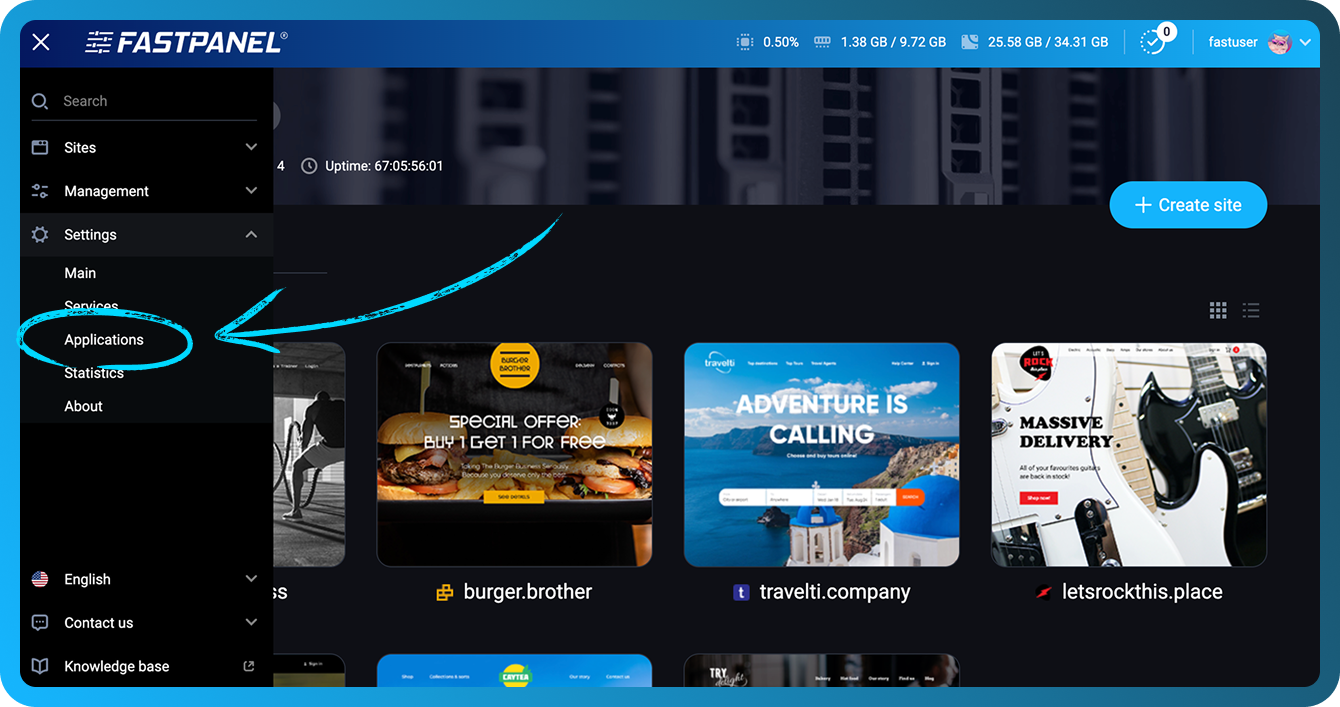
Ga in het zijmenu naar "Instellingen" -> "Applicaties"
-
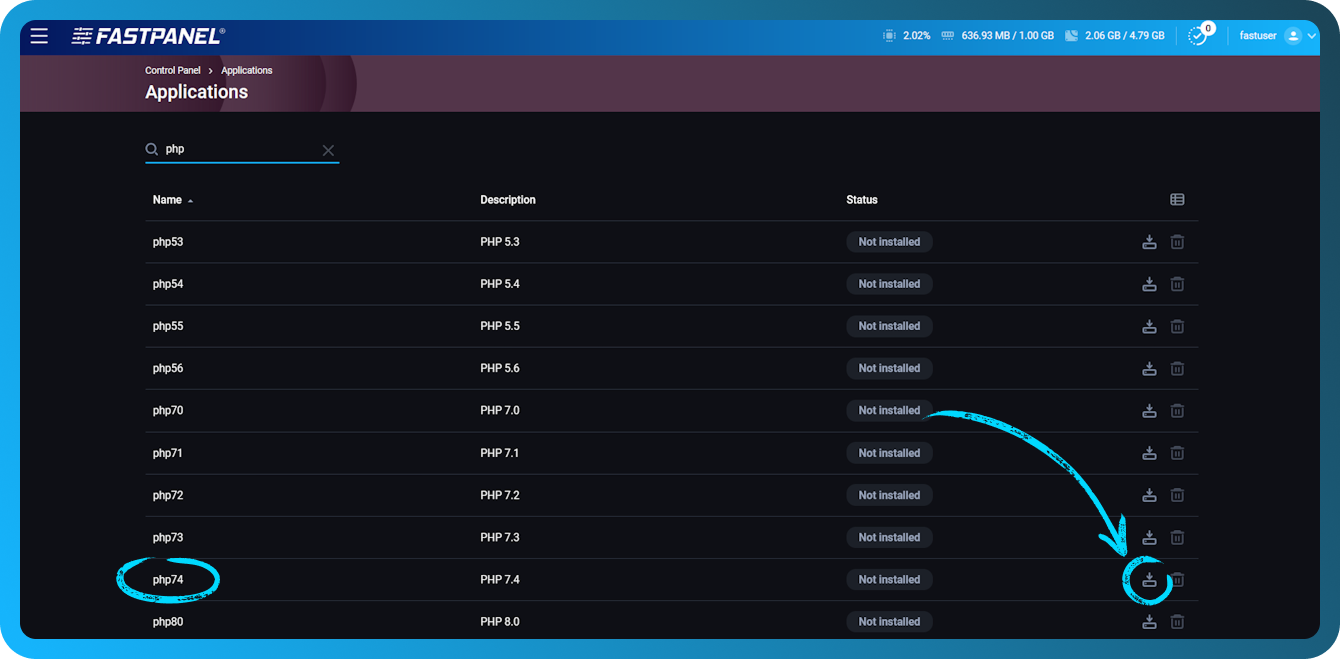
Zoek de applicatie php74, klik op "Installeren" en wacht tot de installatie is voltooid:
-
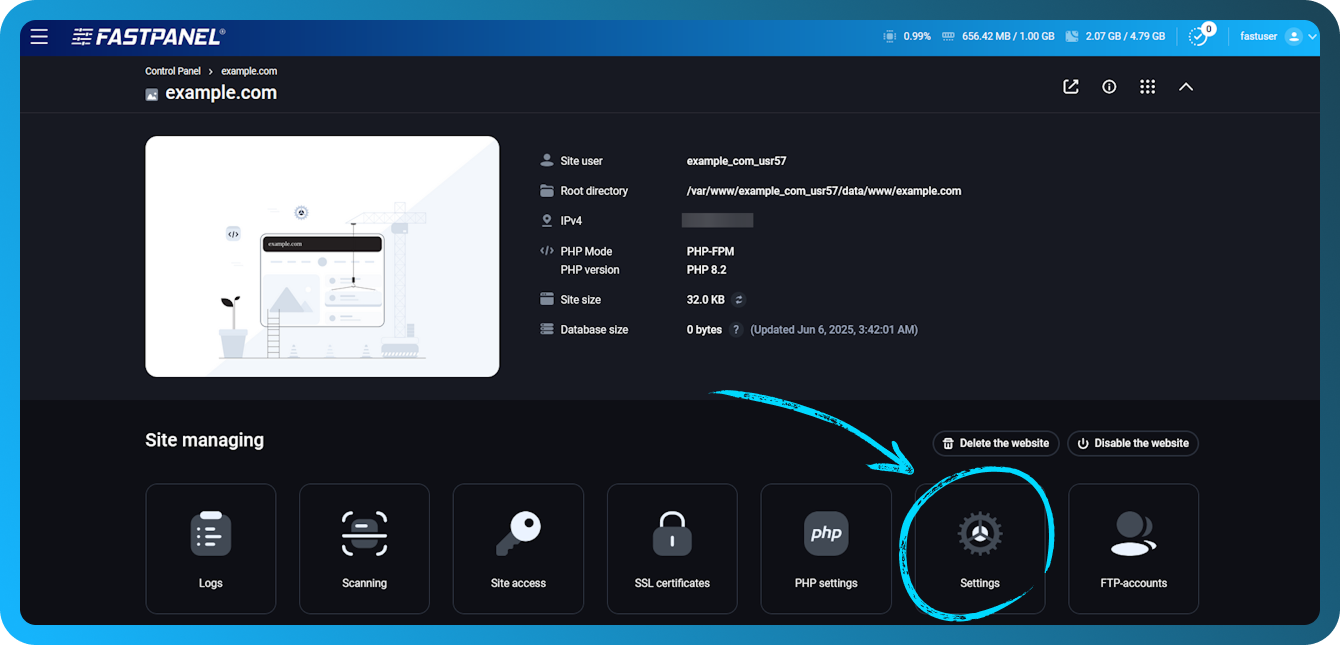
Open de kaart van de website waarvoor de PHP-versie moet worden gewijzigd en klik op het menu "Instellingen"
-
Voer de volgende acties uit:
- Open het submenu "PHP-instellingen"
- Selecteer FastCGI als de PHP-modus
- Selecteer de gewenste PHP-versie in het veld PHP-versie.
- Klik op de knop "Opslaan".
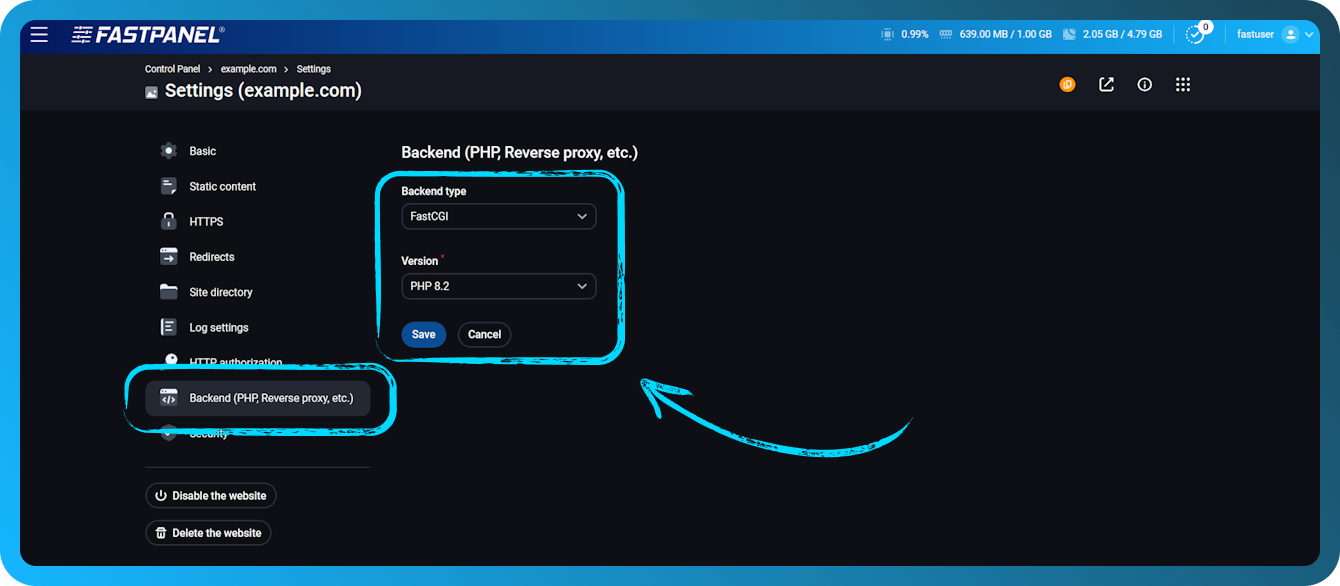
Wanneer "PHP Version" actief wordt, kunt u de vereiste PHP-versie kiezen, in dit geval php74.
In plaats van FastCGI kunt u ook PHP-FPM of CGI kiezen, maar in 95% van de gevallen is FastCGI geschikt. Meer informatie over PHP-modi vindt u hier
U kunt controleren of de juiste PHP-versie is toegepast door een bestand info.php in de hoofdmap van uw website te maken met de volgende inhoud:
<?php phpinfo(); ?>
Open daarna het bestand via een internetbrowser met een vergelijkbare link http://yourwebsite.com/info.php
Als alles correct is uitgevoerd, ziet u een pagina met technische informatie over php 7.4
Hoe u de PHP (CLI)-versie voor de gebruiker wijzigt
FASTPANEL® stelt u in staat om voor elke gebruiker afzonderlijk PHP-versies te selecteren. Met deze actie krijgt u toegang tot de alternatieve versie van PHP op de opdrachtregel met de normale opdracht php.
Deze actie heeft alleen invloed op de PHP-versie op de opdrachtregel en op de taken in de crontab-planner. De voor de websites geselecteerde PHP-versies blijven ongewijzigd.
Om de PHP-versie voor de gebruiker te wijzigen, opent u het menu "Gebruikers". Kies de gebruiker, klik op het pictogram "Gebruiker bewerken" en selecteer een geschikte versie in het veld "PHP (CLI)-versie"
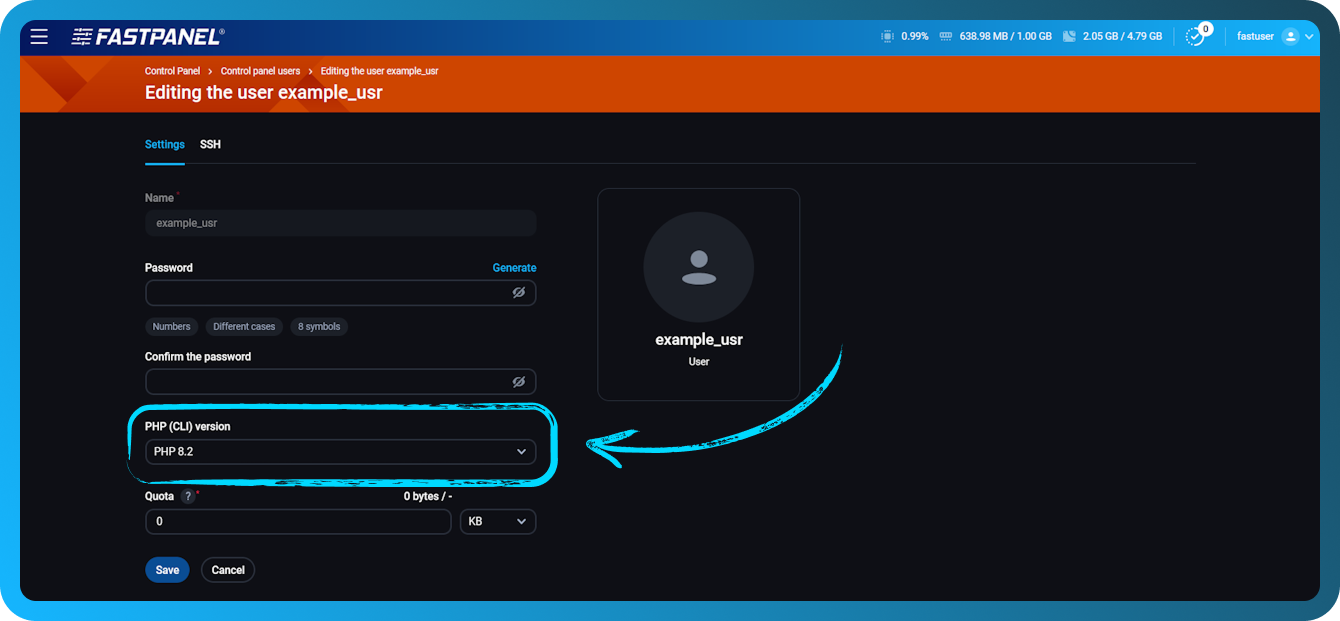
Nadat u deze functie hebt gewijzigd, maakt u opnieuw verbinding met de server via SSH. In de eerder geopende sessies blijft de PHP-versie hetzelfde.
Hoe u alternatieve PHP-versies op de opdrachtregel (CLI) gebruikt
In de regel wordt de volgende opdracht gebruikt om scripts via de opdrachtregel uit te voeren:
php /path/to/script.php
Op deze manier wordt de primaire PHP-versie van de server gebruikt, zelfs als voor de website een alternatieve versie is gekozen.
Als de PHP-versie vooraf is gewijzigd volgens de instructies in Hoe u de PHP (CLI)-versie voor de gebruiker wijzigt, dan gebruikt de algemene opdracht php de gekozen PHP-versie van de gebruiker, niet die van de server.
Hoe u alternatieve versies in de crontab-planner gebruikt
Om het script via de alternatieve versie uit te voeren, moet u de opdracht php wijzigen naar het volledige pad van de alternatieve interpreter. In het geval van PHP 7.4 is dat /opt/php74/bin/php, dus de opdracht ziet er als volgt uit:
/opt/php74/bin/php /path/to/script.php