Een op WordPress gebaseerde site maken
Inleiding
De meeste contentmanagementsystemen worden gedistribueerd als archiefpakketten die moeten worden uitgepakt en op een server geïnstalleerd. Dit artikel begeleidt je bij het maken van een site in FASTPANEL®, waarbij de installatie van het populairste CMS als voorbeeld wordt gebruikt.
Je kunt op twee manieren een op WordPress gebaseerde site maken:
We raden aan om voor elke nieuwe website een aparte gebruiker aan te maken.
Automatische CMS-installatie
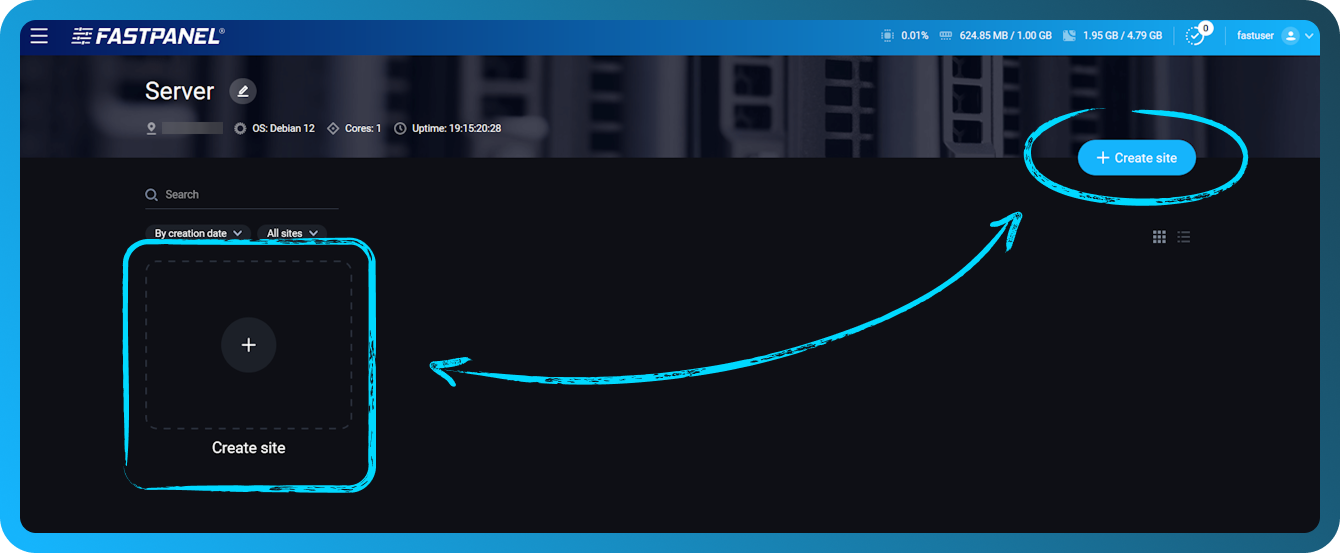
Allereerst moet je het paneel voorbereiden door een nieuwe site te maken. Om dat te doen start je de Site Creation Wizard door op de knop "Create site" aan de rechterkant van het scherm te klikken.
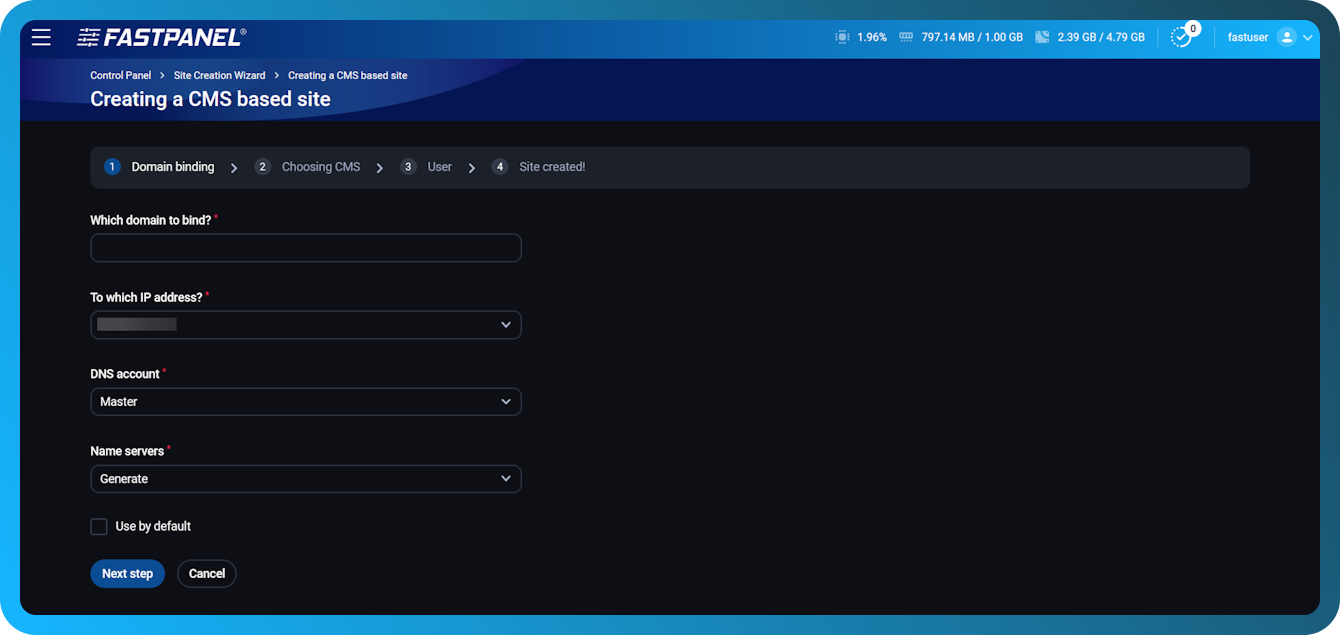
In de eerste stap van de Site Creation Wizard kun je WordPress installeren voor de site die je zojuist hebt gemaakt.
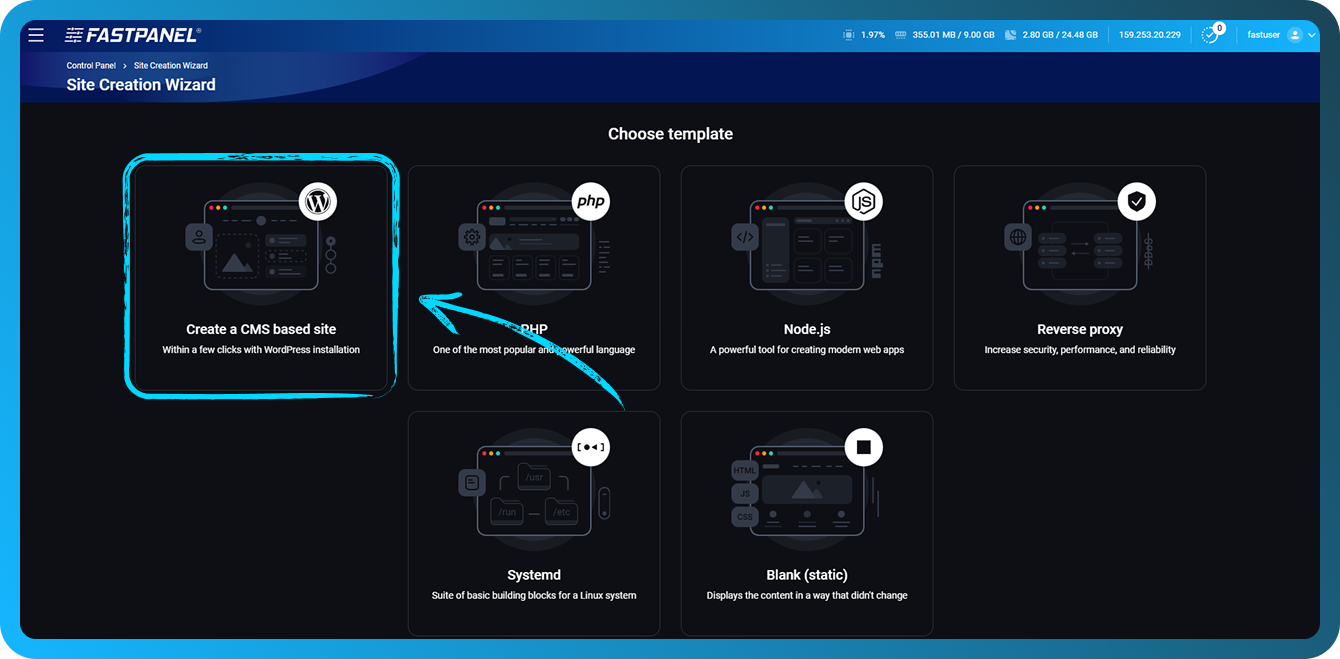
Hiermee wordt de Site Creation Wizard geopend. Het hele proces bestaat uit drie stappen:
- Domein koppelen
- CMS-instellingen configureren
- Inloggegevens van de sitegebruiker
Voer eenvoudig een gebruikersnaam en wachtwoord in voor de toekomstige sitebeheerder en de rest wordt door het paneel zelf gedaan.
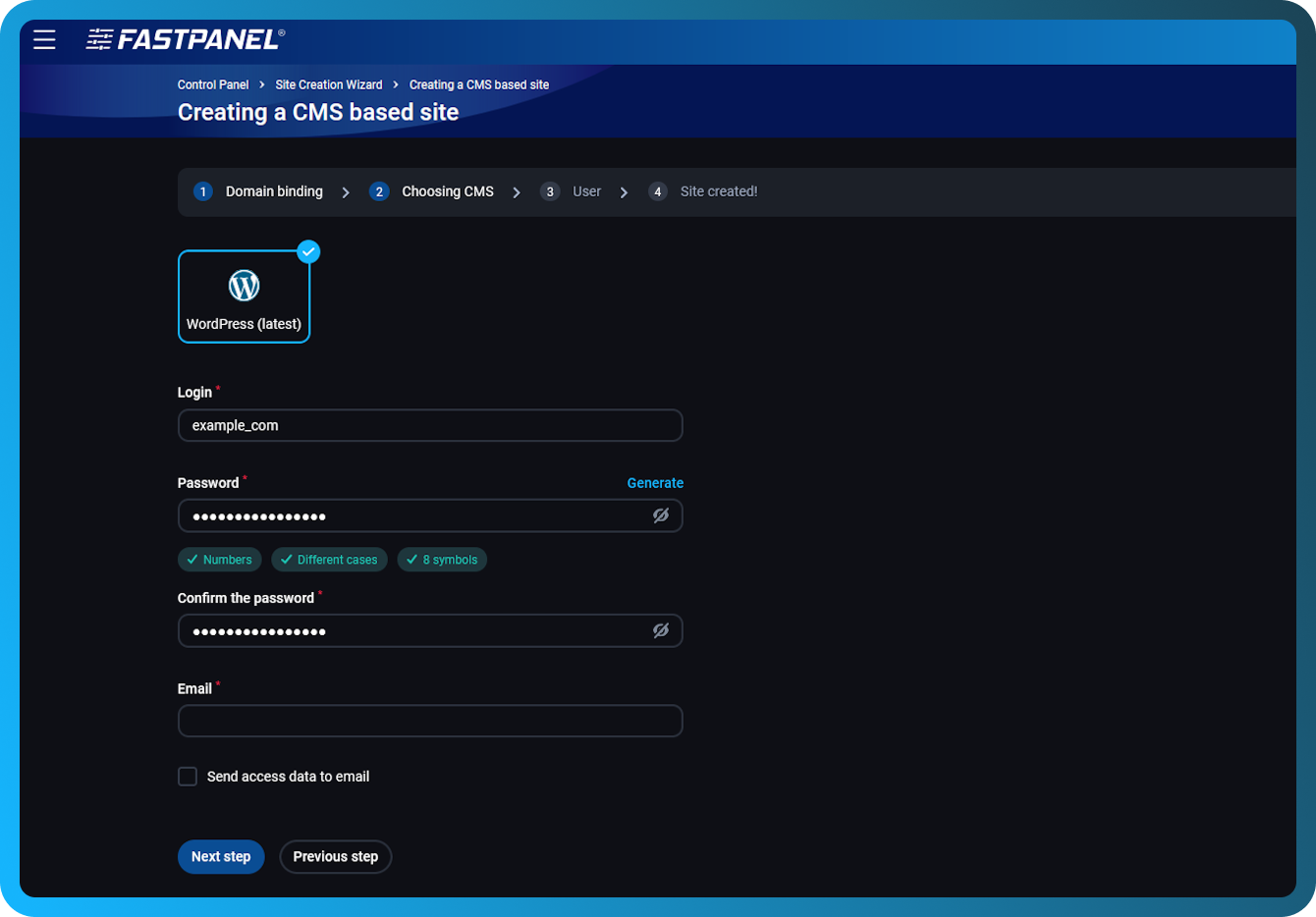
Daarna voer je de gegevens van de sitegebruiker in
Dit zijn niet de inloggegevens van de WordPress-beheerder. Dit is voor de gebruiker op de server die eigenaar is van de site.
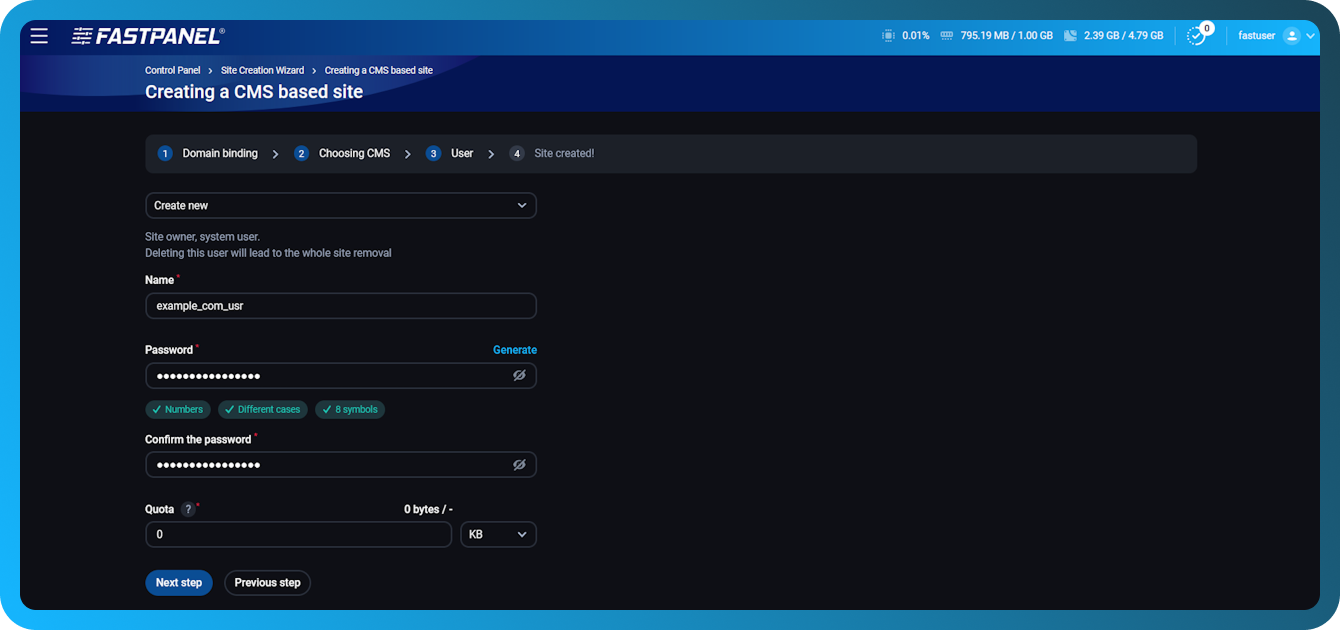
Volg de instructies van de wizard en voltooi het maken van de site.
Zorg ervoor dat je de toegangsgegevens van de database en het FTP-account op een veilige plaats bewaart
Je kunt de toegangsgegevens van je site ook "View", "Download" of "Send":
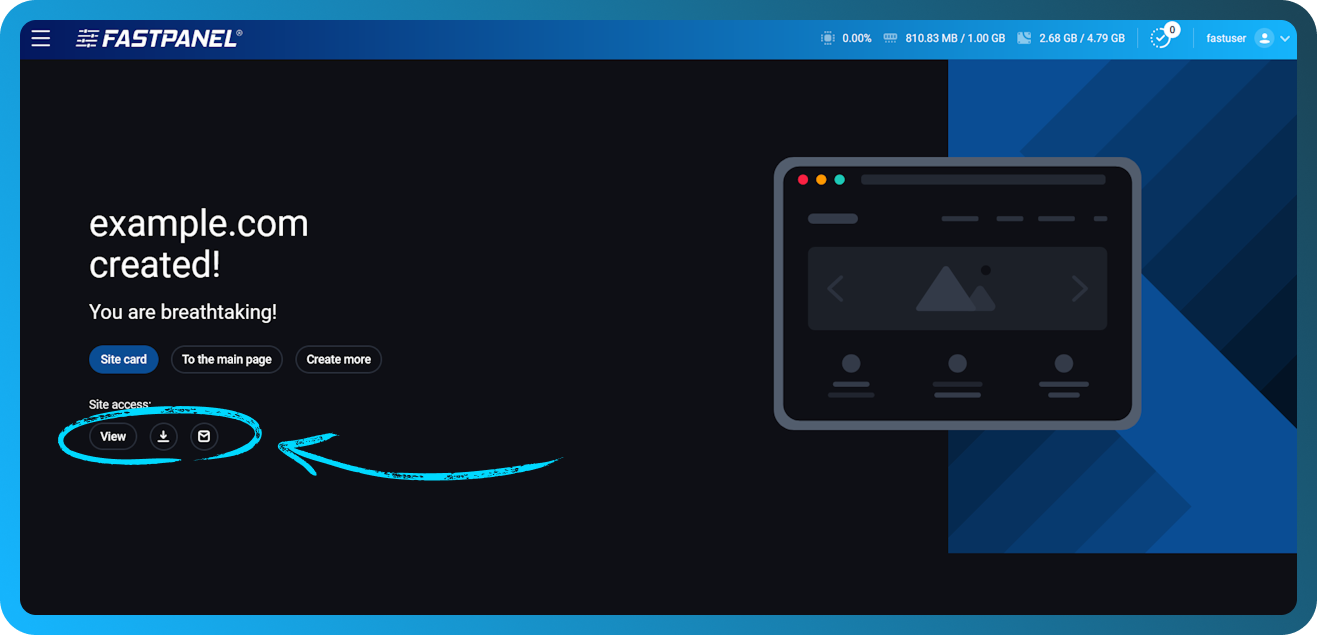
Om verder te gaan, klik je op "Site card"
Handmatige CMS-installatie
Allereerst moet je het paneel voorbereiden door een nieuwe site te maken. Om dat te doen gebruik je deze handleiding
Na het maken van de site moet je allereerst een installatiepakket downloaden. In dit specifieke geval kun je dat doen door de link te volgen en het archief op je computer op te slaan.
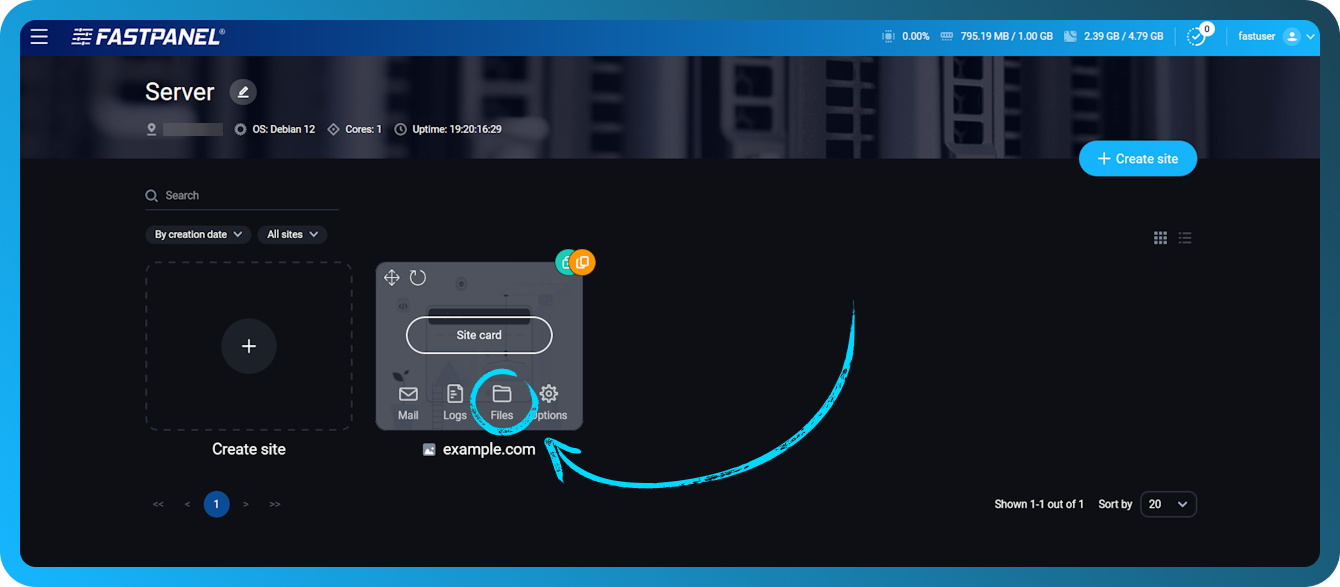
Klik in de sitekaart op "Files" om naar de File Manager te gaan.
Klik in het geopende modale venster op "Upload" of sleep het archief eenvoudig naar de werkruimte
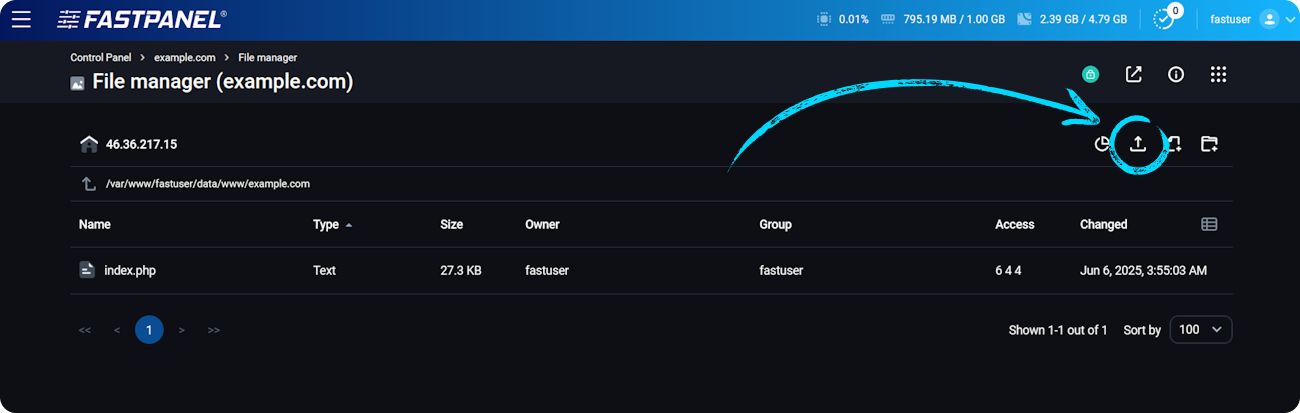
Kies in het geopende modulevenster het eerder gedownloade WordPress-distributiearchief
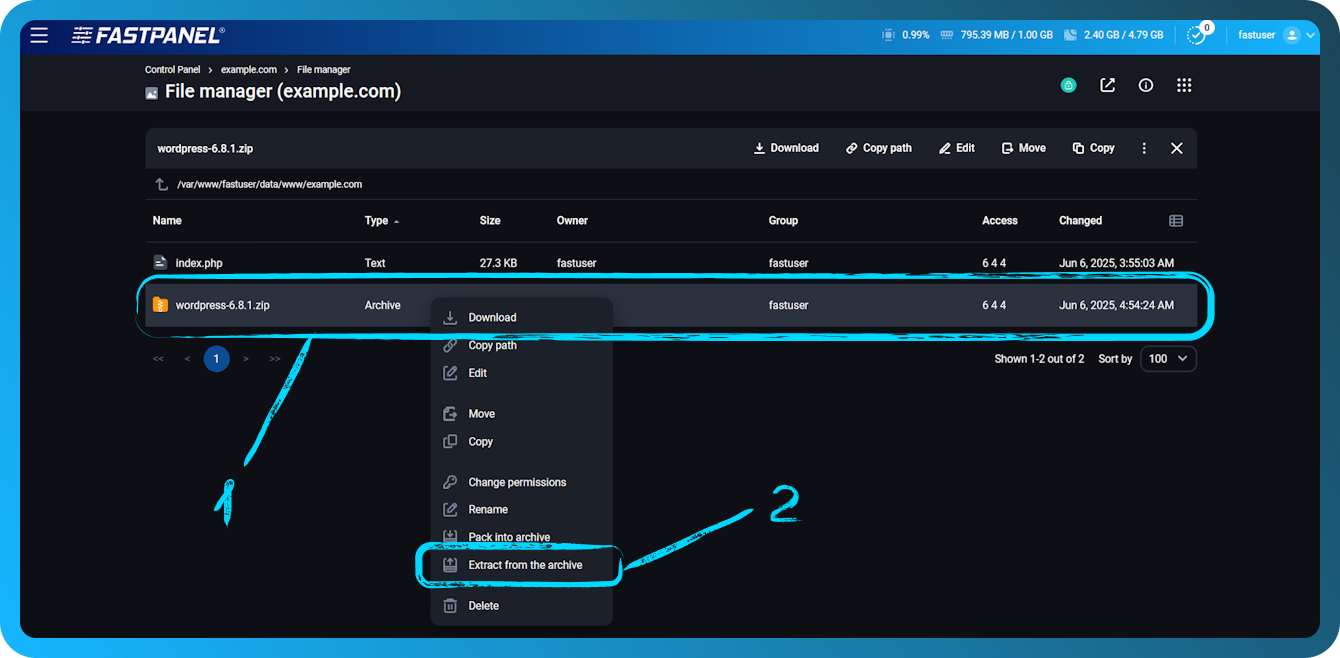
Klik met de rechtermuisknop op het archief en selecteer "Extract from the archive"
Om ruimte te besparen kun je het archief na het uitpakken verwijderen.
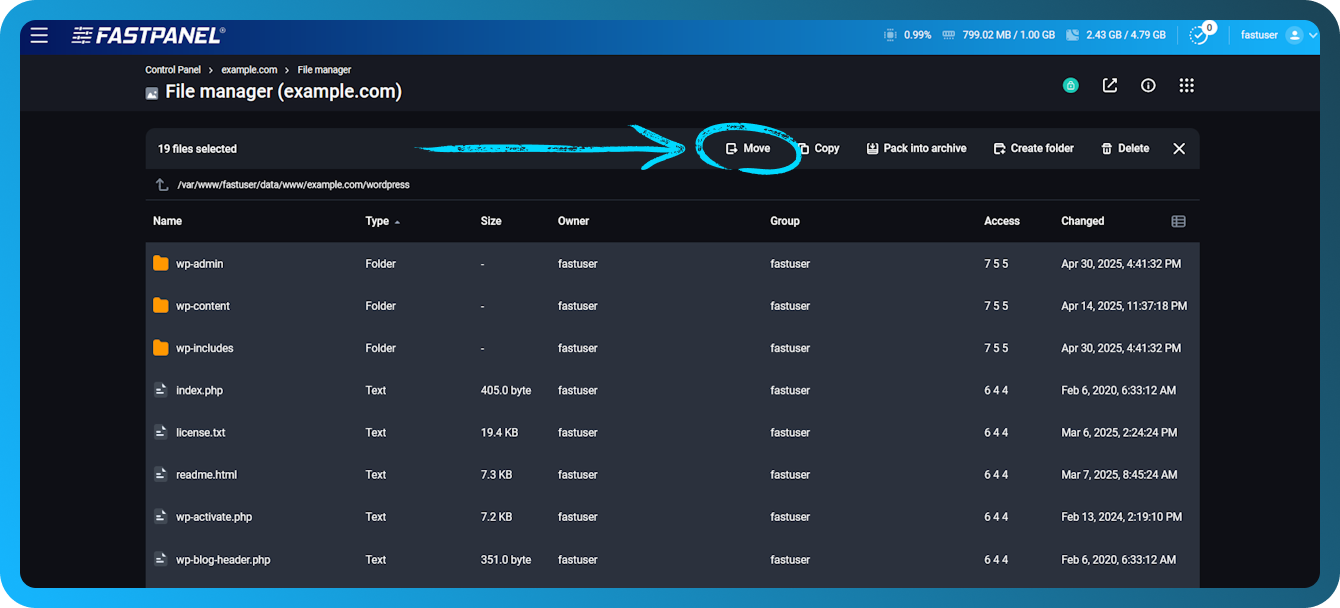
Nu ben je nog maar een paar stappen verwijderd van het voltooien van de WordPress-installatie. Open de WordPress-map door erop te dubbelklikken. Selecteer alle bestanden en de map en klik op "Move"
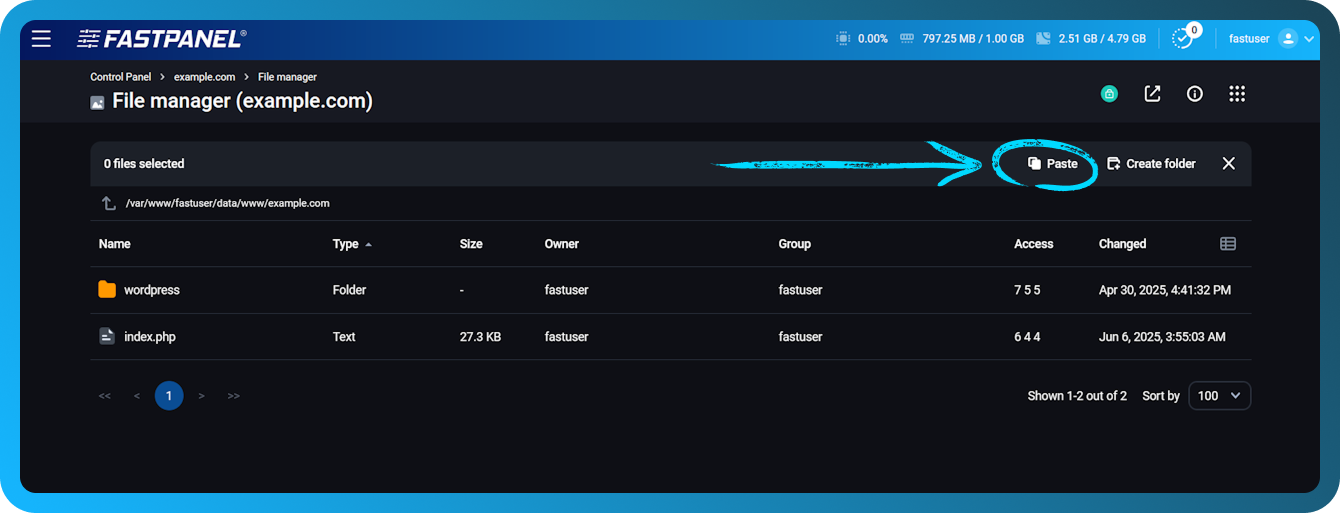
Ga naar de hoofdmap van de site en klik op "Paste"
Nadat WordPress is uitgepakt, open je je site in de browser om toegang te krijgen tot de WordPress-installatiewizard. Voltooi de installatie door de instructies van de installatiewizard te volgen.