Servervarsler
Denne funksjonen er kun tilgjengelig for brukere med en utvidet lisens.
FASTPANEL® gjør det mulig å overvåke viktige servermåleverdier: CPU-belastning, Load Average 5, diskbruk og RAM-forbruk. Når en måleverdi overskrider terskelverdien, sendes varsler automatisk til Telegram eller Slack. Konfigurasjonen finnes under "Innstillinger" → "Varsler".
Denne artikkelen forklarer hvordan du setter opp leveringskanaler og konfigurerer varslingsparametere, inkludert terskelverdier og utløsere.
Oppsett av kanal
Telegram
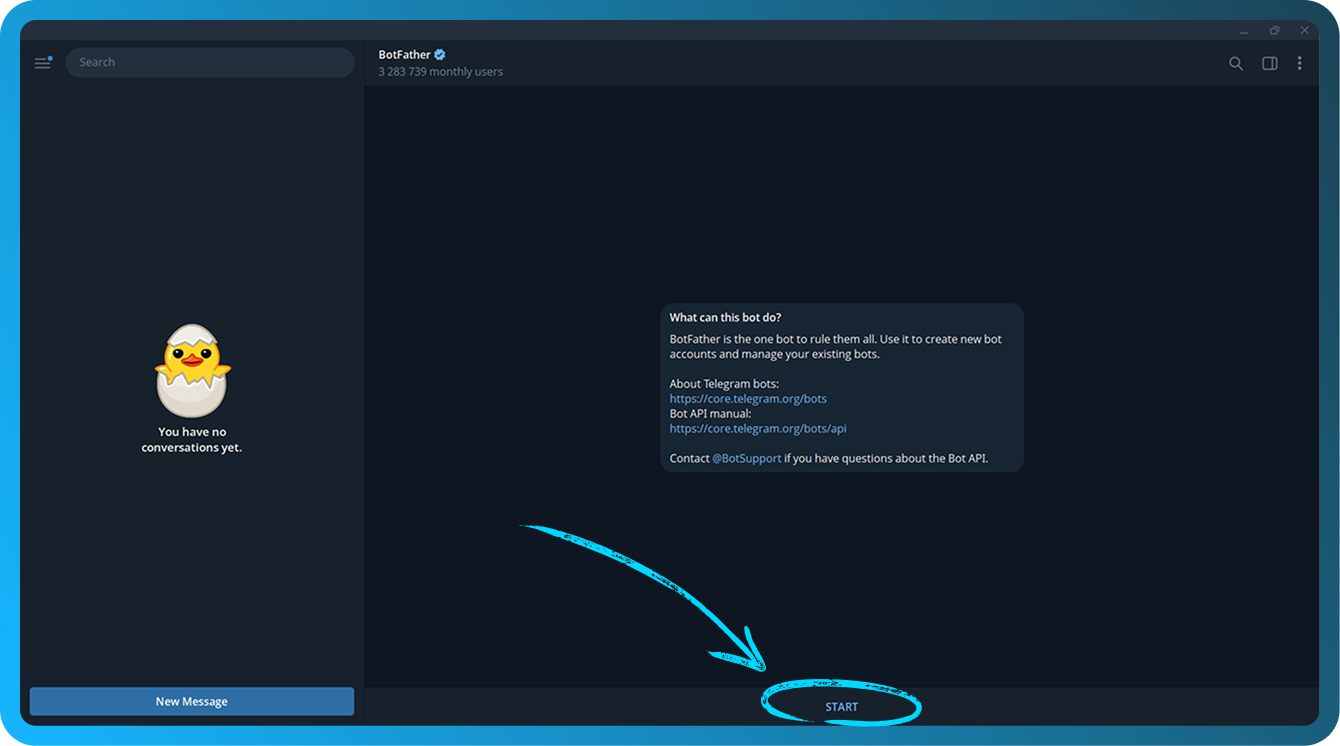
- Opprett en ny bot ved hjelp av den offisielle Telegram-boten @BotFather. Følg lenken og klikk på knappen "Start"
- Skriv inn
/newbotog trykk Enter. - Skriv inn ønsket navn for boten din og trykk Enter.
- Skriv inn ønsket brukernavn for boten din. Det må slutte med
bot, og trykk deretter Enter. - Du vil motta en melding som starter med:
Done! Congratulations on your new bot. - Klikk på den blå linjen etter
Use this token to access the HTTP API:(sladdet i skjermbildet) for å kopiere botens API-token til utklippstavlen. Oppbevar tokenet sikkert, siden alle som har det, kan kontrollere boten din
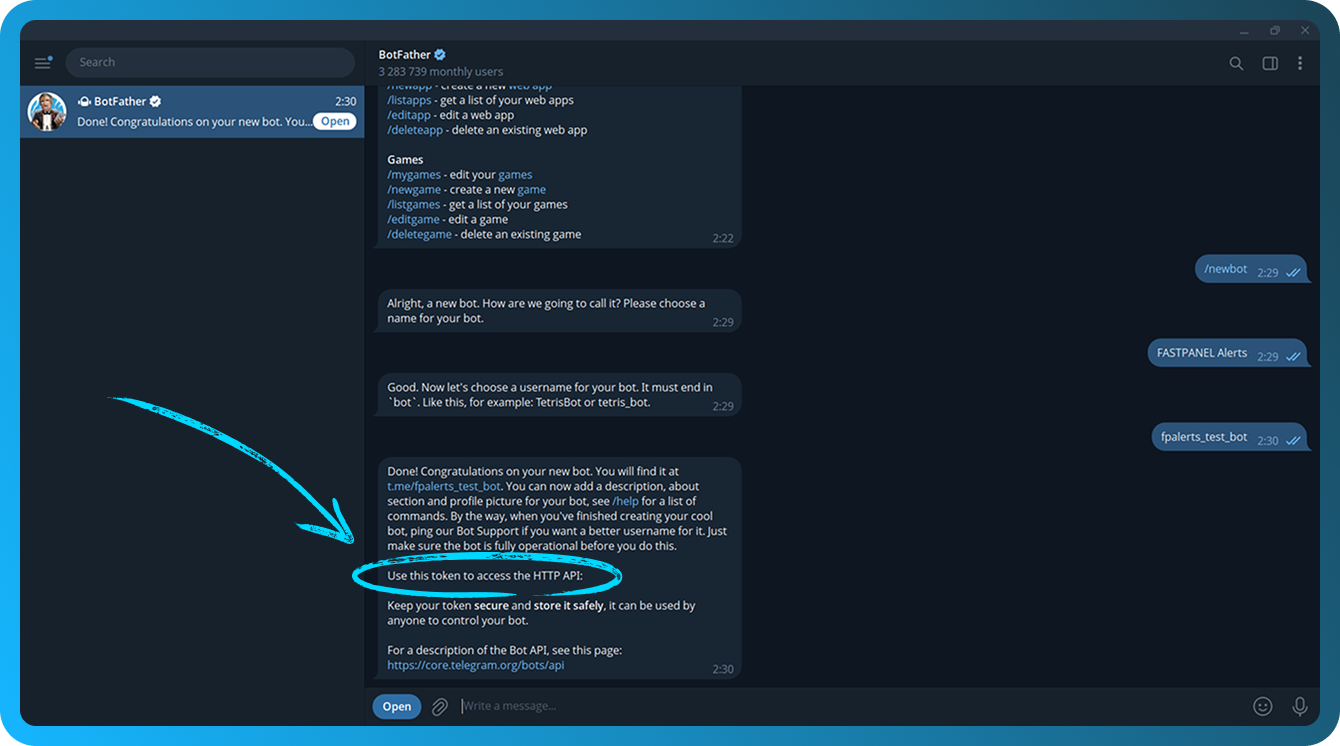
API-tokenet lagres i @BotFather. Hvis du glemmer det, sender du kommandoen /mybots, velger boten din og klikker på knappen "API Token".
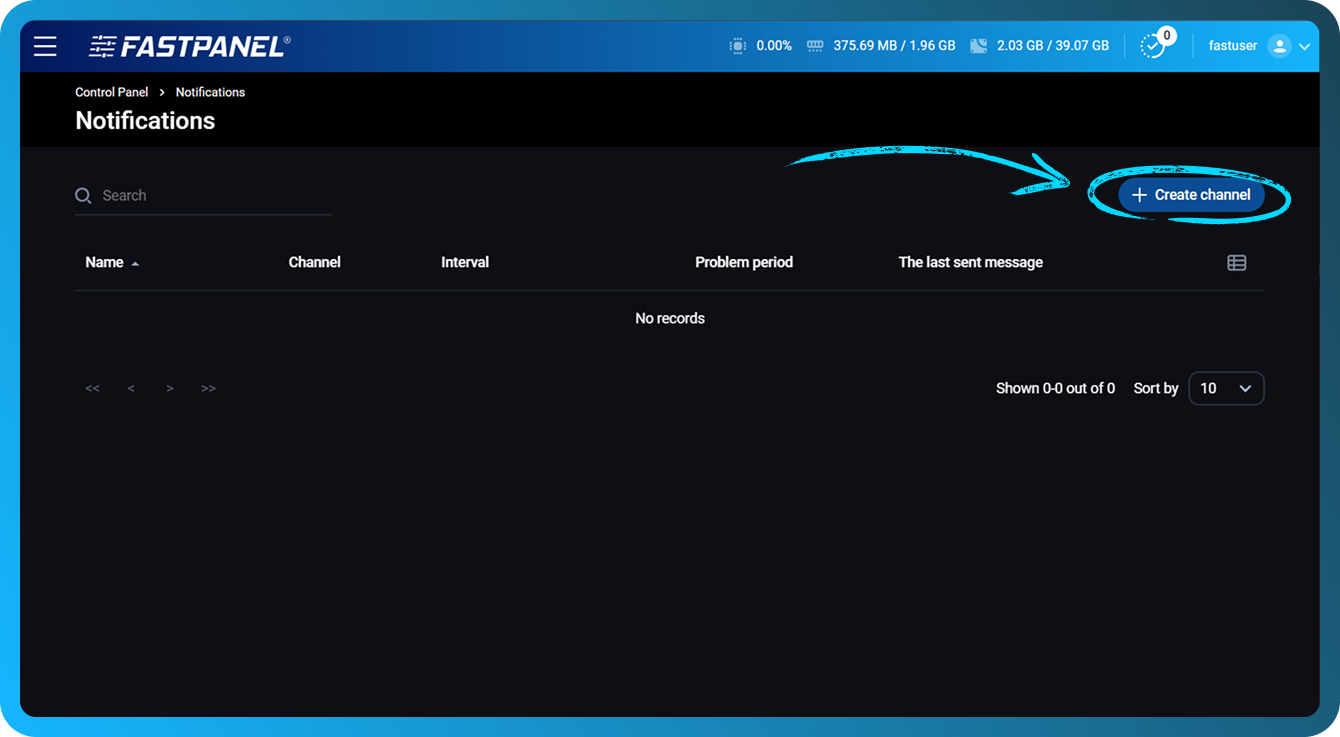
- Åpne FASTPANEL® og gå til "Innstillinger" → "Varsler".
- Klikk på knappen "Opprett kanal"
- Fyll ut følgende felt:
- Navn — Angi et navn for kanalen slik at den blir lettere å skille visuelt
- Kanal — Velg "Telegram"
- Bot-token — Lim inn bot-tokenet som ble kopiert i trinn 6
- Problemperiode — Angi tidsintervallet (i minutter) etter hvilket et varsel vil bli sendt hvis problemet vedvarer. Minimumsverdien er 1 minutt
- Intervall for gjentakelse av varsler — Angi intervallet mellom påfølgende varsler for samme problem
- Varsle om løste problemer — Aktiver dette alternativet for å motta et varsel når problemet er løst
- Legg til grunnleggende utløsere — Aktiver dette alternativet for automatisk å opprette utløsere for alle stasjoner, RAM og CPU
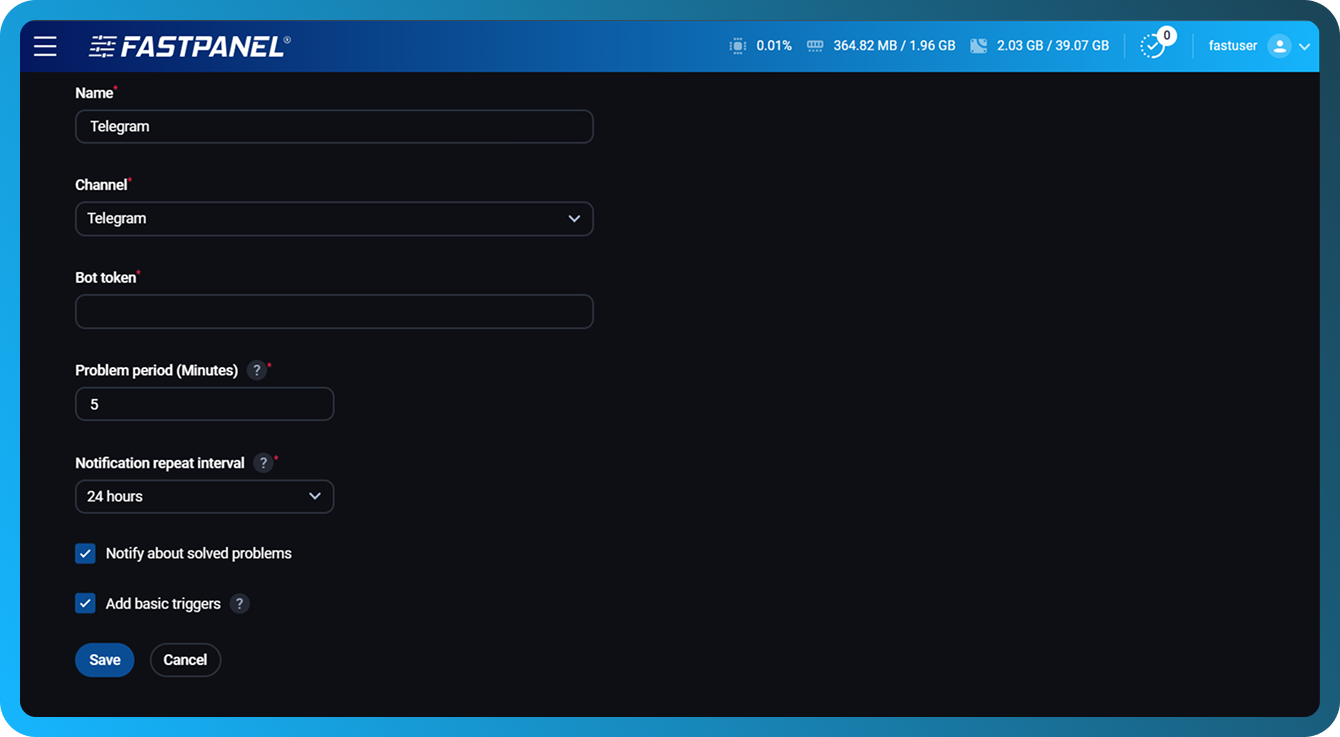
- Klikk på knappen "Lagre".
- På neste skjerm klikker du på knappen "Inviter" for å invitere boten din til chatten eller gruppechatten
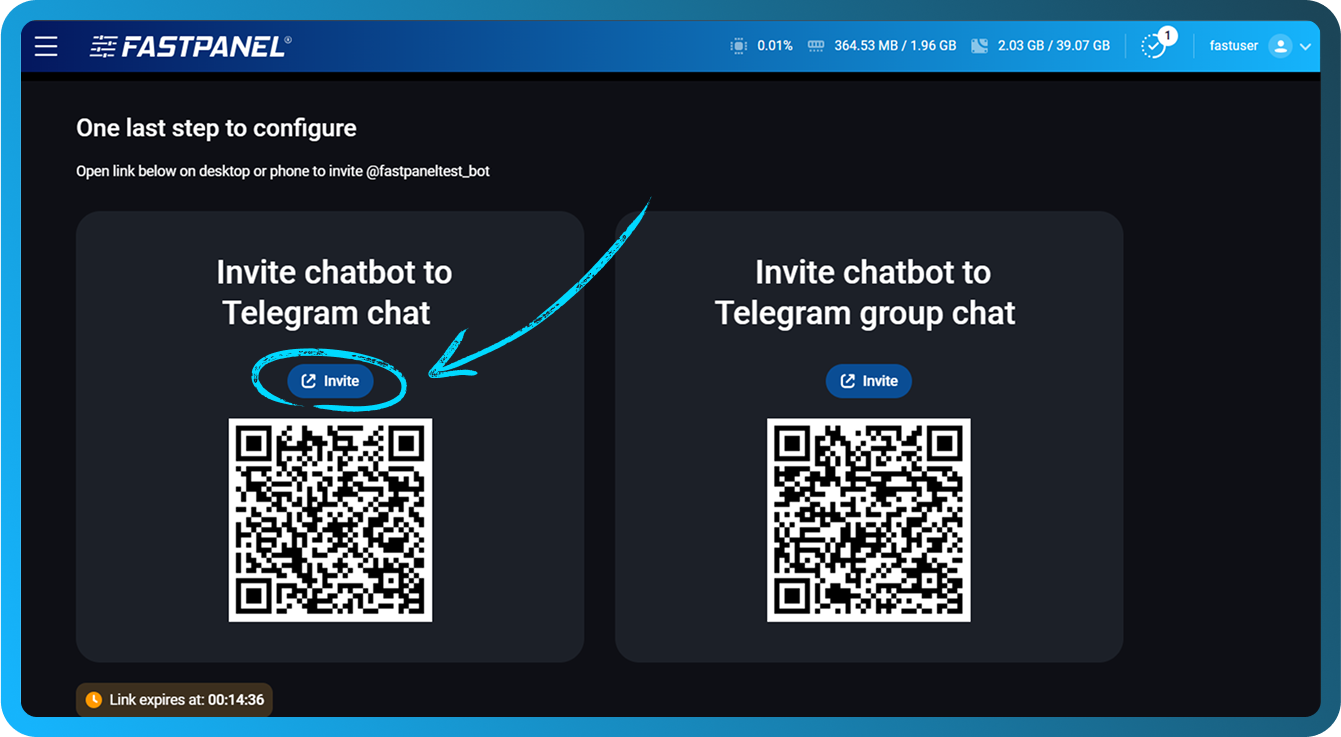
- En lenke åpnes i en ny fane. Bekreft videresendingen til programmet Telegram Desktop
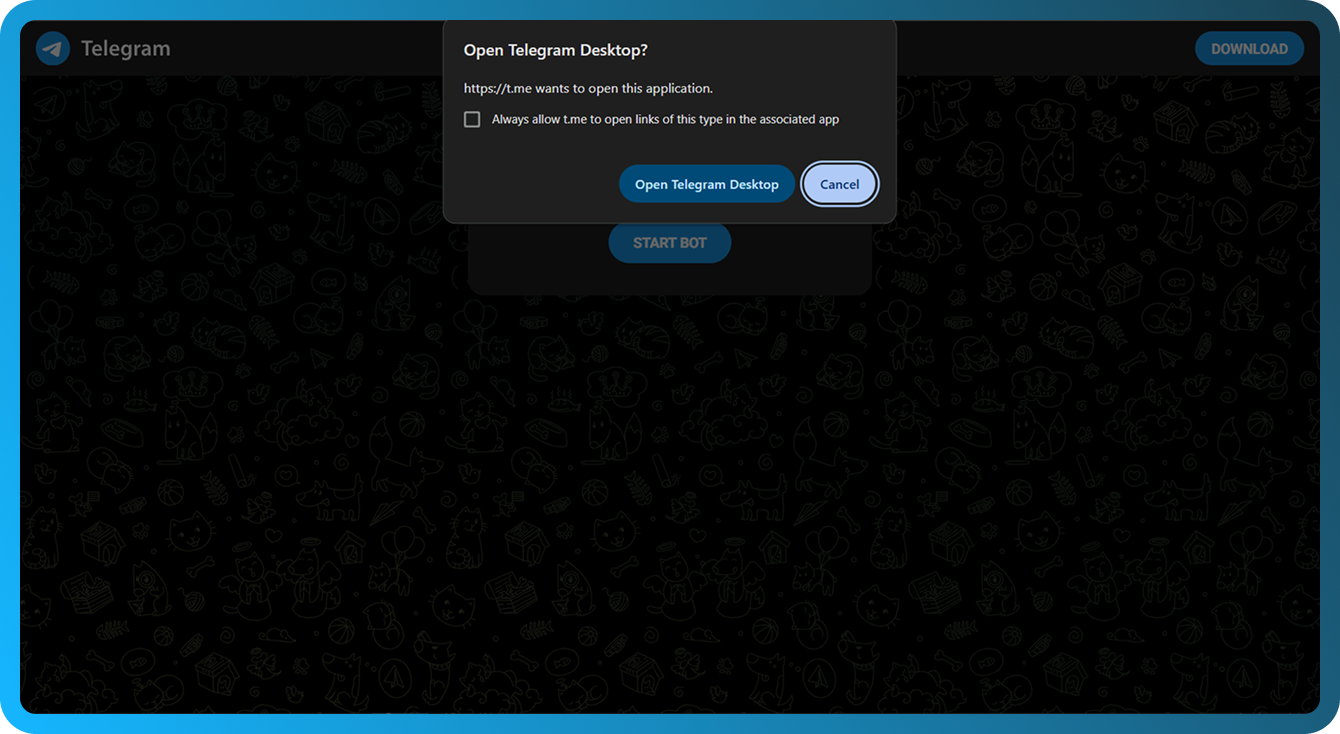
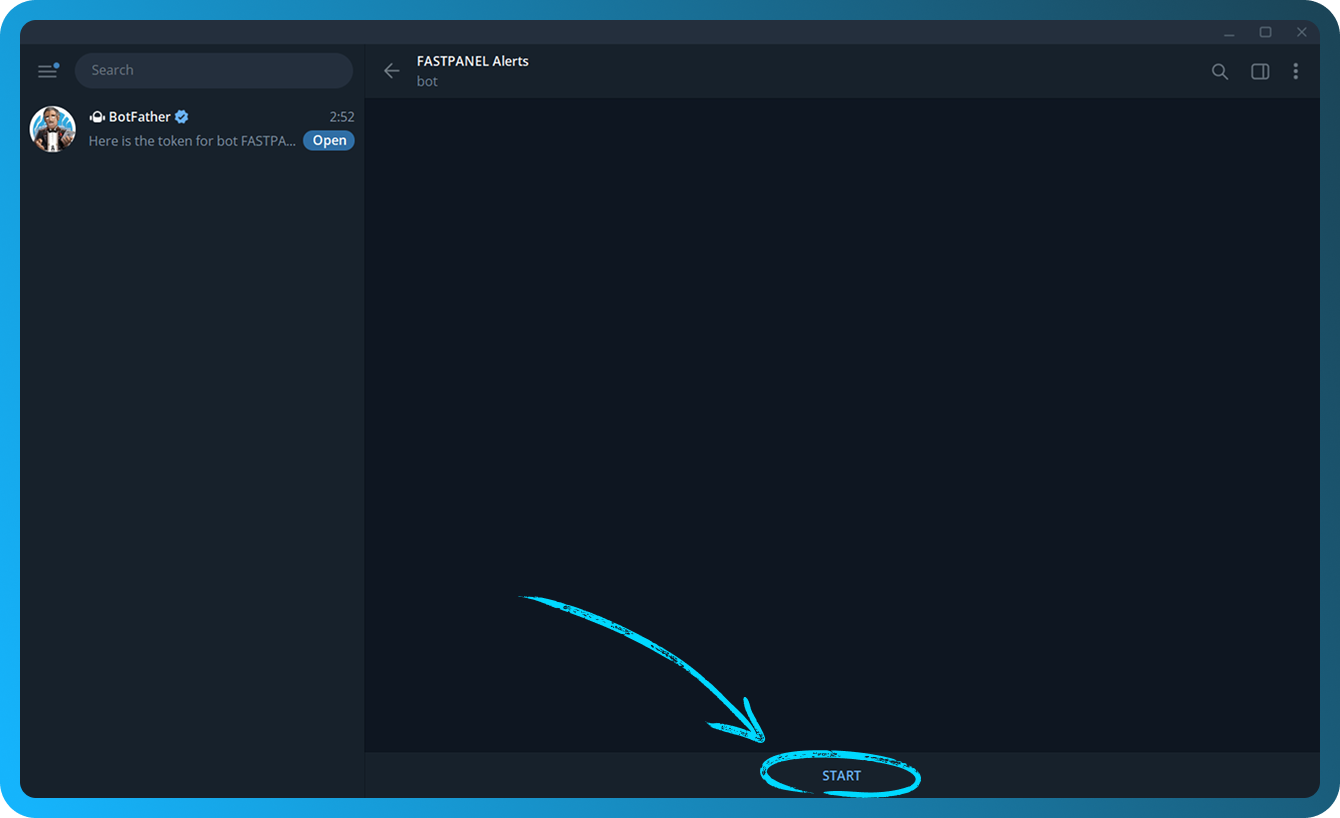
- Klikk på knappen "Start" for å aktivere boten din
- For å bekrefte at oppsettet er riktig, går du tilbake til fanen FASTPANEL® og klikker på papirflyknappen
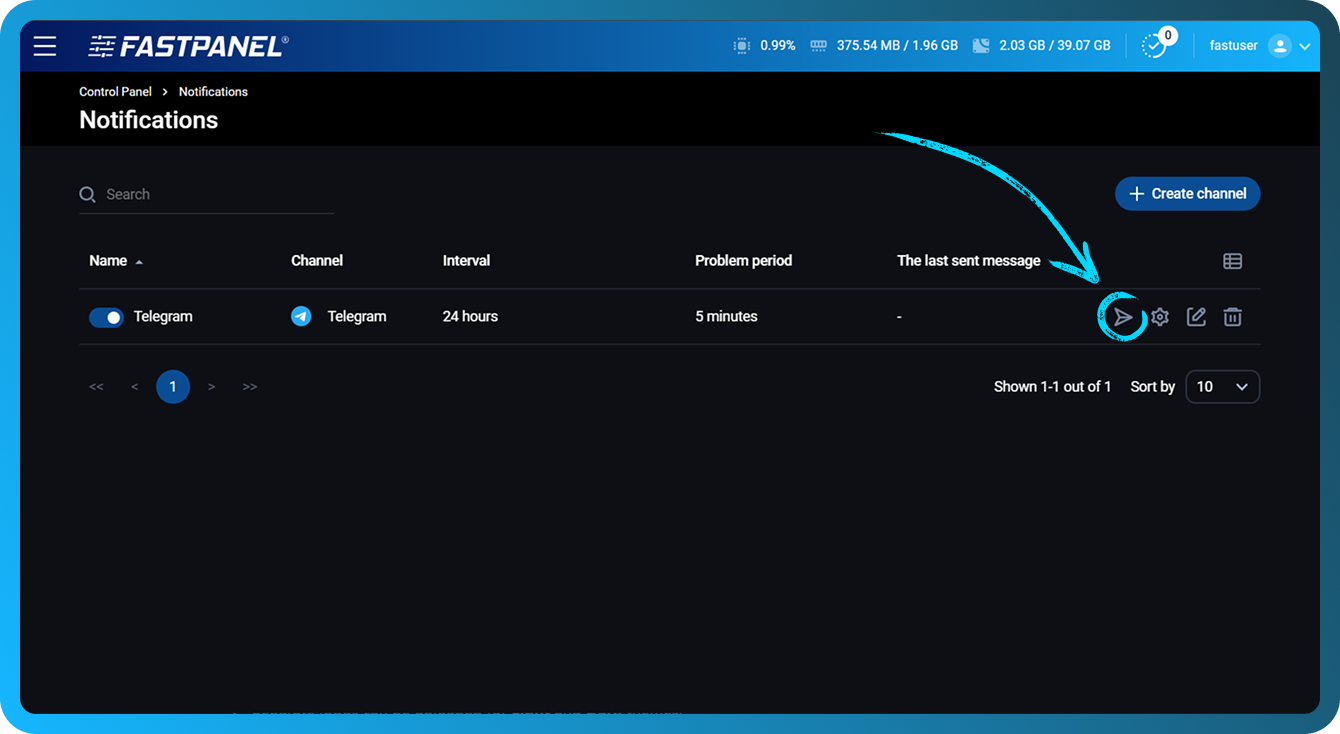
- Hvis alt er riktig konfigurert, sendes et testvarsel til chatten med boten din
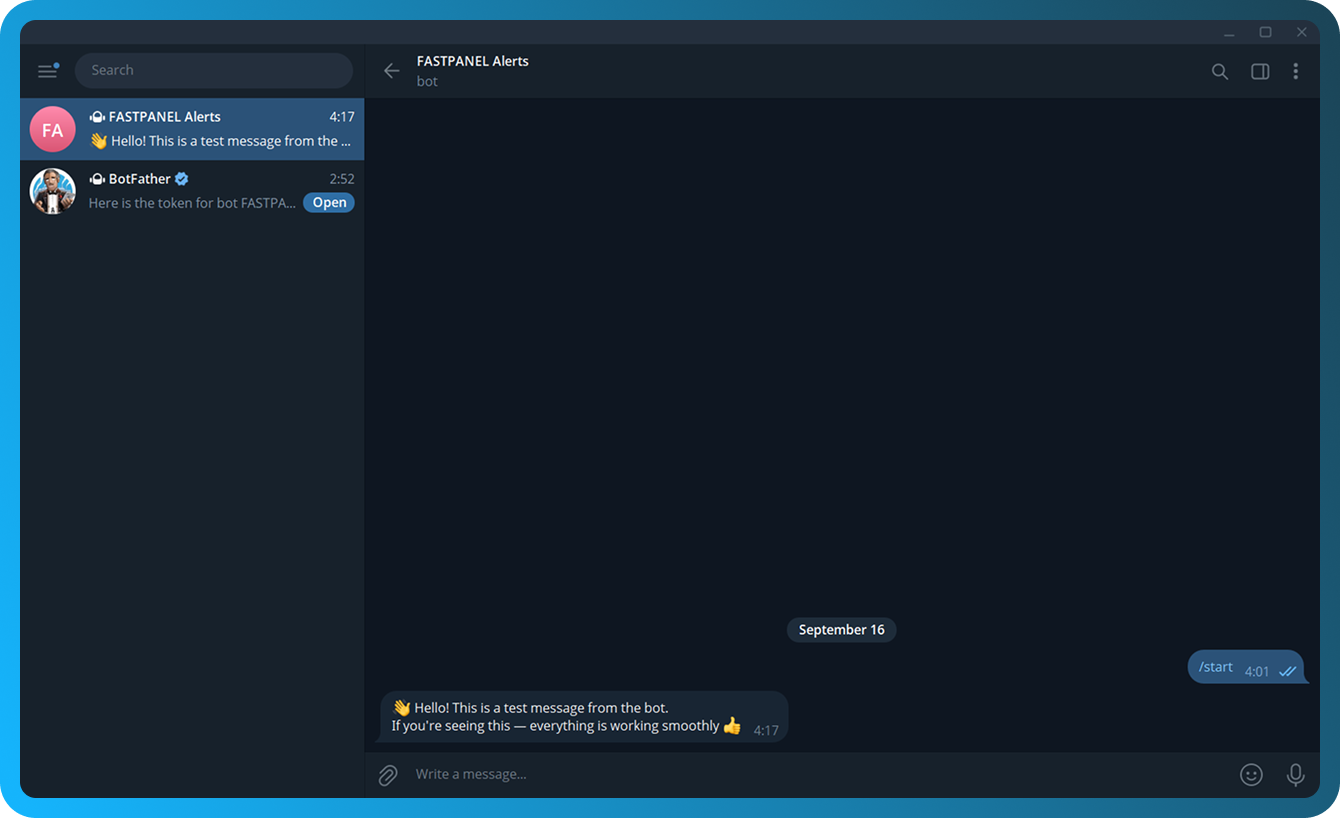
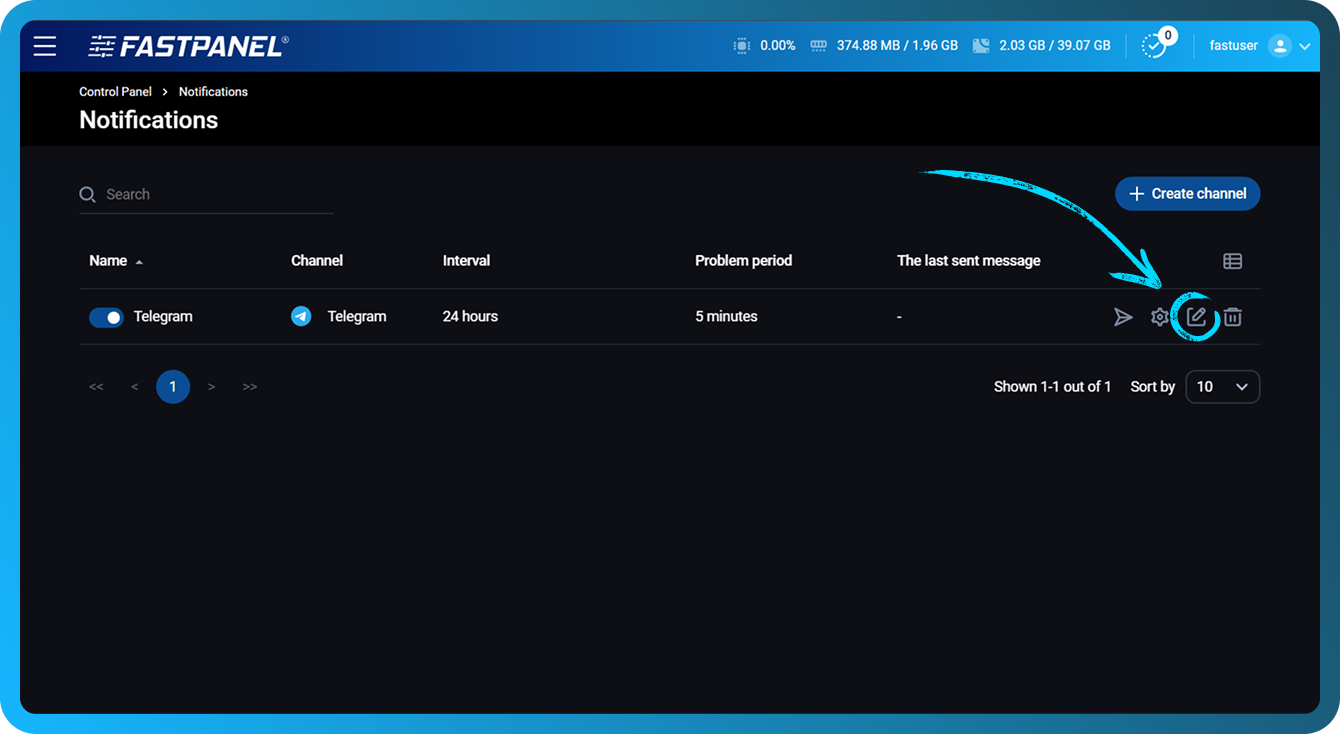
- For å justere kanalinnstillingene senere klikker du på blyantikonet ved siden av kanalen
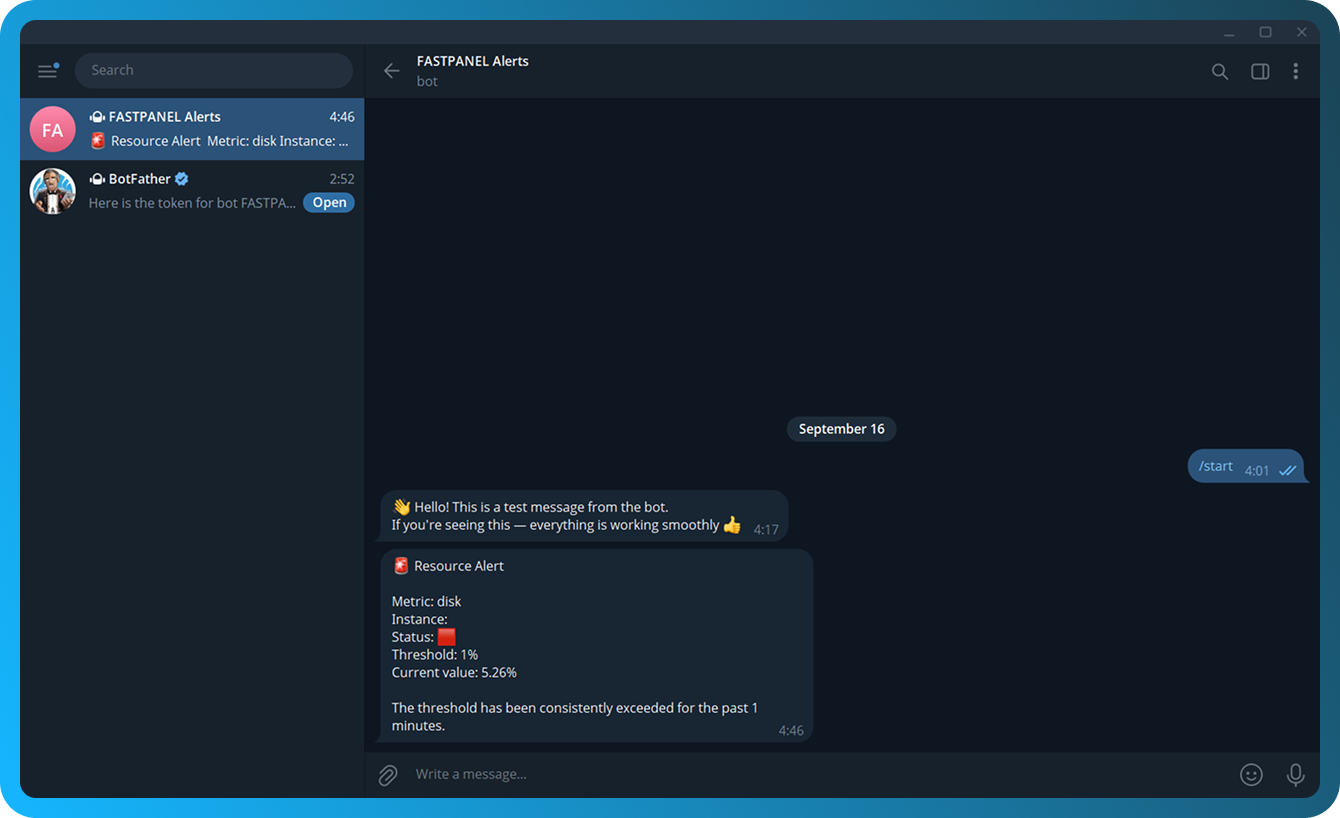
- Nedenfor er et eksempel på et varsel som genereres når en utløser aktiveres
Slack
- Logg inn på kontoen din og opprett en Slack-app via apps-siden.
- Velg "Fra bunnen av".
- Skriv inn et App Name, velg arbeidsområdet der appen skal opprettes, og klikk på “Create app”.
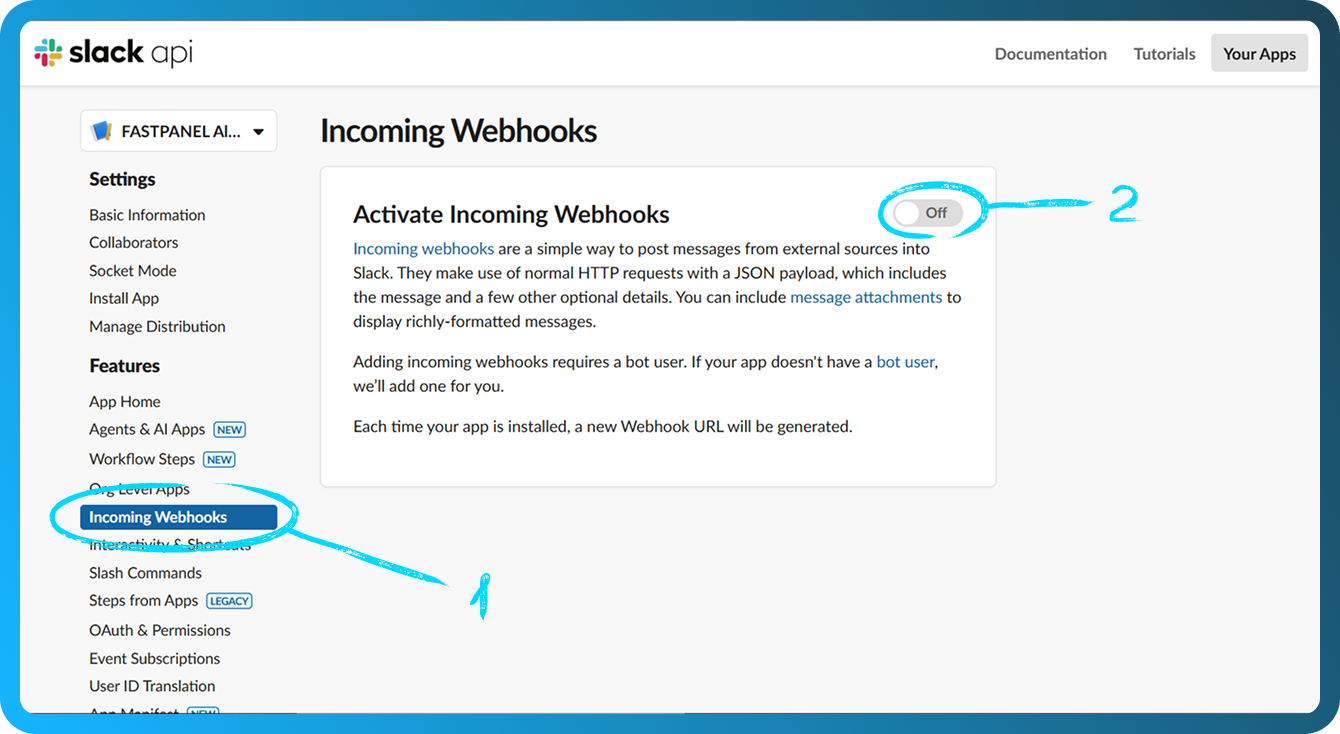
- I delen “Features” åpner du “Incoming Webhooks” og aktiverer funksjonen
- Nederst på samme side klikker du på “Add New Webhook”
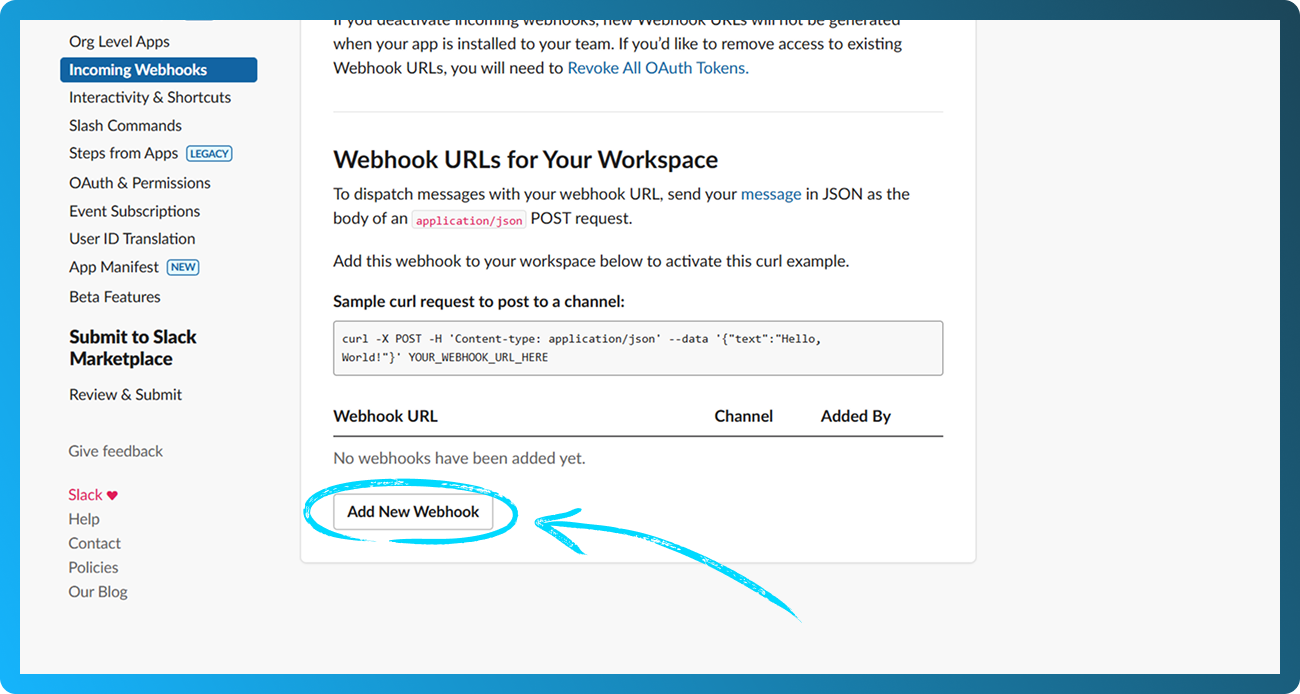
- På neste skjerm velger du kanalen der varsler skal sendes. Det anbefales å opprette en egen kanal for varsler. Klikk deretter på “Allow”.
- Du blir omdirigert tilbake til webhook-siden. Rull ned og klikk på “Copy” for å kopiere webhook-URL-en
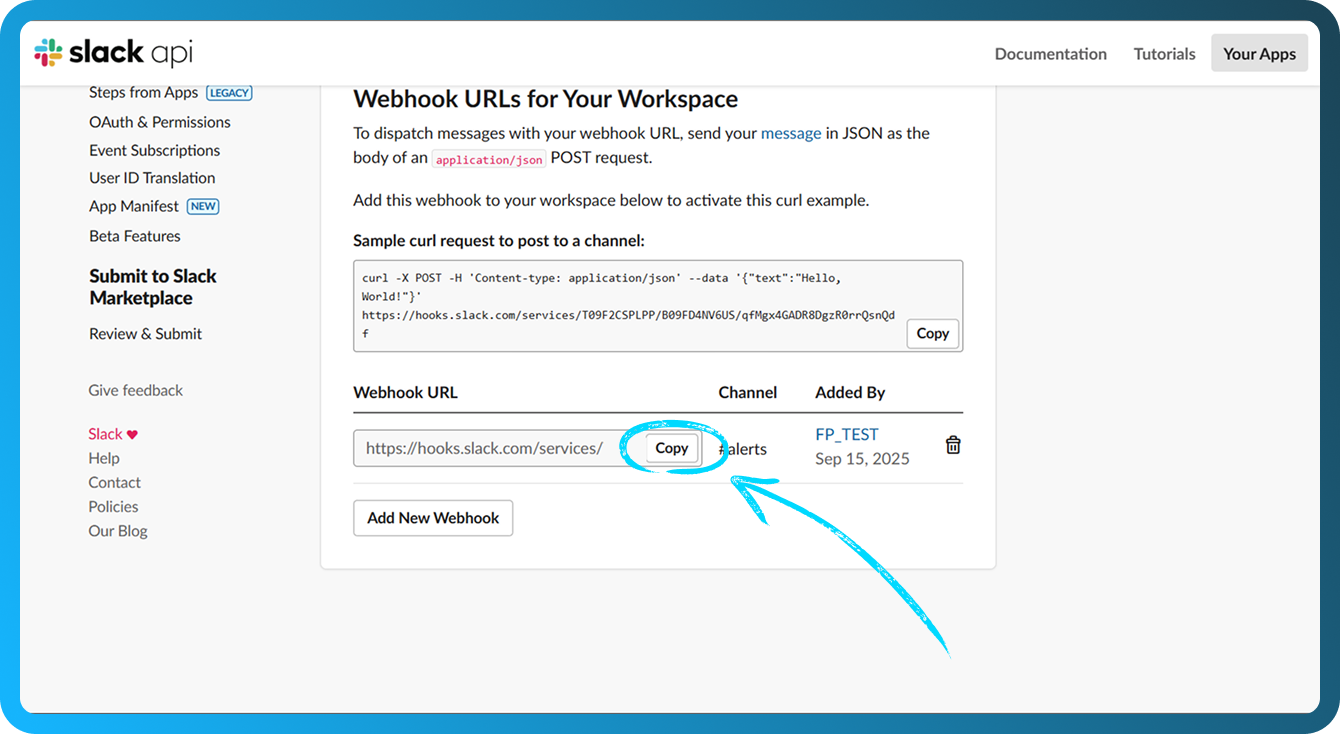
- Åpne FASTPANEL® og gå til "Innstillinger" → "Varsler".
- Klikk på knappen "Opprett kanal"
- Fyll ut følgende felt:
- Navn — Angi et navn for kanalen slik at den blir lettere å skille visuelt
- Kanal — Velg "Slack"
- Webhook url — Lim inn webhook-URL-en som ble kopiert i trinn 7
- Problemperiode — Angi tidsintervallet (i minutter) etter hvilket et varsel vil bli sendt hvis problemet vedvarer. Minimumsverdien er 1 minutt
- Intervall for gjentakelse av varsler — Angi intervallet mellom påfølgende varsler for samme problem
- Varsle om løste problemer — Aktiver dette alternativet for å motta et varsel når problemet er løst
- Legg til grunnleggende utløsere — Aktiver dette alternativet for automatisk å opprette utløsere for alle stasjoner, RAM og CPU
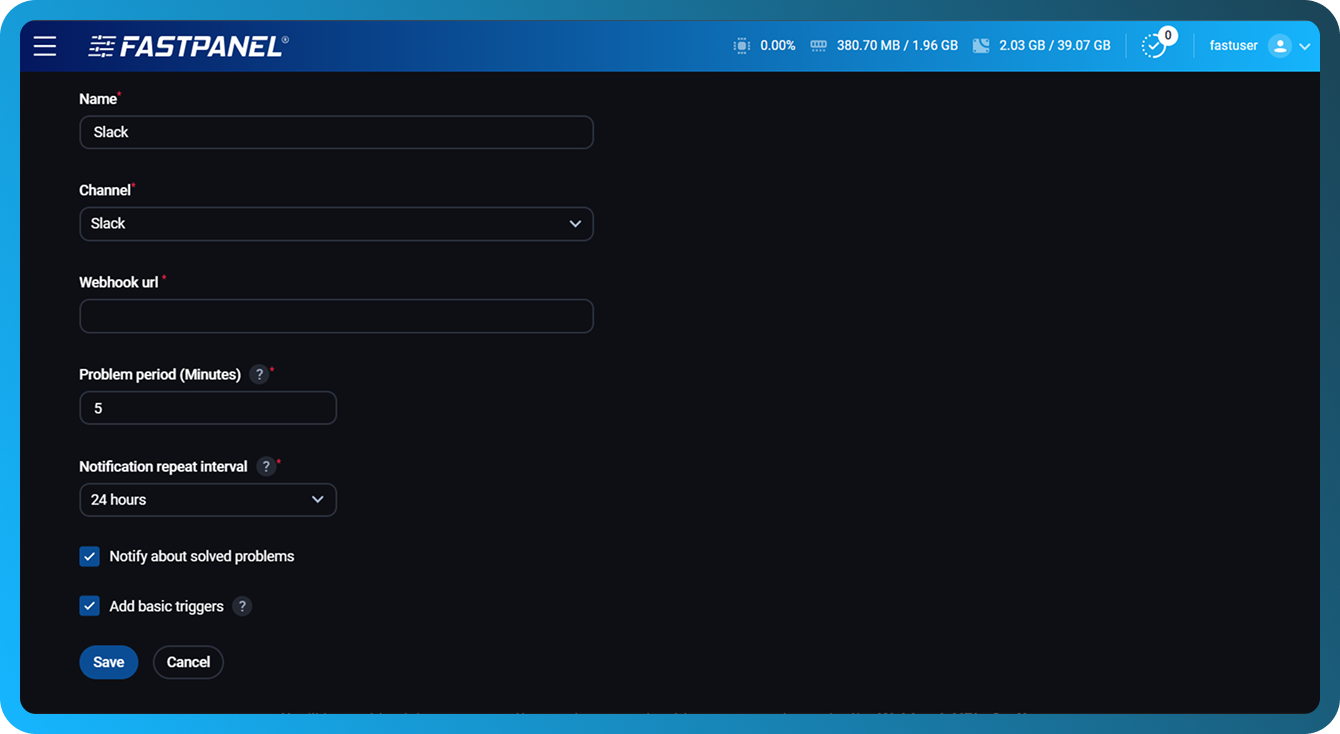
- Klikk på knappen "Lagre".
- For å bekrefte at oppsettet er riktig, klikker du på papirflyknappen
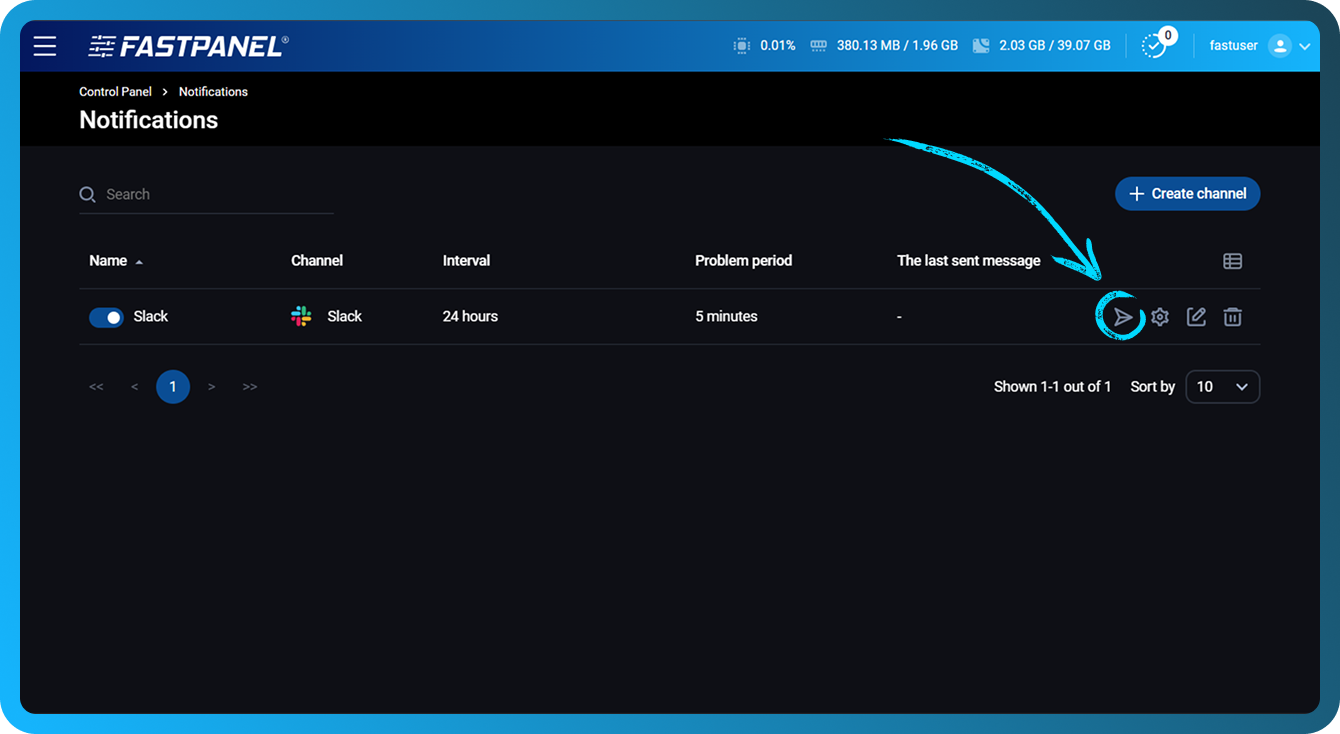
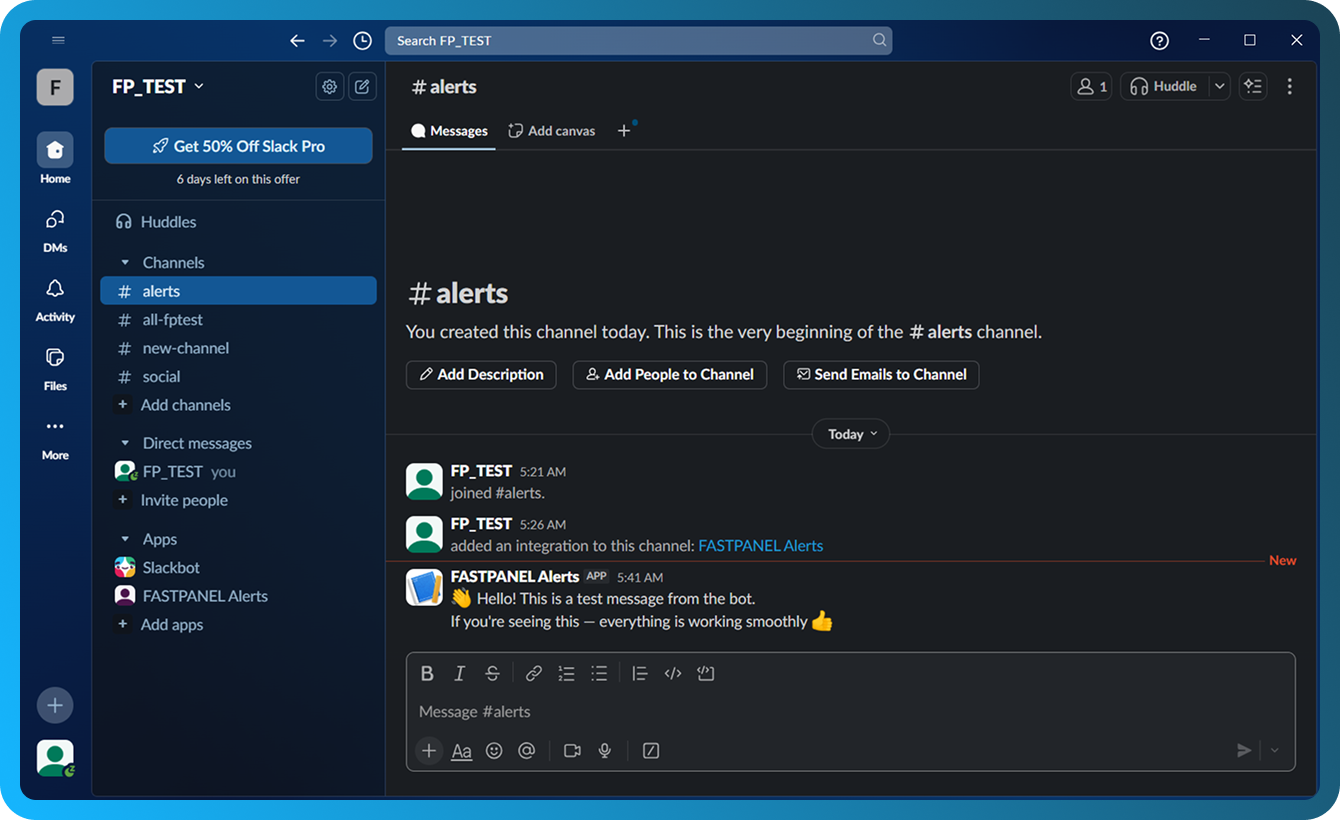
- Hvis alt er riktig konfigurert, sendes et testvarsel til kanalen som ble valgt i trinn 6
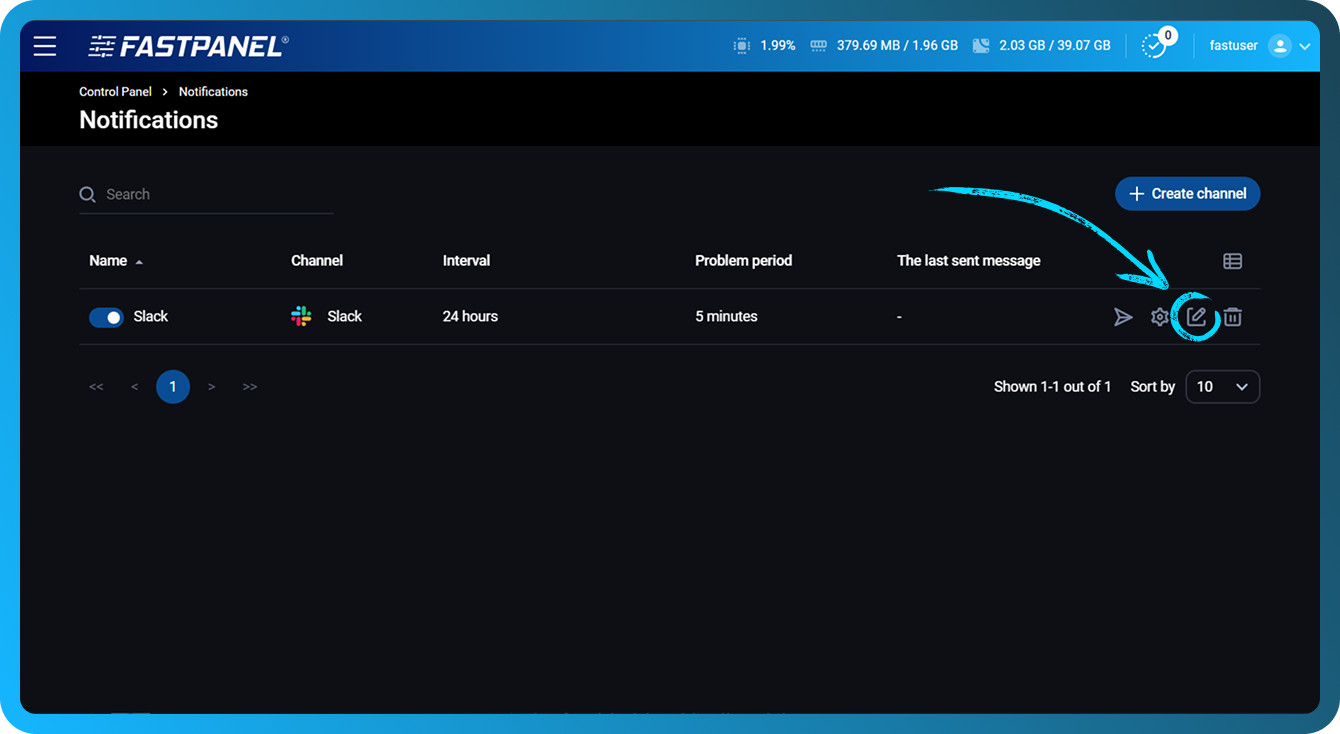
- For å justere kanalinnstillingene senere klikker du på blyantikonet ved siden av kanalen
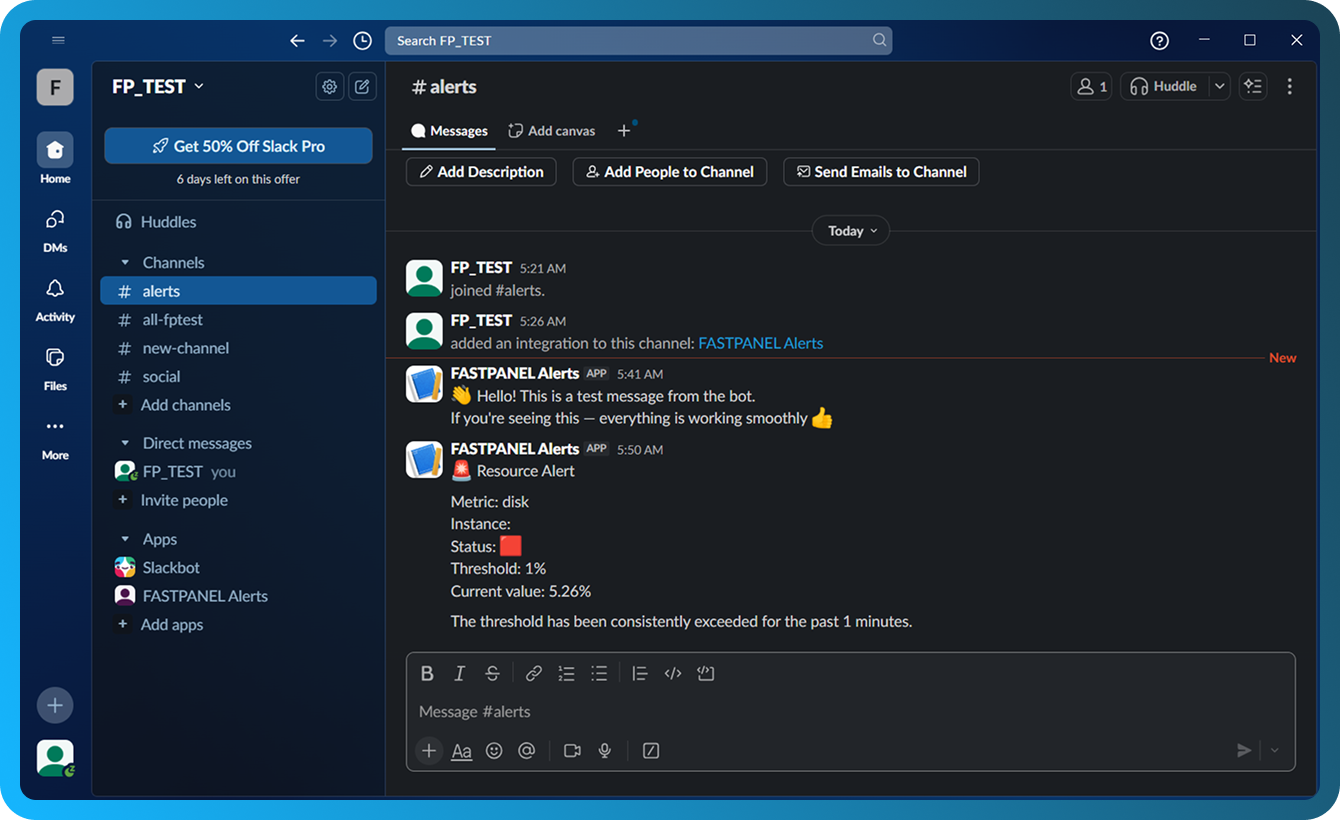
- Nedenfor er et eksempel på et varsel som genereres når en utløser aktiveres
Konfigurasjon av utløsere
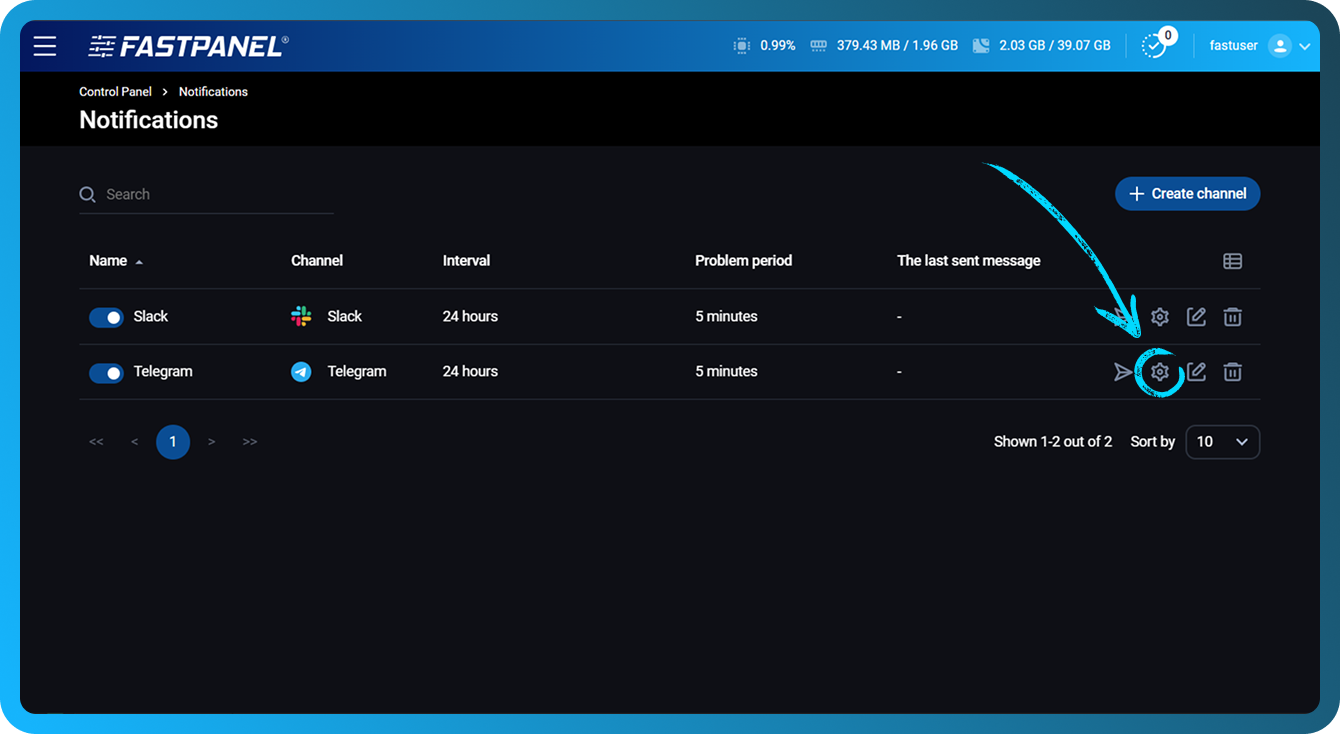
For å konfigurere utløsere klikker du på tannhjul-ikonet i raden til kanalen du vil redigere
I delen som åpnes, kan du:
- Deaktivere unødvendige utløsere ved hjelp av bryteren til venstre.
- Opprette en ny utløser av en av følgende typer: CPU, Disk (for hver disk individuelt), Load Average 5 (gjennomsnittlig systembelastning de siste 5 minuttene), RAM.
- Redigere eksisterende utløsere
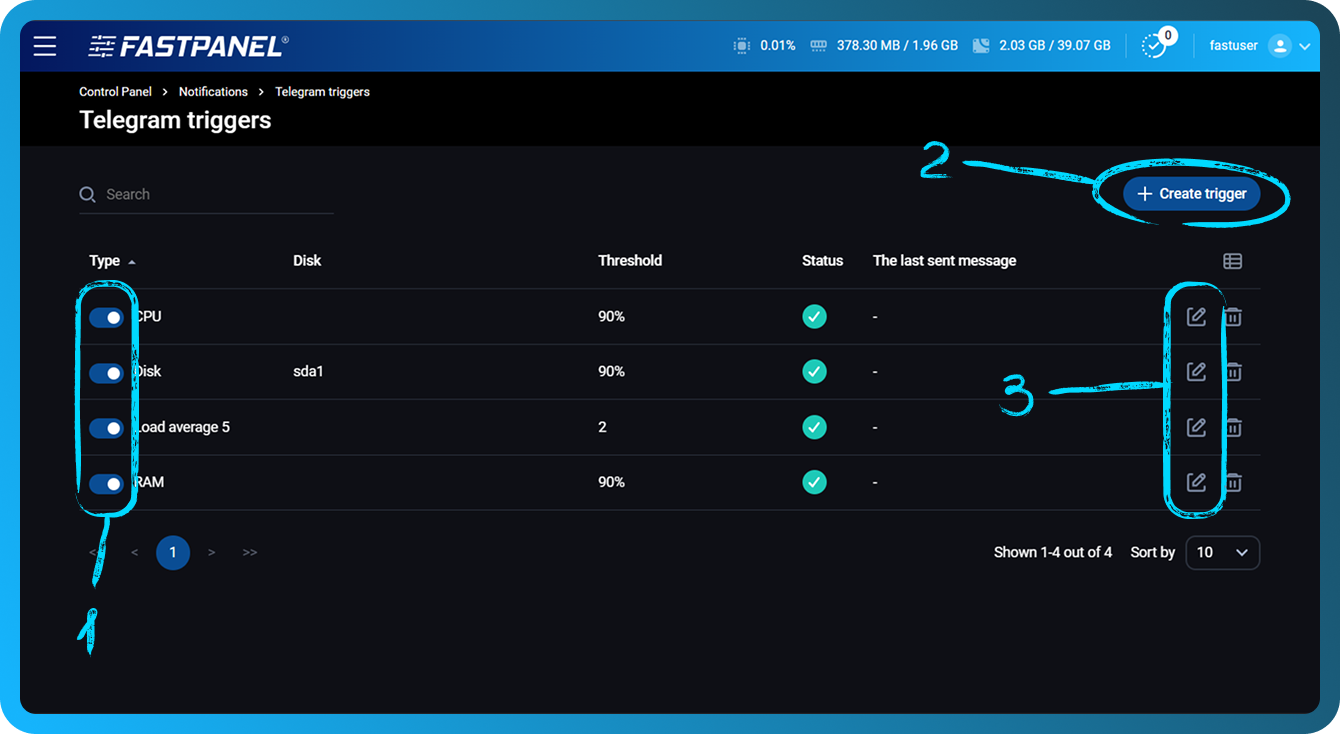
Terskelverdier for CPU, Disk og RAM angis i prosent. Terskelverdien for Load Average 5 angis i heltall.
Som en generell regel er en normal verdi for Load Average 5 omtrent lik antallet CPU-kjerner på serveren, eller opptil det dobbelte av dette antallet.