Node.js
Wprowadzenie
Node.js to platforma serwerowa uruchamiająca aplikacje napisane w JavaScript.
Najpierw musisz zainstalować Node.js:
- Przejdź do "Ustawienia" -> "Aplikacje"
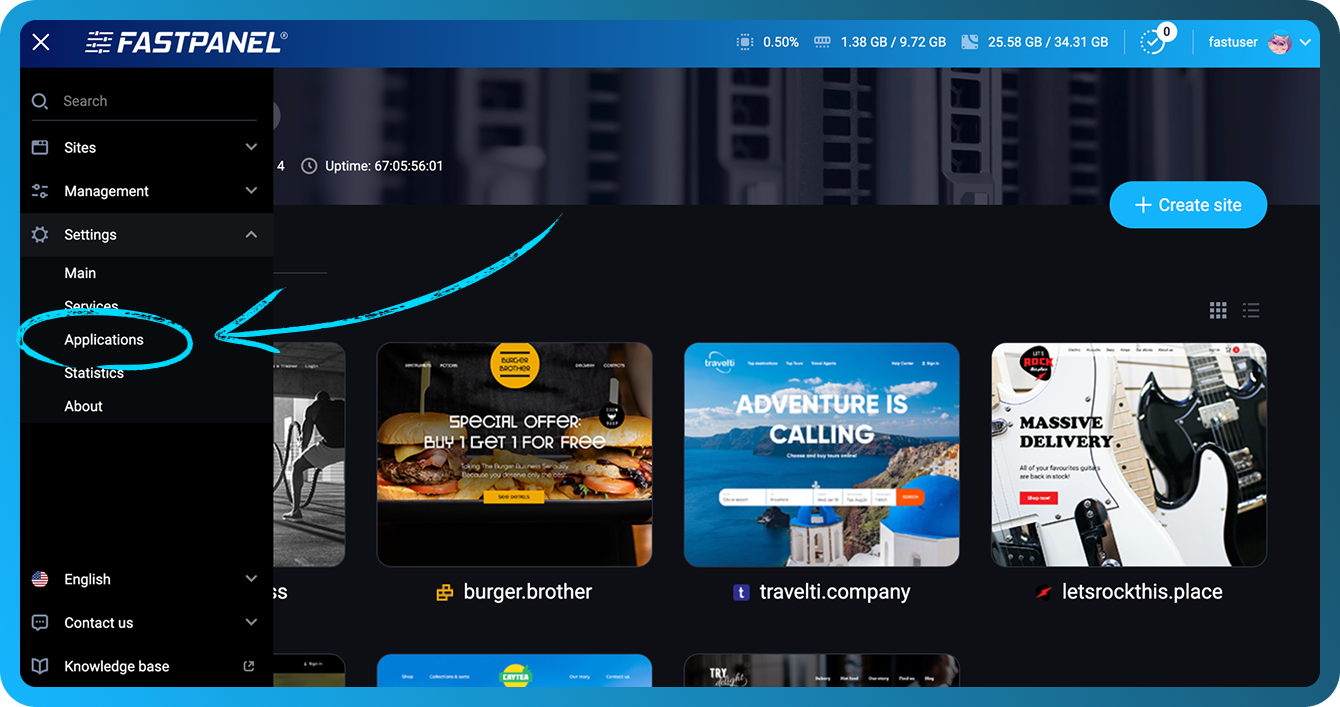
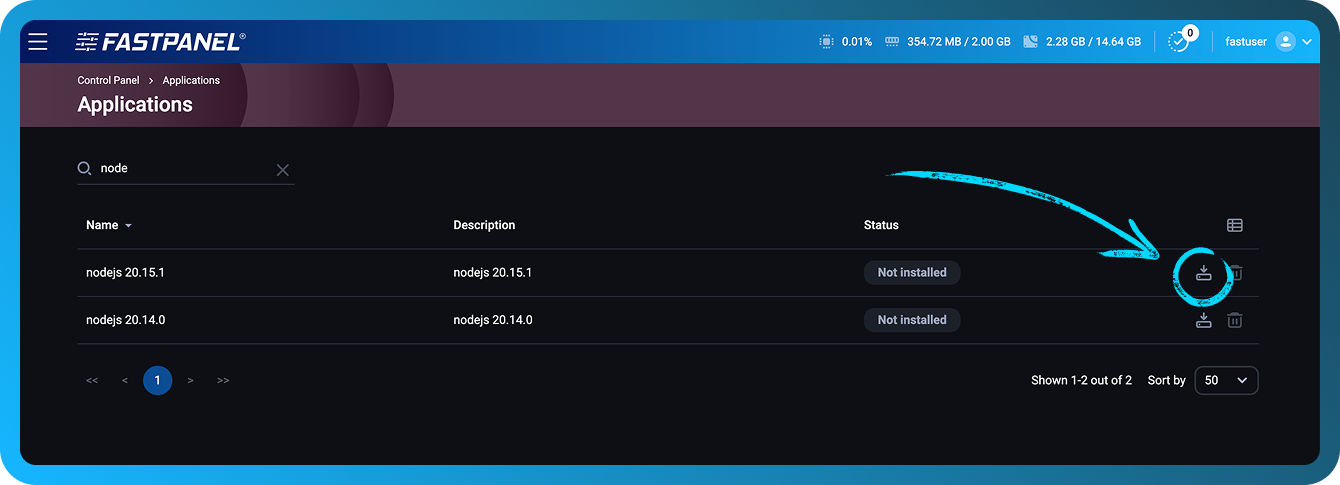
- Kliknij przycisk "Install" dla wymaganej wersji Node.js
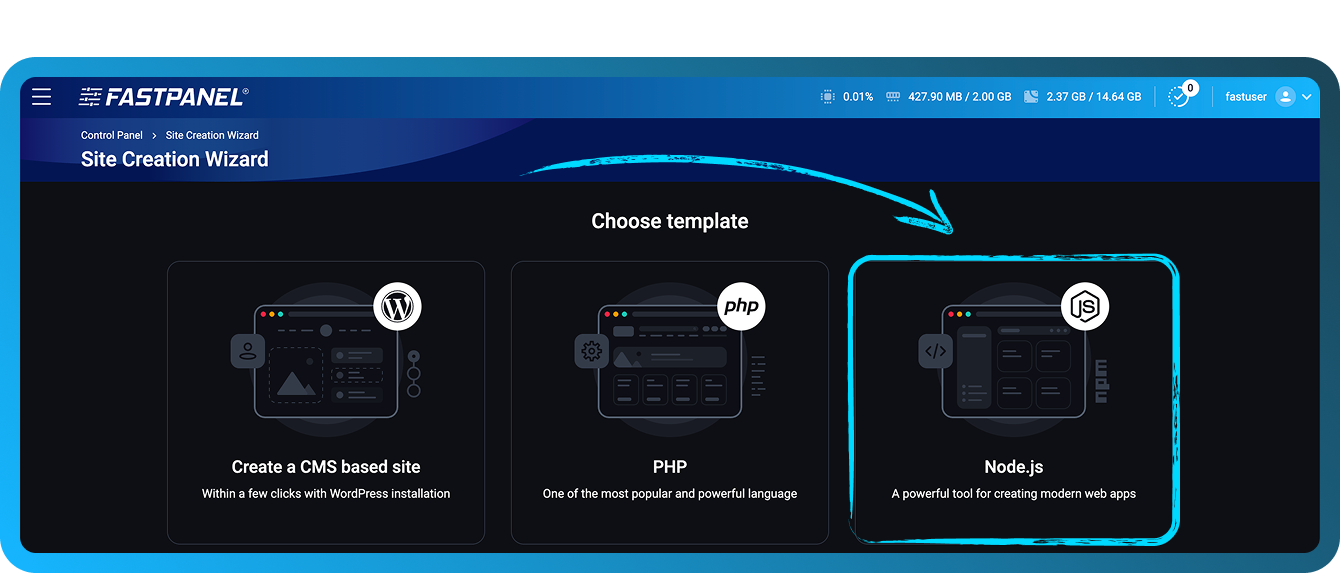
Utwórz witrynę internetową:
- Wybierz szablon dla witryny internetowej Node.js
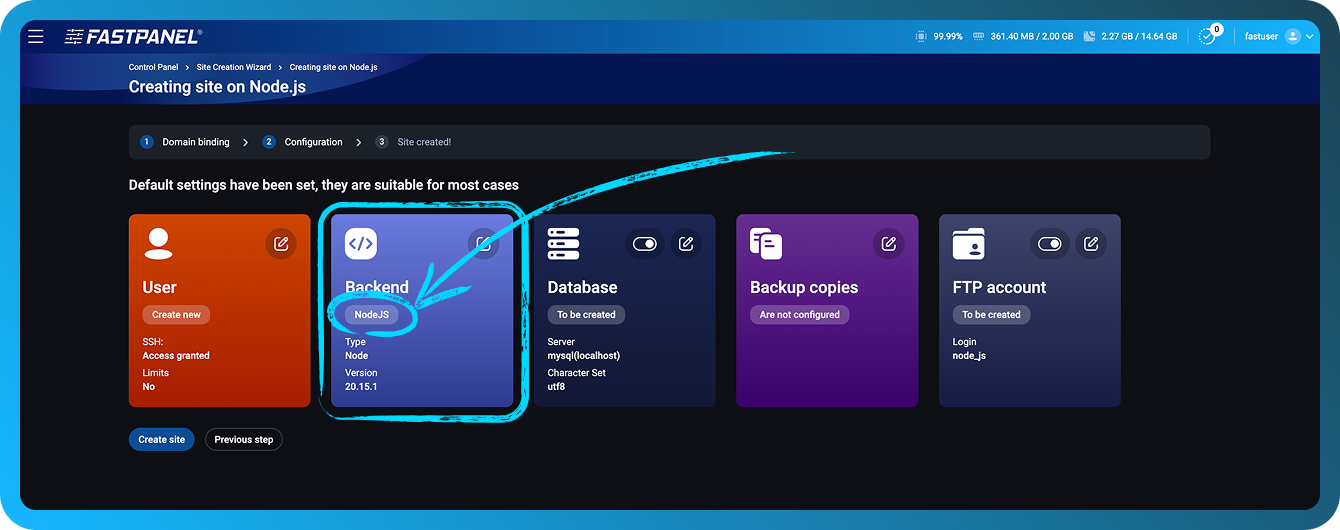
- Określ domenę i powiązane parametry. Na etapie konfiguracji możesz zmienić DB, użytkownika FTP i Backend
- Prześlij pliki aplikacji do katalogu witryny internetowej
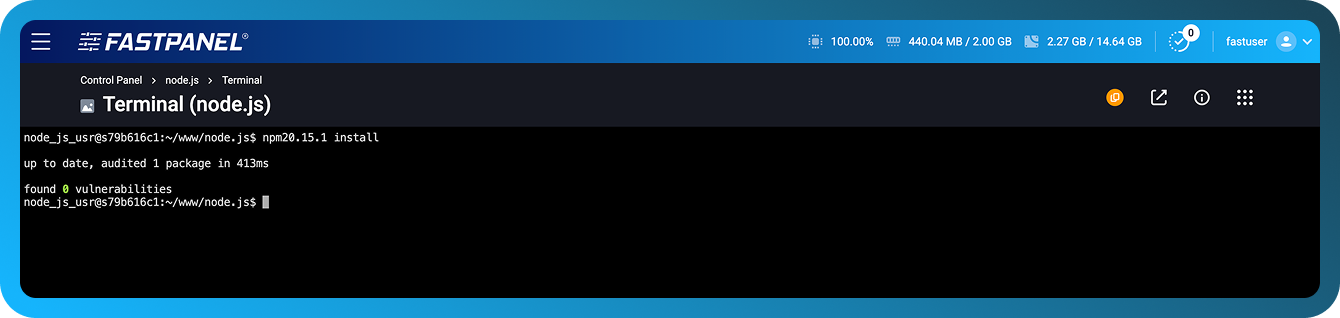
- Aby zainstalować zależności, uruchom
npm20.15.1 installw Terminalu (wymagana jest instalacja aplikacji ttyd dla FASTPANEL®)
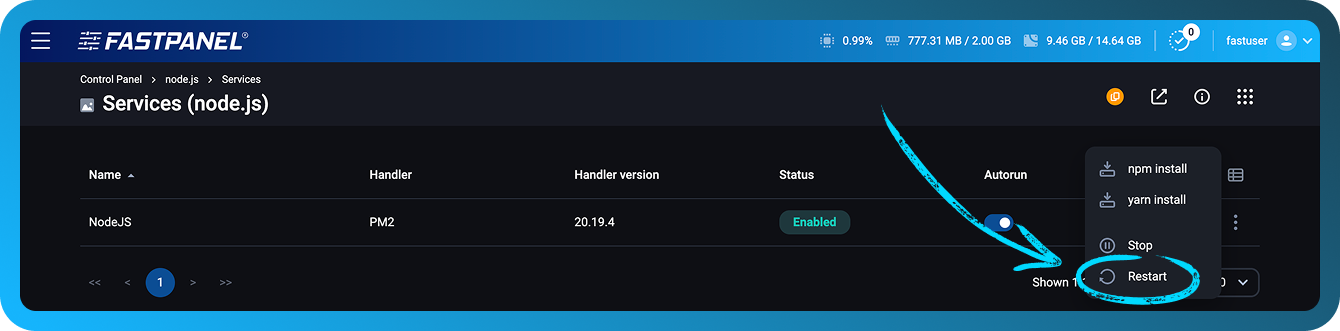
- Uruchom ponownie Node.js, przechodząc do panelu witryny, a następnie otwierając sekcję "Usługi".
Framework Express
Używając frameworka Express jako przykładu, utwórzmy prosty serwer WWW:
- Połącz się z serwerem przez SSH jako użytkownik będący właścicielem witryny (możesz użyć aplikacji ttyd dla FASTPANEL®)
- Utwórz plik
app.jsw katalogu witryny internetowej i wypełnij go następującym kodem:
const express = require('express');
const app = express();
const PORT = process.env.SERVICE_PORT;

app.get('/', (req, res) => {
  res.send('Hello! This is my first server on Node.js + Express 🚀');
});

app.listen(PORT, () => {
  console.log(`Server is running at http://localhost:${PORT}`);
});
- W katalogu witryny internetowej uruchom polecenie instalacji express
npm20.15.1 install express
- Przejdź do panelu witryny, a następnie do sekcji Usługi
- Uruchom ponownie usługę
- Sprawdź witrynę internetową
Docusaurus
Na przykładzie aplikacji internetowej Docusaurus skonfigurujmy ustawienia:
- Połącz się z serwerem przez SSH jako użytkownik będący właścicielem witryny (możesz użyć aplikacji ttyd dla FASTPANEL®)
- W katalogu witryny internetowej uruchom instalację Docusaurus
npx20.15.1 create-docusaurus -j ./docs
-
Gdy pojawi się pytanie o wybór szablonu, odpowiedz classic (recommended)
-
Po instalacji zamień jedną linię w pliku
docs/package.json
"start": "docusaurus start",
# replace with
"start": "docusaurus start --port $SERVICE_PORT",
$SERVICE_PORT to zmienna systemowa ustawiona w FASTPANEL®
-
W panelu sterowania przejdź do "ustawienia witryny" -> "Backend"
-
Wybierz handler Standalone lub PM2.
-
Wybierz żądaną wersję Node.js.
-
Określ folder roboczy
docs -
W polu Launch command wpisz:
npm run start -
Zapisz. Poczekaj na skompilowanie aplikacji (informacje pojawią się w logach). Sprawdź witrynę internetową
Next.js
Używając Next.js z Node.js 20.19 jako przykładu, utwórzmy prosty serwer WWW:
- Połącz się z serwerem przez SSH jako użytkownik będący właścicielem witryny internetowej (możesz również użyć aplikacji ttyd w FASTPANEL®).
- W katalogu witryny internetowej uruchom polecenie inicjalizacji projektu:
yarn20.19.4 init -y
yarn20.19.4 add next react react-dom
- Dodaj blok scripts do pliku
package.json:
"scripts": {
  "dev": "next dev -p $SERVICE_PORT",
  "build": "next build",
  "start": "next start -p $SERVICE_PORT"
}
- Utwórz katalog
pagesi dodaj w nim plik o nazwieindex.js:
mkdir pages
cat <<EOF > pages/index.js
export async function getServerSideProps() {
  return {
    props: {
      nodeVersion: process.version,
      port: process.env.SERVICE_PORT || 3000,
    },
  };
}

export default function Home({ nodeVersion, port }) {
  return (
    <div style={{
      fontFamily: 'sans-serif',
      textAlign: 'center',
      marginTop: '20vh'
    }}>
      <h1>✅ It works!</h1>
      <p>Next.js app running on Node.js {nodeVersion}</p>
      <p>Port: {port}</p>
    </div>
  );
}
EOF
- Uruchom kompilację projektu.
yarn20.19.4 build
- W panelu sterowania przejdź do "ustawienia witryny" -> "Backend"
- Wybierz handler Standalone lub PM2.
- Wybierz żądaną wersję Node.js.
- W polu Launch command wpisz:
yarn run start. - Zapisz. Poczekaj na skompilowanie aplikacji (informacje pojawią się w logach). Sprawdź witrynę internetową
Dodatkowe informacje
W trybie Standalone uruchamiany jest proces Node.js do wykonywania Twoich skryptów.
W trybie PM2 do zarządzania procesami Node.js, logami i obciążeniem systemu używany jest menedżer procesów PM2.
Ten tryb pozwala także określić liczbę workerów — czyli liczbę procesów Node.js obsługujących przychodzące żądania do serwera.
Dodatkowo ten tryb udostępnia opcję Enable file watch — PM2 automatycznie uruchomi ponownie Twoją aplikację po zmodyfikowaniu pliku w bieżącym katalogu lub jego podkatalogach. Pamiętaj, że ten tryb powoduje dodatkowe obciążenie systemu i nie jest zalecany dla środowisk produkcyjnych.
W podobny sposób możesz skonfigurować aplikację, jeśli wymaga ona YARN zamiast NPM
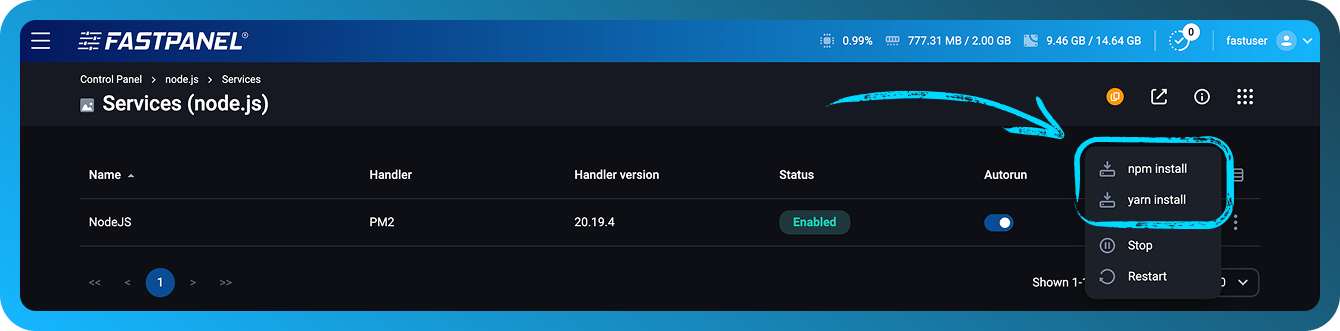
Możesz zainstalować zależności projektu wymienione w package.json przy użyciu YARN lub NPM bezpośrednio z FASTPANEL®. Aby to zrobić, otwórz kartę witryny internetowej i przejdź do sekcji Usługi:
Logi
Aplikacja Node.js może generować logi. W FASTPANEL® znajdują się one w panelu witryny, w sekcji Logi, na karcie "Backend log"
Polecenia konsoli
Po zainstalowaniu Node.js w FASTPANEL® użytkownicy mogą pracować ze swoimi projektami przy użyciu poleceń konsoli, takich jak:
- pm2
- yarn20.15.1
- npx20.15.1
- npm20.15.1
- node20.15.1
Przykład:
$ npm20.15.1 list
node-socket-port-server@1.0.0 /var/www/node_user/data/www/node.site
└── express@4.21.2
$ pm2 ls
┌────┬─────────────┬─────────────┬─────────┬─────────┬──────────┬────────┬──────┬───────────┬──────────┬──────────┬──────────┬──────────┐
│ id │ name        │ namespace   │ version │ mode    │ pid      │ uptime │ ↺    │ status    │ cpu      │ mem      │ user     │ watching │
├────┼─────────────┼─────────────┼─────────┼─────────┼──────────┼────────┼──────┼───────────┼──────────┼──────────┼──────────┼──────────┤
│ 0  │ amazing_site│ default     │ 1.0.0   │ cluster │ 9355     │ 2m     │ 0    │ online    │ 0%       │ 62.4mb   │ user     │ disabled │
│ 1  │ amazing_site│ default     │ 1.0.0   │ cluster │ 9362     │ 2m     │ 0    │ online    │ 0%       │ 62.5mb   │ user     │ disabled │
└────┴─────────────┴─────────────┴─────────┴─────────┴──────────┴────────┴──────┴───────────┴──────────┴──────────┴──────────┴──────────┘
Każda nazwa polecenia zawiera numer wersji zainstalowanego Node.js. W tym przykładzie dostępną wersją jest Node.js 20.15.1.