Let’s Encrypt ile Sorun Giderme
Hata ayıklama sürecini hızlandırmak için, sitenizi Let’s Debug hizmetiyle kontrol ederek başlamanızı ve herhangi bir sorun tespit edilirse bunları düzeltmenizi öneririz.
Siteniz için bir Let’s Encrypt SSL sertifikasının doğru şekilde düzenlenebilmesi için şunlardan emin olmanız gerekir:
-
Tüm alan adları ve takma adlar aynı DNS sunucularını kullanır ve sertifikanın düzenlenmeye çalışıldığı sunucunun IP adresine yönlendirilir. Ekran görüntüsünde gösterildiği gibi, FASTPANEL kullanarak site için ayarlanmış takma adları site ayarlarında kontrol edebilirsiniz:
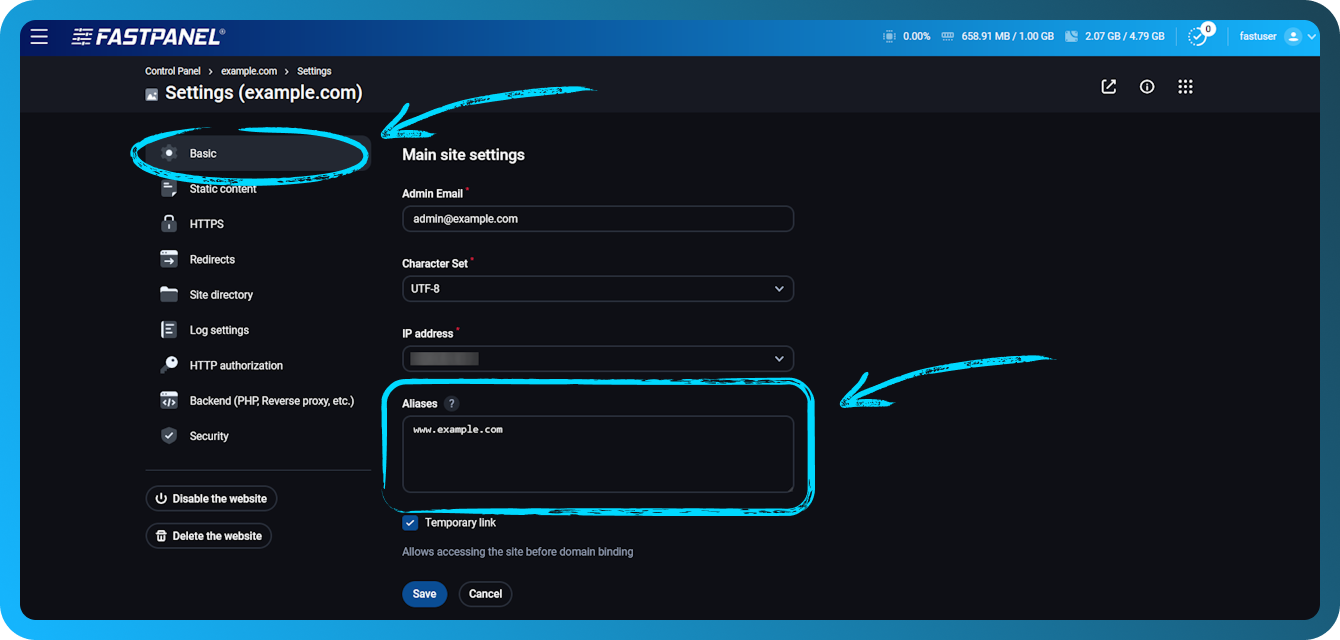
Kullanılan DNS sunucularını ve her bir alan adının yönlendirmesini aşağıdaki konsol komutlarını kullanarak kontrol edebilirsiniz:
nslookup -q=NS example.com 8.8.8.8Beklenen komut çalıştırma sonucu örneği:

nslookup example.com 8.8.8.8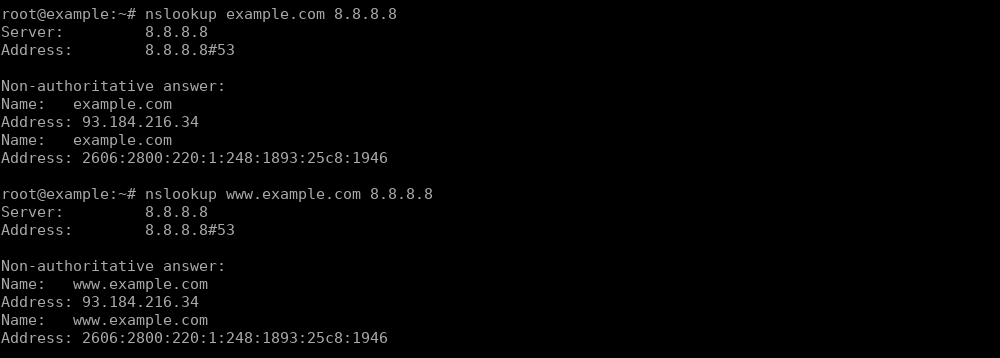 bilgi
bilgiDDoS koruma hizmetleri (örneğin CloudFlare) veya sunucuya gelen istekleri proxy eden başka hizmetler kullanıyorsanız, alan adının yönlendirmesini o hizmetin ayarlar paneli üzerinden kontrol etmeniz gerekir.
-
Siteniz ağ üzerinde erişilebilirdir ve doğru şekilde açılır; bunu tarayıcıda açarak kontrol edebilirsiniz.
-
Sitenin bulunduğu sunucudaki site alan adı doğru IP adresine çözümlenir.
Aşağıdaki komut şablonunu kullanarak sunucunuza SSH üzerinden bağlanın ve parolanızı girin:
ssh root@your.ip.addressBu öğeyi kontrol etmek için, komutu sitenin bulunduğu sunucuda çalıştırmak önemlidir:
host example.comBeklenen komut çalıştırma sonucu örneği:

-
Sunucu NAT teknolojisini kullanıyorsa, sunucunuzun kendi harici IP adresine erişebildiğinden emin olun.
Aşağıdaki komut şablonunu kullanarak sunucunuza SSH üzerinden bağlanın ve parolanızı girin:
ssh root@your.ip.addressSitenizin bulunduğu sunucuda kontrol etmek için aşağıdaki komutu çalıştırın:
curl -IL example.comBeklenen komut çalıştırma sonucu örneği:
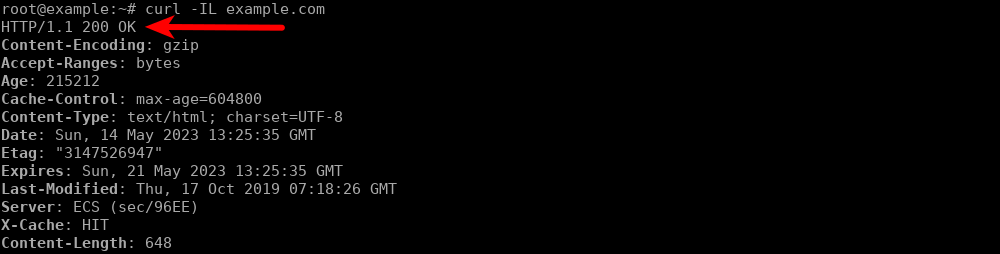
-
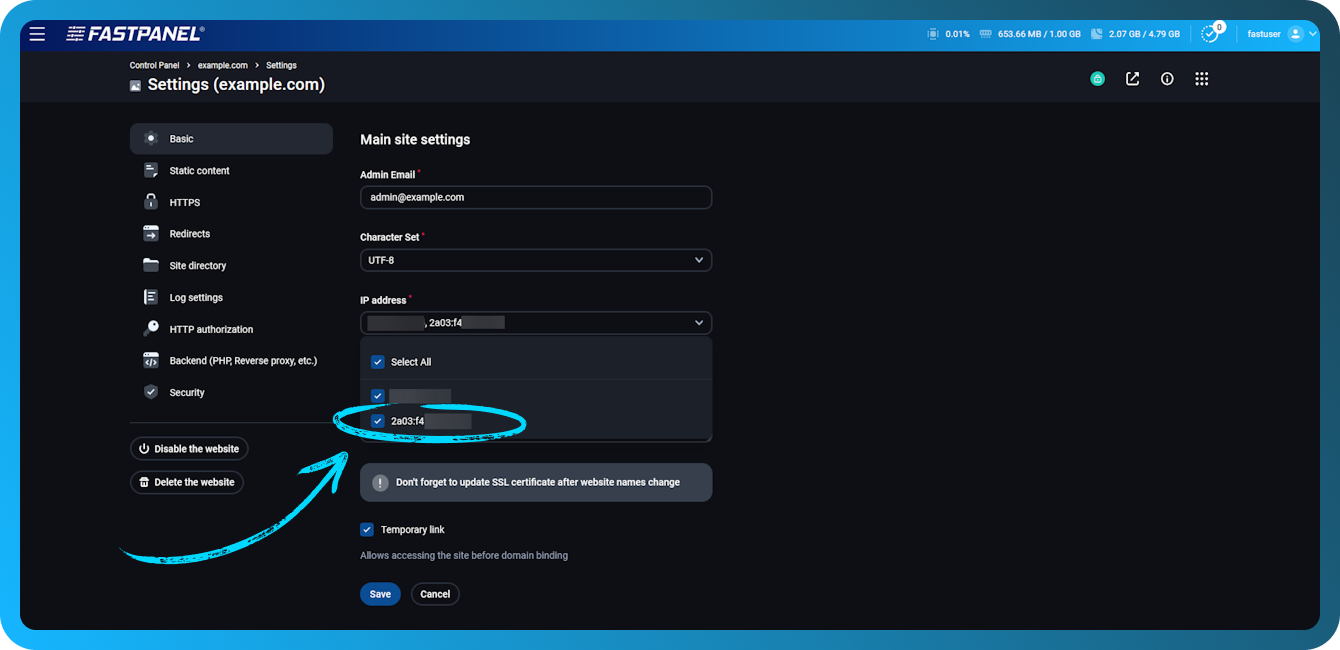
Sitenin alan adlarında AAAA DNS kayıtları varsa, site için ipv6'nın etkin olduğundan ve IP adresinin AAAA kaydında listelenenle eşleştiğinden emin olun.
Ekran görüntüsünde gösterildiği gibi, IPv6'yı site ayarlarında etkinleştirebilirsiniz:
-
Önceki paragrafları kontrol ettikten ve gerekirse sorun giderdikten sonra, doğrulama dosyasını kullanarak kontrol edebilirsiniz.
Aşağıdaki komutu çalıştırarak bir kontrol dosyası oluşturun:
echo "Let's Encrypt creation test" > /usr/local/fastpanel2/web/letsencrypt/LE.txtArdından kontrol edin; bunu uygun olan herhangi bir şekilde yapabilirsiniz, örneğin şablondaki komutu çalıştırarak:
curl example.com/.well-known/acme-challenge/LE.txtBeklenen komut çalıştırma sonucu örneği:

Benzer bir adrese giderek bunu tarayıcı üzerinden de kontrol edebilirsiniz.