Node.js
Вступ
Node.js — це серверна платформа, яка запускає застосунки, написані на JavaScript.
Спочатку потрібно встановити Node.js:
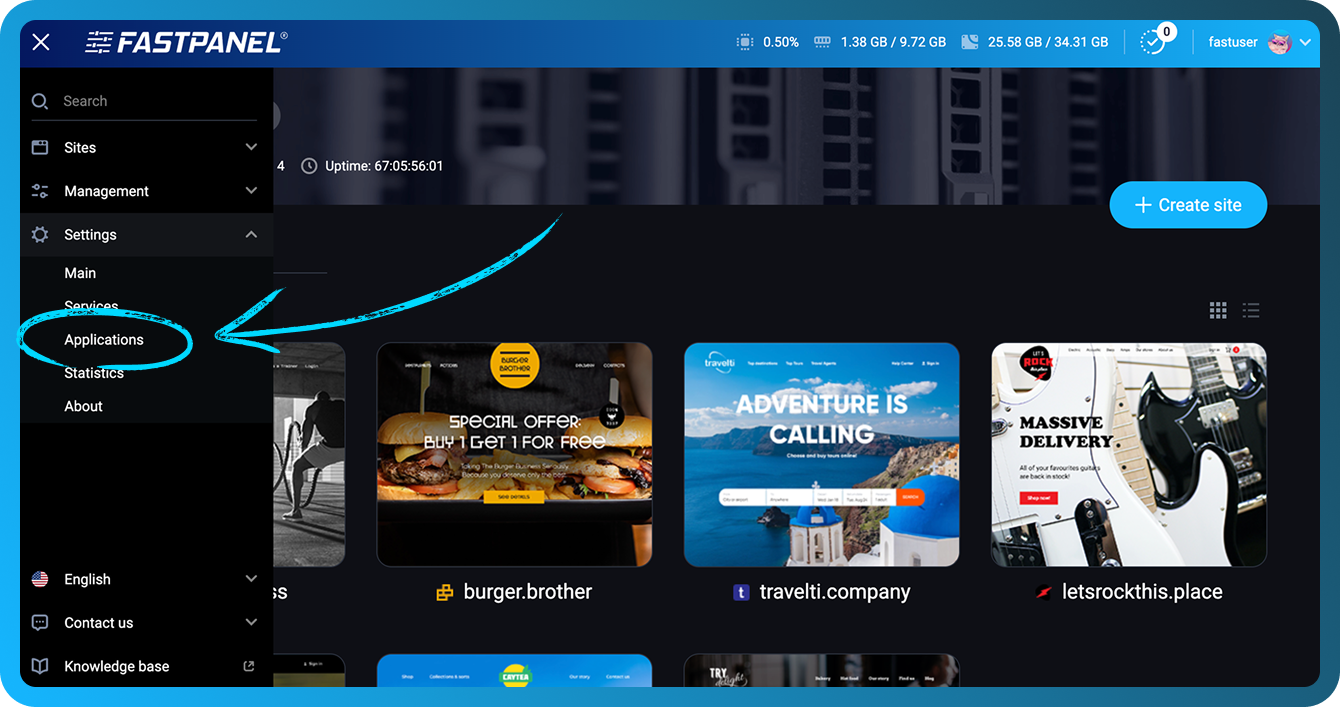
- Перейдіть до "Налаштування" -> "Застосунки"
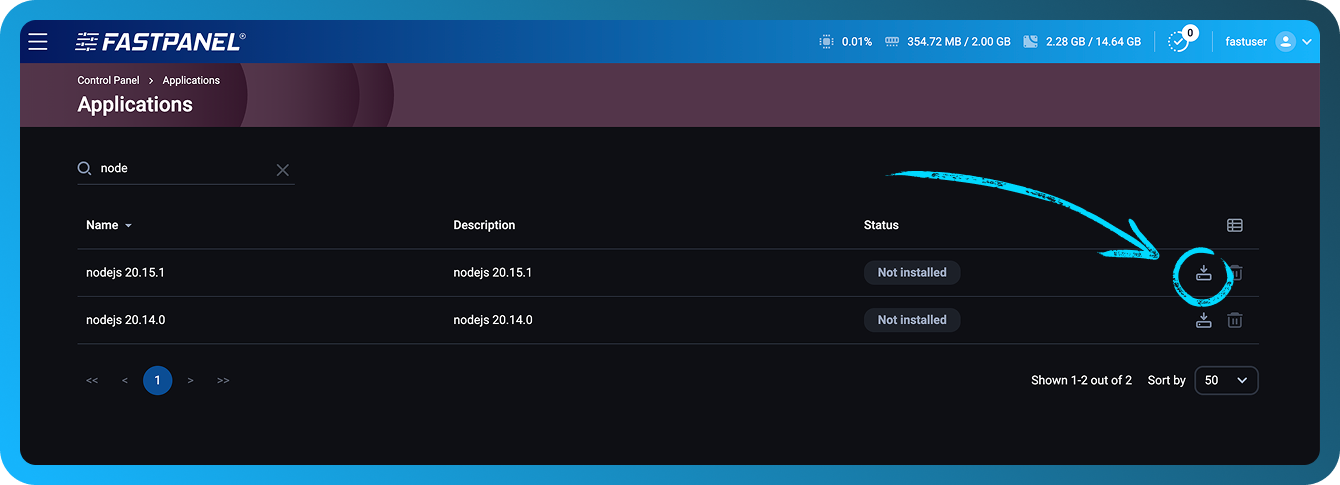
- Натисніть кнопку "Встановити" для потрібної версії Node.js
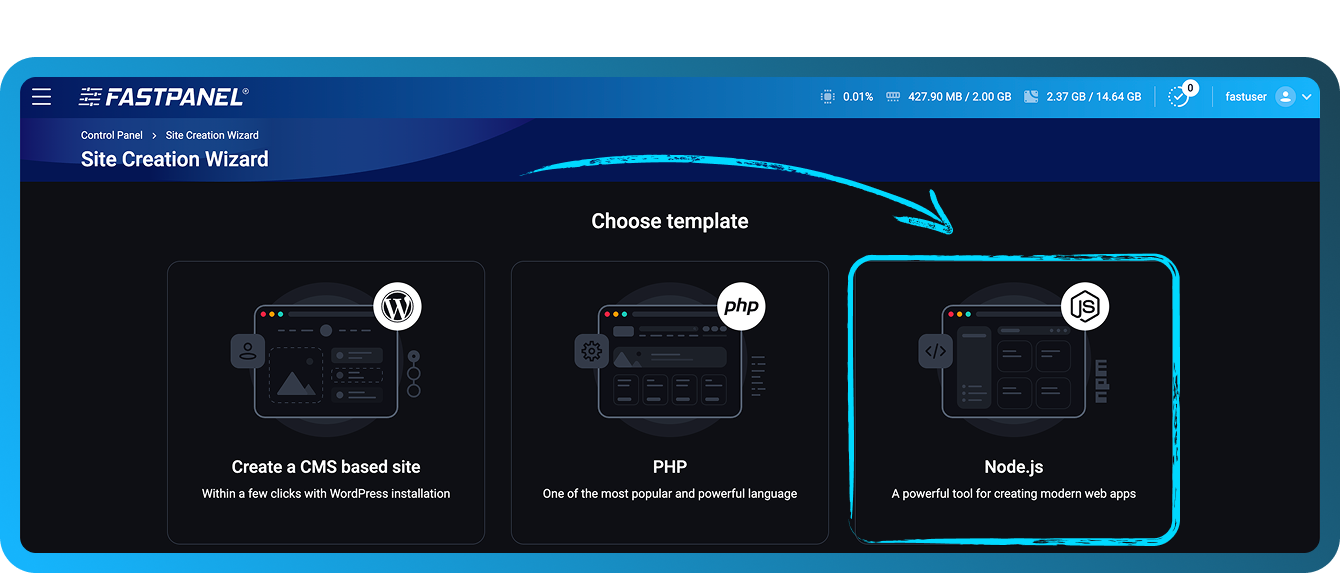
Створіть вебсайт:
- Виберіть шаблон для вебсайту Node.js
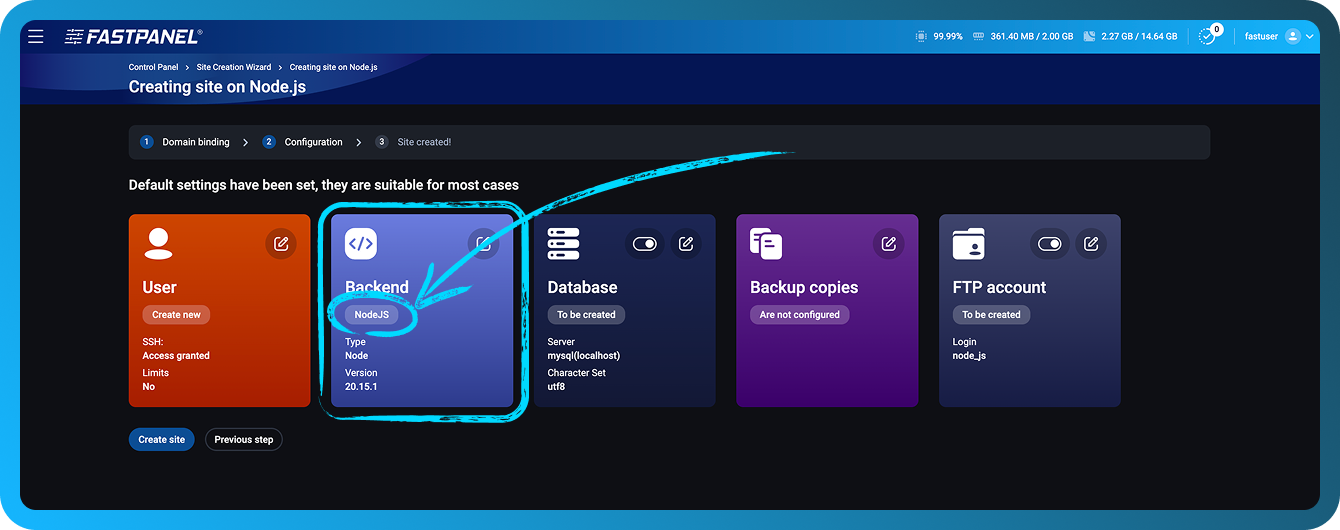
- Укажіть домен і пов’язані параметри. На етапі налаштування ви можете змінити БД, користувача FTP і Backend
- Завантажте файли застосунку до каталогу вебсайту
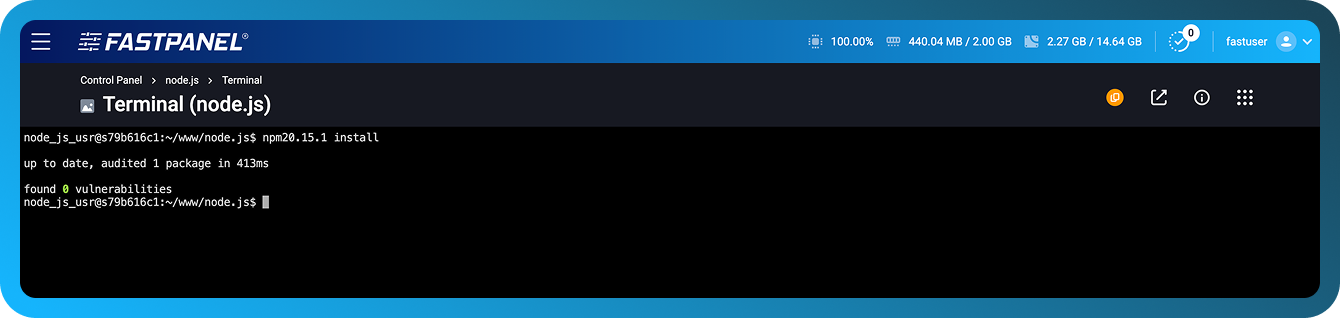
- Щоб установити залежності, виконайте
npm20.15.1 installу Terminal (потрібно встановити застосунок ttyd для FASTPANEL®)
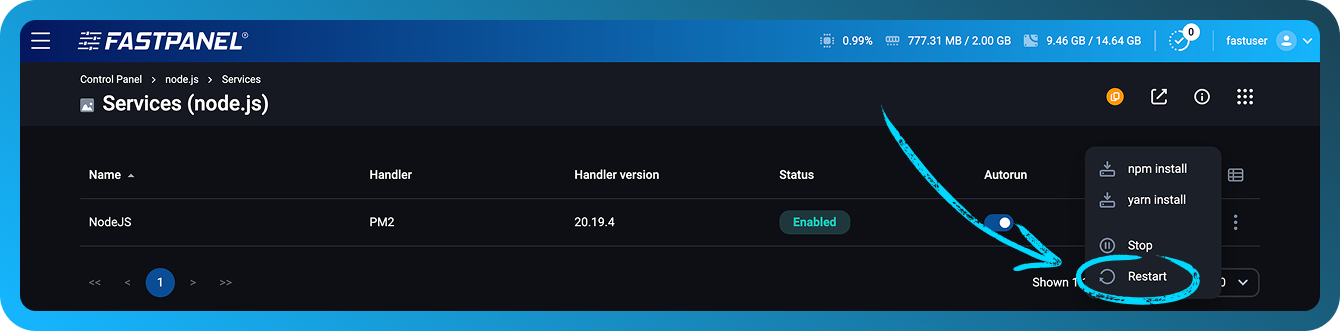
- Перезапустіть Node.js, перейшовши до картки сайту, а потім відкривши розділ "Сервіси".
Фреймворк Express
На прикладі фреймворку Express створімо простий вебсервер:
- Підключіться до сервера через SSH як користувач, якому належить сайт (можна використовувати застосунок ttyd для FASTPANEL®)
- Створіть файл
app.jsу каталозі вебсайту та додайте до нього такий код:
const express = require('express');
const app = express();
const PORT = process.env.SERVICE_PORT;

app.get('/', (req, res) => {
  res.send('Hello! This is my first server on Node.js + Express 🚀');
});

app.listen(PORT, () => {
  console.log(`Server is running at http://localhost:${PORT}`);
});
- У каталозі вебсайту виконайте команду для встановлення express
npm20.15.1 install express
- Перейдіть до картки сайту, потім до розділу Сервіси
- Перезапустіть сервіс
- Перевірте вебсайт
Docusaurus
На прикладі вебзастосунку Docusaurus налаштуймо параметри:
- Підключіться до сервера через SSH як користувач, якому належить сайт (можна використовувати застосунок ttyd для FASTPANEL®)
- У каталозі вебсайту запустіть встановлення Docusaurus
npx20.15.1 create-docusaurus -j ./docs
-
Коли буде запропоновано вибрати шаблон, вкажіть classic (recommended)
-
Після встановлення замініть один рядок у файлі
docs/package.json
"start": "docusaurus start",
# replace with
"start": "docusaurus start --port $SERVICE_PORT",
$SERVICE_PORT — це системна змінна, задана в FASTPANEL®
-
У панелі керування перейдіть до "налаштування сайту" -> "Backend"
-
Виберіть обробник Standalone або PM2.
-
Виберіть потрібну версію Node.js.
-
Укажіть робочу папку
docs -
У полі команди запуску введіть:
npm run start -
Збережіть. Дочекайтеся компіляції застосунку (інформація з’явиться в логах). Перевірте вебсайт
Next.js
Використовуючи Next.js з Node.js 20.19 як приклад, створімо простий вебсервер:
- Підключіться до сервера через SSH як користувач, якому належить вебсайт (ви також можете використовувати застосунок ttyd у FASTPANEL®).
- У каталозі вебсайту виконайте команду ініціалізації проєкту:
yarn20.19.4 init -y
yarn20.19.4 add next react react-dom
- Додайте блок scripts до файлу
package.json:
"scripts": {
  "dev": "next dev -p $SERVICE_PORT",
  "build": "next build",
  "start": "next start -p $SERVICE_PORT"
}
- Створіть каталог
pagesі всередині нього додайте файл з назвоюindex.js:
mkdir pages
cat <<EOF > pages/index.js
export async function getServerSideProps() {
  return {
    props: {
      nodeVersion: process.version,
      port: process.env.SERVICE_PORT || 3000,
    },
  };
}

export default function Home({ nodeVersion, port }) {
  return (
    <div style={{
      fontFamily: 'sans-serif',
      textAlign: 'center',
      marginTop: '20vh'
    }}>
      <h1>✅ It works!</h1>
      <p>Next.js app running on Node.js {nodeVersion}</p>
      <p>Port: {port}</p>
    </div>
  );
}
EOF
- Запустіть збірку проєкту.
yarn20.19.4 build
- У панелі керування перейдіть до "налаштування сайту" -> "Backend"
- Виберіть обробник Standalone або PM2.
- Виберіть потрібну версію Node.js.
- У полі команди запуску введіть:
yarn run start. - Збережіть. Дочекайтеся компіляції застосунку (інформація з’явиться в логах). Перевірте вебсайт
Додаткова інформація
У режимі Standalone запускається процес Node.js для виконання ваших скриптів.
У режимі PM2 для керування процесами Node.js, логами та системним навантаженням використовується менеджер процесів PM2.
Цей режим також дає змогу вказати кількість воркерів — тобто кількість процесів Node.js, які обробляють вхідні запити до сервера.
Крім того, цей режим надає опцію Enable file watch — PM2 автоматично перезапускає ваш застосунок, коли файл змінюється в поточному каталозі або його підкаталогах. Зверніть увагу, що цей режим створює додаткове системне навантаження і не рекомендований для production-середовищ.
Аналогічно ви можете налаштувати застосунок, якщо йому потрібен YARN замість NPM
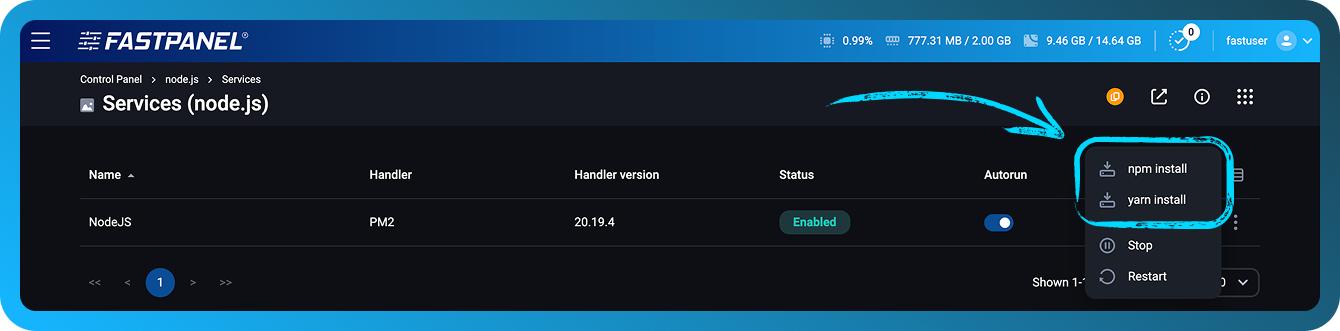
Ви можете встановити залежності вашого проєкту, перелічені в package.json, за допомогою YARN або NPM безпосередньо з FASTPANEL®. Для цього відкрийте картку вебсайту та перейдіть до розділу Сервіси:
Логи
Застосунок Node.js може генерувати логи. У FASTPANEL® вони розташовані в картці сайту, у розділі Логи, на вкладці "Backend log"
Консольні команди
Після встановлення Node.js у FASTPANEL® користувачі можуть працювати зі своїми проєктами за допомогою консольних команд, таких як:
- pm2
- yarn20.15.1
- npx20.15.1
- npm20.15.1
- node20.15.1
Приклад:
$ npm20.15.1 list
node-socket-port-server@1.0.0 /var/www/node_user/data/www/node.site
└── express@4.21.2
$ pm2 ls
┌────┬─────────────┬─────────────┬─────────┬─────────┬──────────┬────────┬──────┬───────────┬──────────┬──────────┬──────────┬──────────┐
│ id │ name        │ namespace   │ version │ mode    │ pid      │ uptime │ ↺    │ status    │ cpu      │ mem      │ user     │ watching │
├────┼─────────────┼─────────────┼─────────┼─────────┼──────────┼────────┼──────┼───────────┼──────────┼──────────┼──────────┼──────────┤
│ 0  │ amazing_site│ default     │ 1.0.0   │ cluster │ 9355     │ 2m     │ 0    │ online    │ 0%       │ 62.4mb   │ user     │ disabled │
│ 1  │ amazing_site│ default     │ 1.0.0   │ cluster │ 9362     │ 2m     │ 0    │ online    │ 0%       │ 62.5mb   │ user     │ disabled │
└────┴─────────────┴─────────────┴─────────┴─────────┴──────────┴────────┴──────┴───────────┴──────────┴──────────┴──────────┴──────────┘
Назва кожної команди містить номер версії встановленого Node.js. У цьому прикладі доступна версія Node.js 20.15.1.