Сповіщення сервера
Ця функція доступна виключно для користувачів з Extended License.
FASTPANEL® дозволяє відстежувати ключові метрики сервера: завантаження CPU, Load Average 5, використання диска і споживання RAM. Коли метрика перевищує свій поріг, сповіщення автоматично надсилаються до Telegram або Slack. Налаштування розташоване в розділі "Settings" → "Notifications".
У цій статті пояснюється, як налаштувати канали доставки і параметри сповіщень, зокрема пороги та тригери.
Налаштування каналу
Telegram
- Створіть нового бота за допомогою офіційного бота Telegram @BotFather. Перейдіть за посиланням і натисніть кнопку "Start"
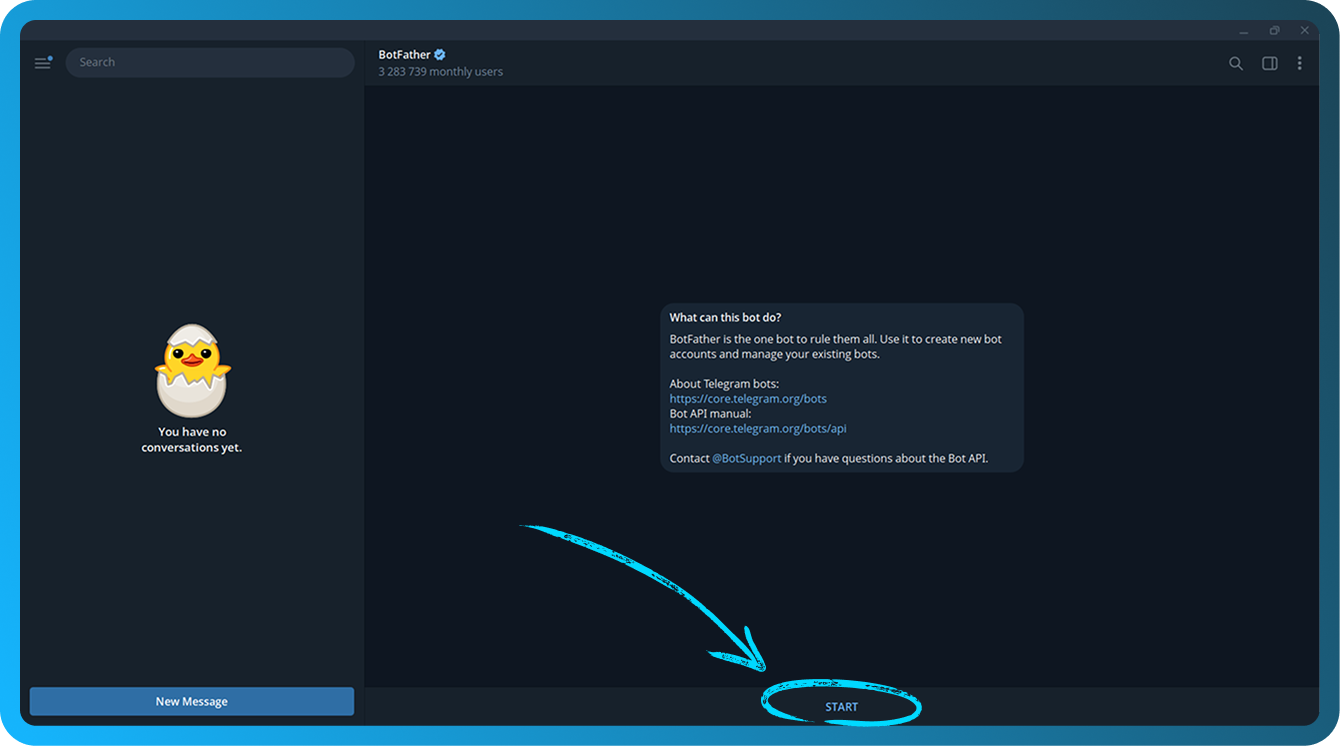
- Введіть
/newbotі натисніть Enter. - Введіть бажане ім'я для вашого бота і натисніть Enter.
- Введіть бажане ім'я користувача для вашого бота. Воно має закінчуватися на
bot, потім натисніть Enter. - Ви отримаєте повідомлення, яке починається з:
Done! Congratulations on your new bot. - Натисніть синій рядок після
Use this token to access the HTTP API:(розмитий на знімку екрана), щоб скопіювати API-токен вашого бота в буфер обміну. Зберігайте токен у безпеці, оскільки будь-хто, хто має його, може керувати вашим ботом
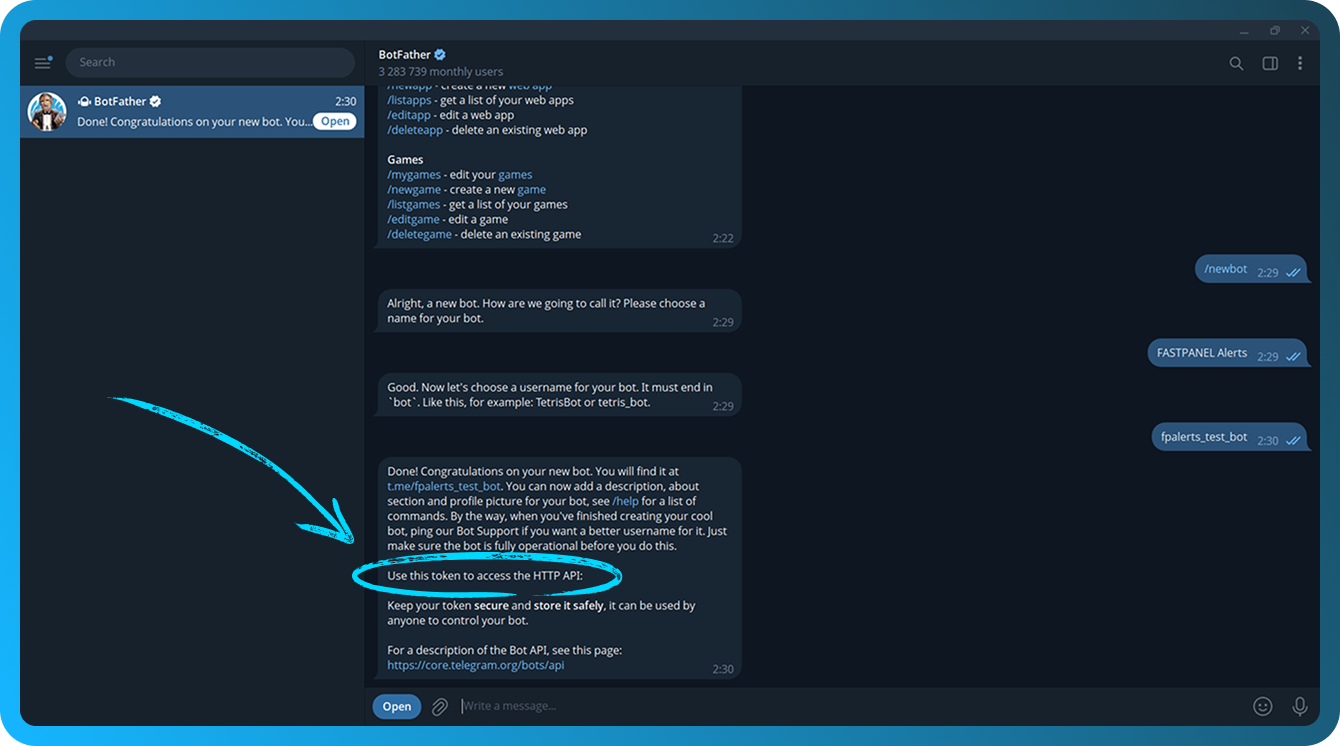
API-токен зберігається в @BotFather. Якщо ви його забудете, надішліть команду /mybots, виберіть свого бота і натисніть кнопку "API Token".
- Відкрийте FASTPANEL® і перейдіть до "Settings" → "Notifications".
- Натисніть кнопку "Create channel"
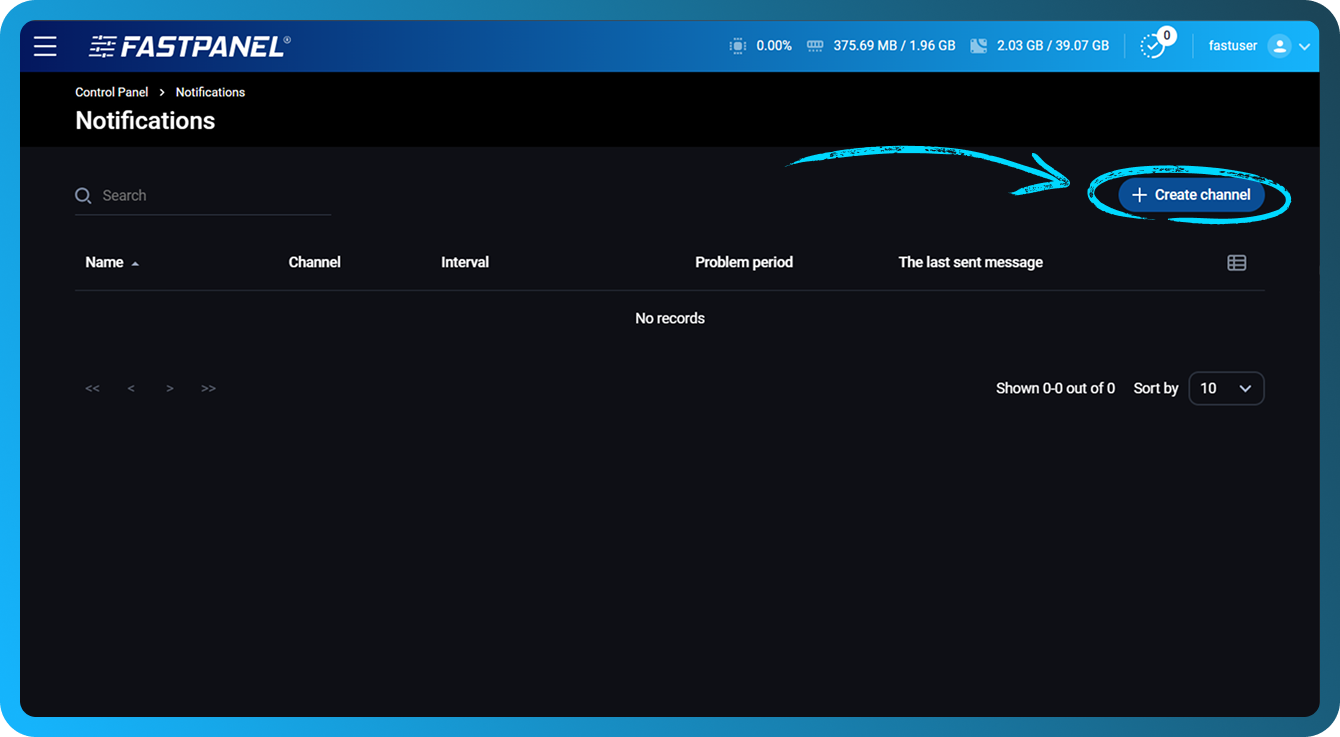
- Заповніть такі поля:
- Name — введіть назву каналу, щоб візуально його розрізняти
- Channel — виберіть "Telegram"
- Bot token — вставте токен бота, скопійований на кроці 6
- Problem period — задайте інтервал часу (у хвилинах), після якого буде надіслано сповіщення, якщо проблема зберігається. Мінімальне значення — 1 хвилина
- Notification repeat interval — задайте інтервал між послідовними сповіщеннями про ту саму проблему
- Notify about solved problems — увімкніть цю опцію, щоб отримувати сповіщення, коли проблему вирішено
- Add basic triggers — увімкніть цю опцію, щоб автоматично створити тригери для всіх дисків, RAM і CPU
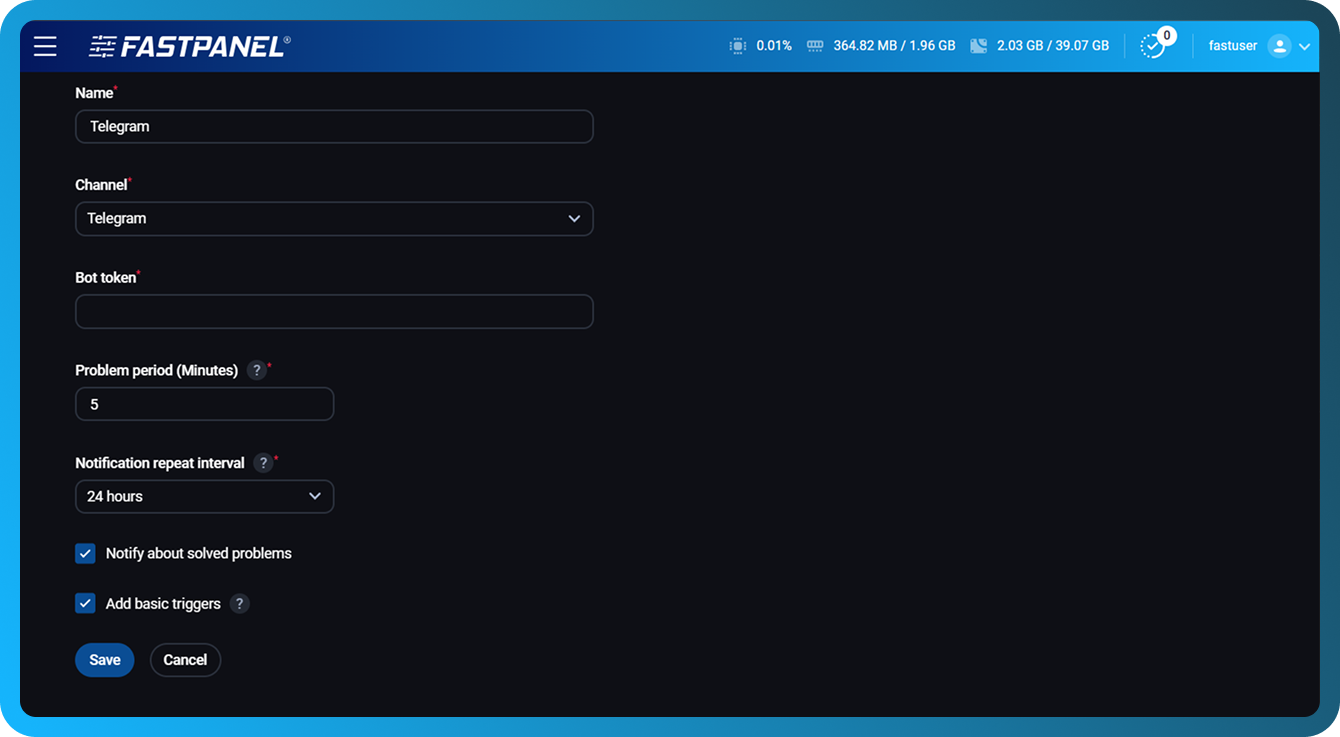
- Натисніть кнопку "Save".
- На наступному екрані натисніть кнопку "Invite", щоб запросити вашого бота до чату або групового чату
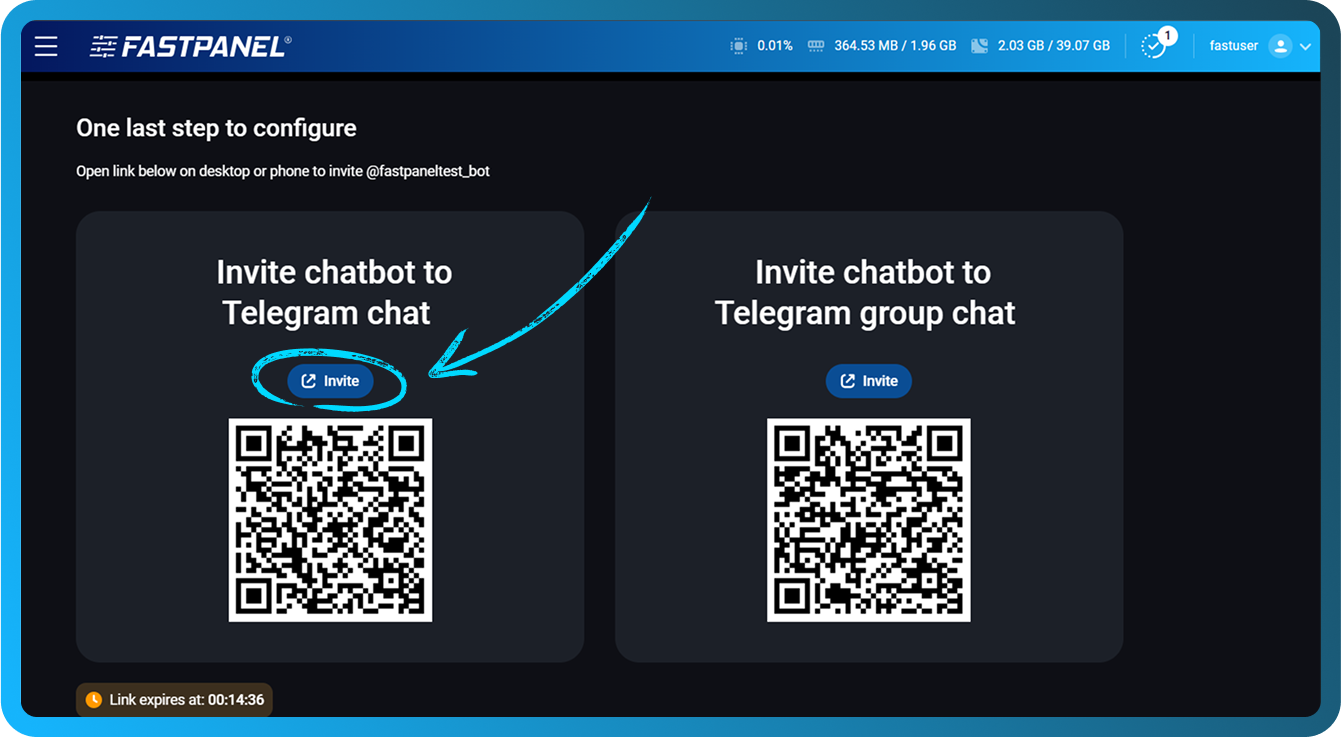
- Посилання відкриється в новій вкладці. Підтвердьте перенаправлення до застосунку Telegram Desktop
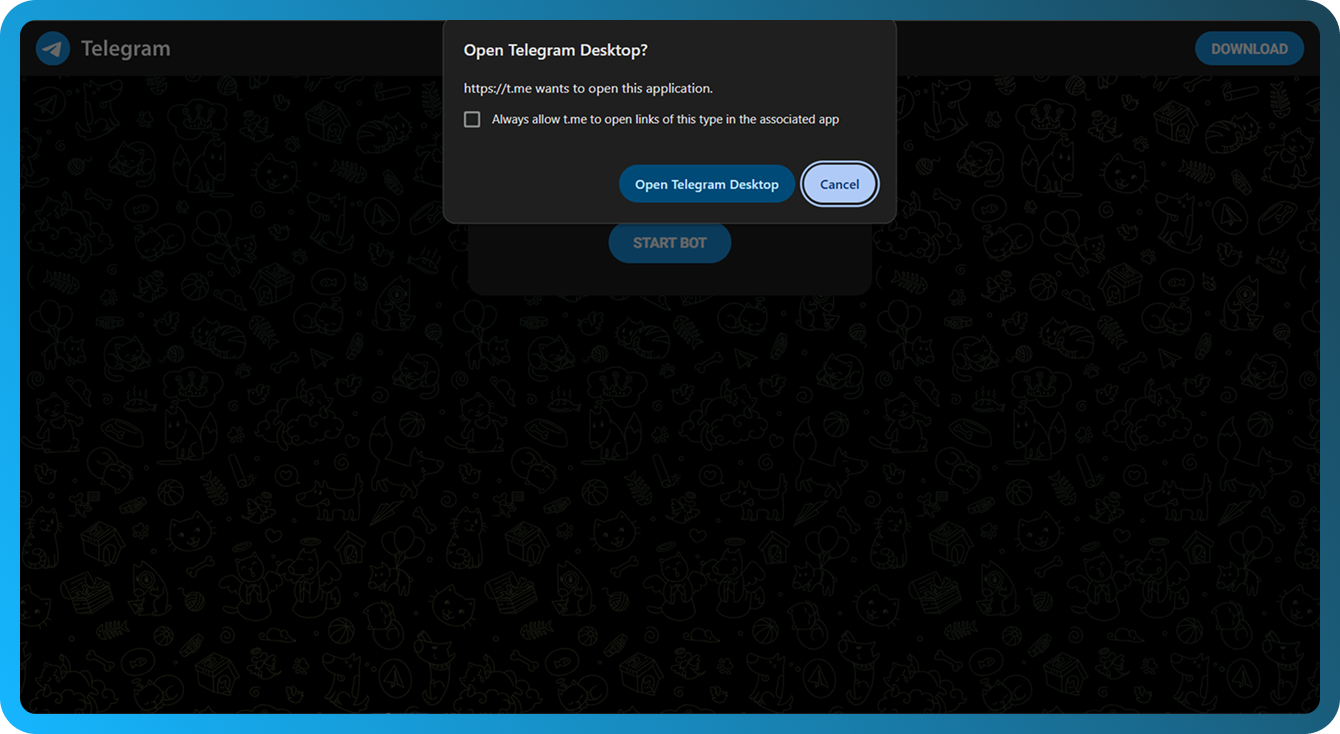
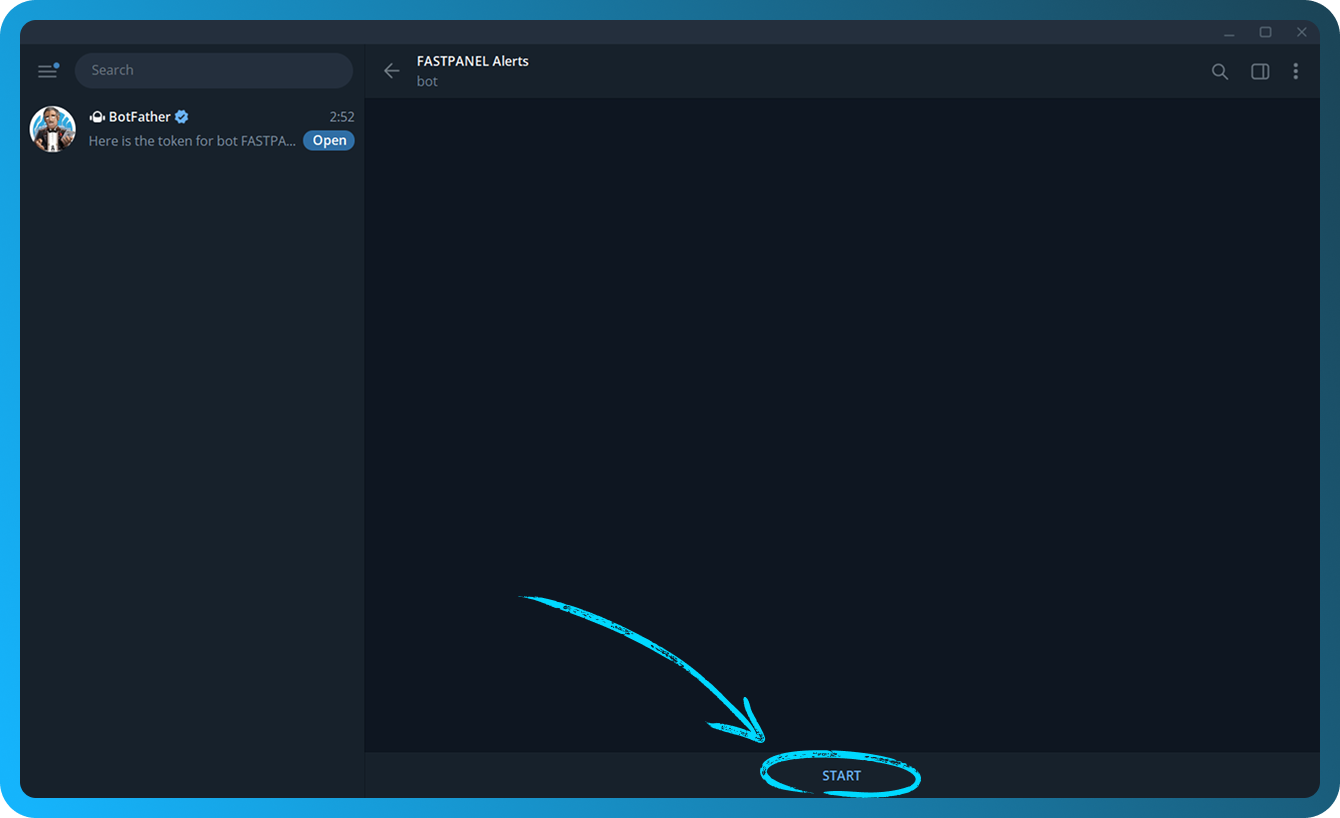
- Натисніть кнопку "Start", щоб активувати вашого бота
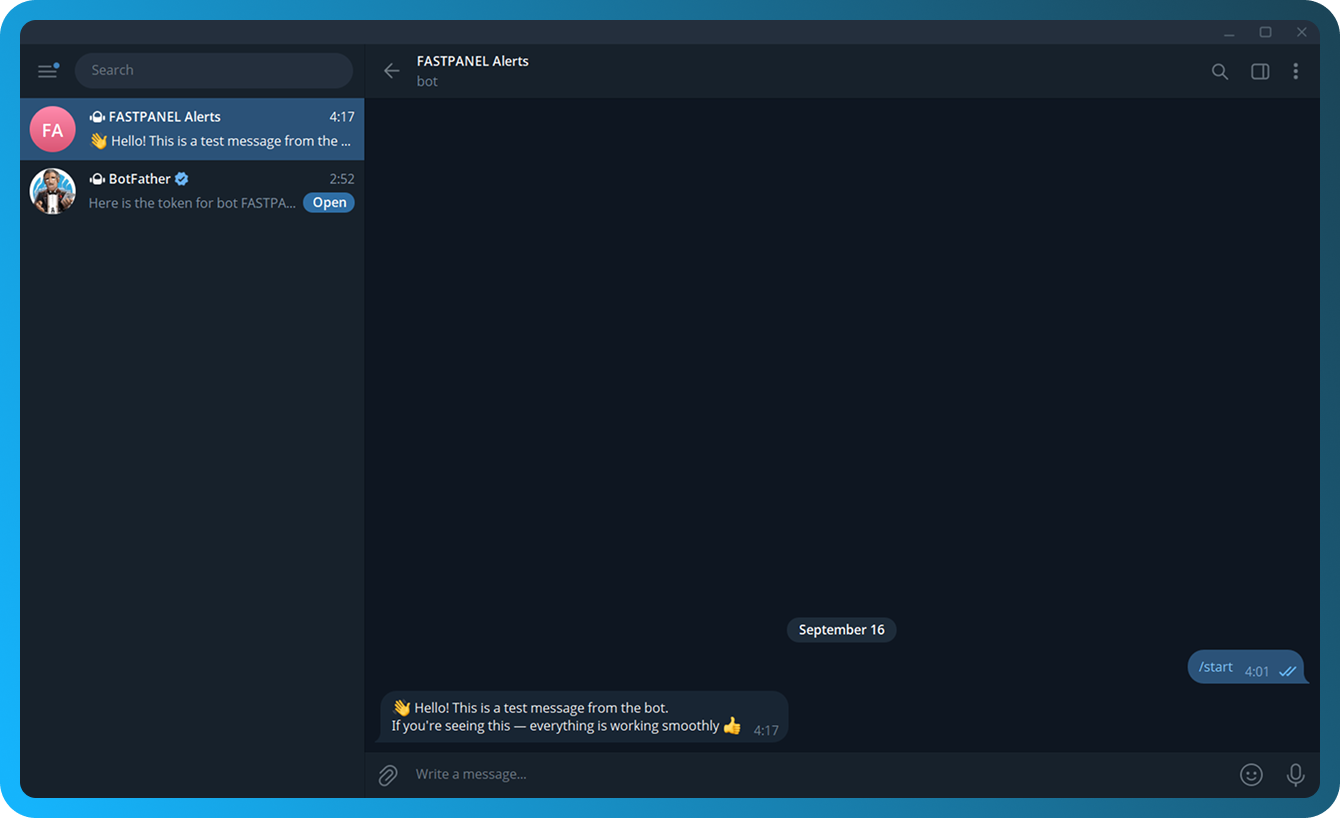
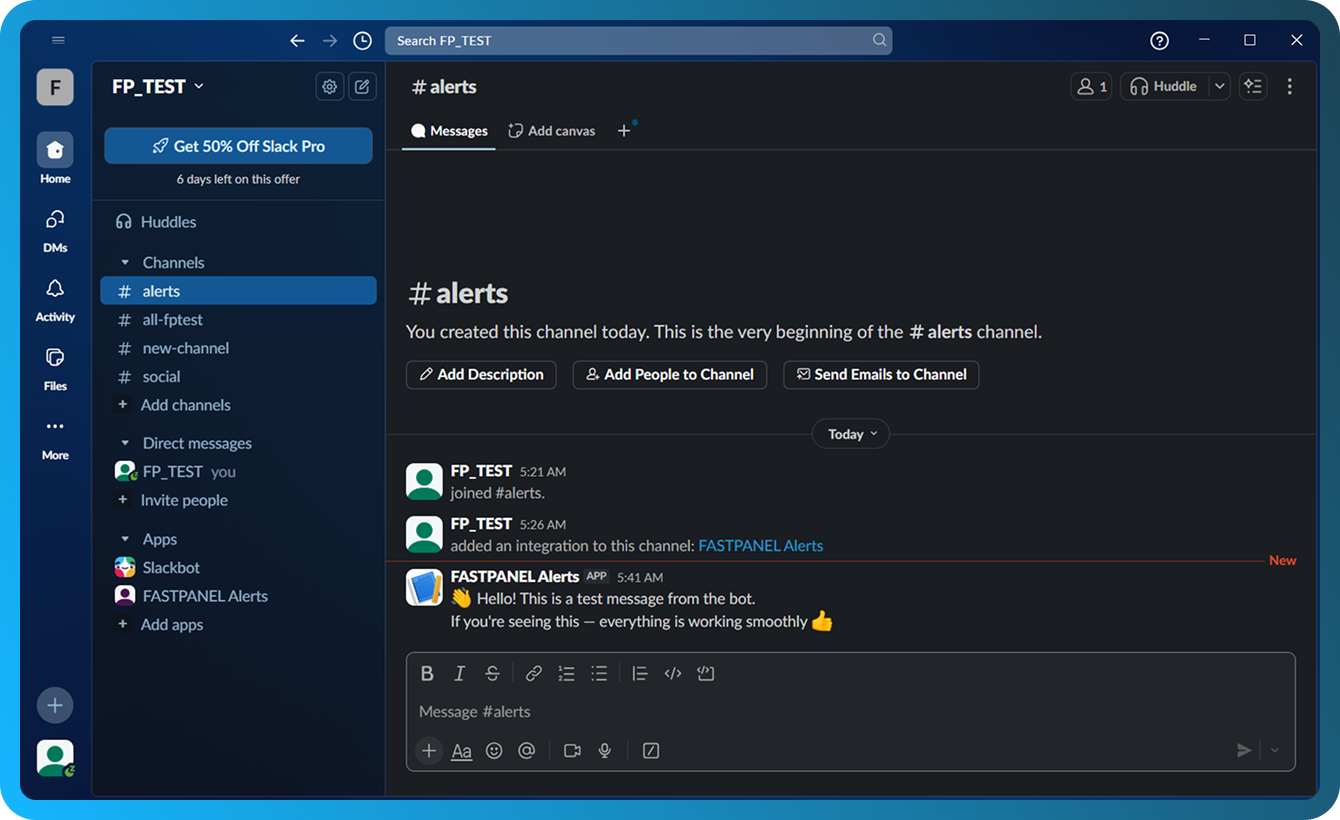
- Щоб перевірити правильність налаштування, поверніться на вкладку FASTPANEL® і натисніть кнопку з паперовим літачком
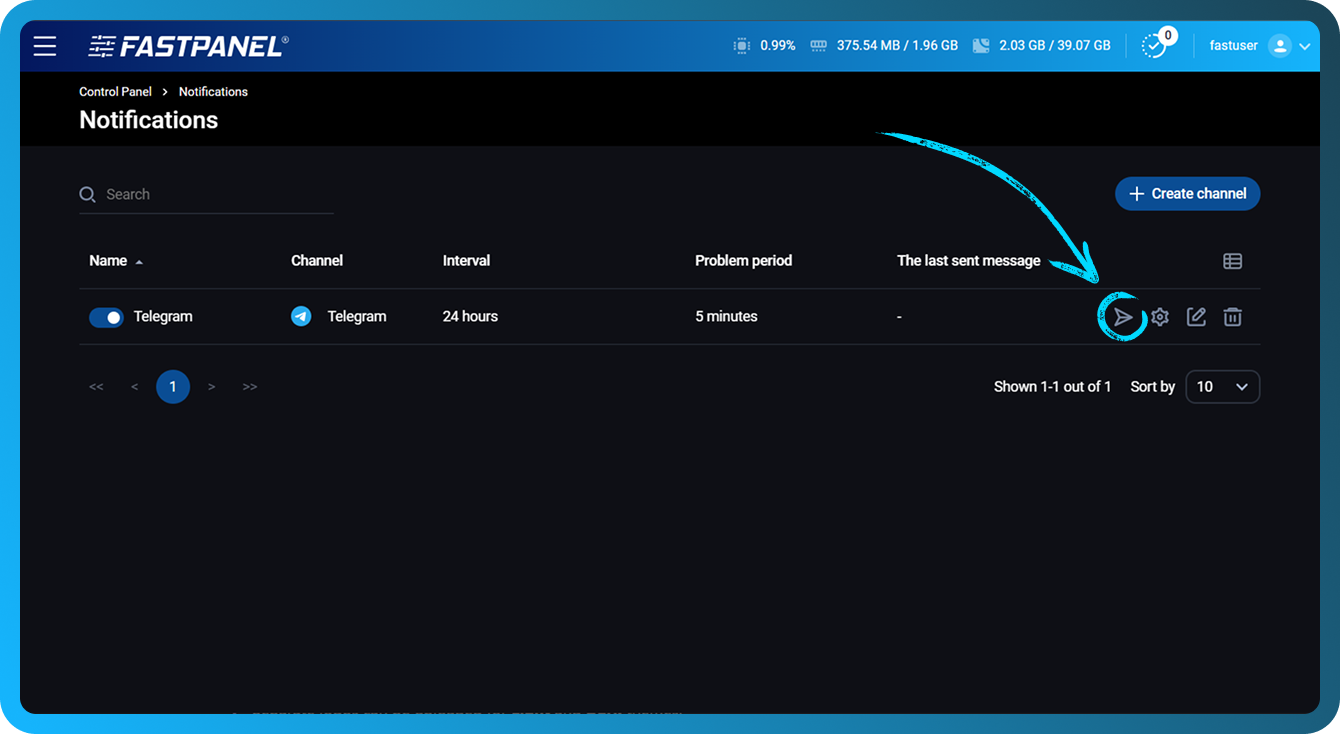
- Якщо все налаштовано правильно, тестове сповіщення буде надіслано до чату з вашим ботом
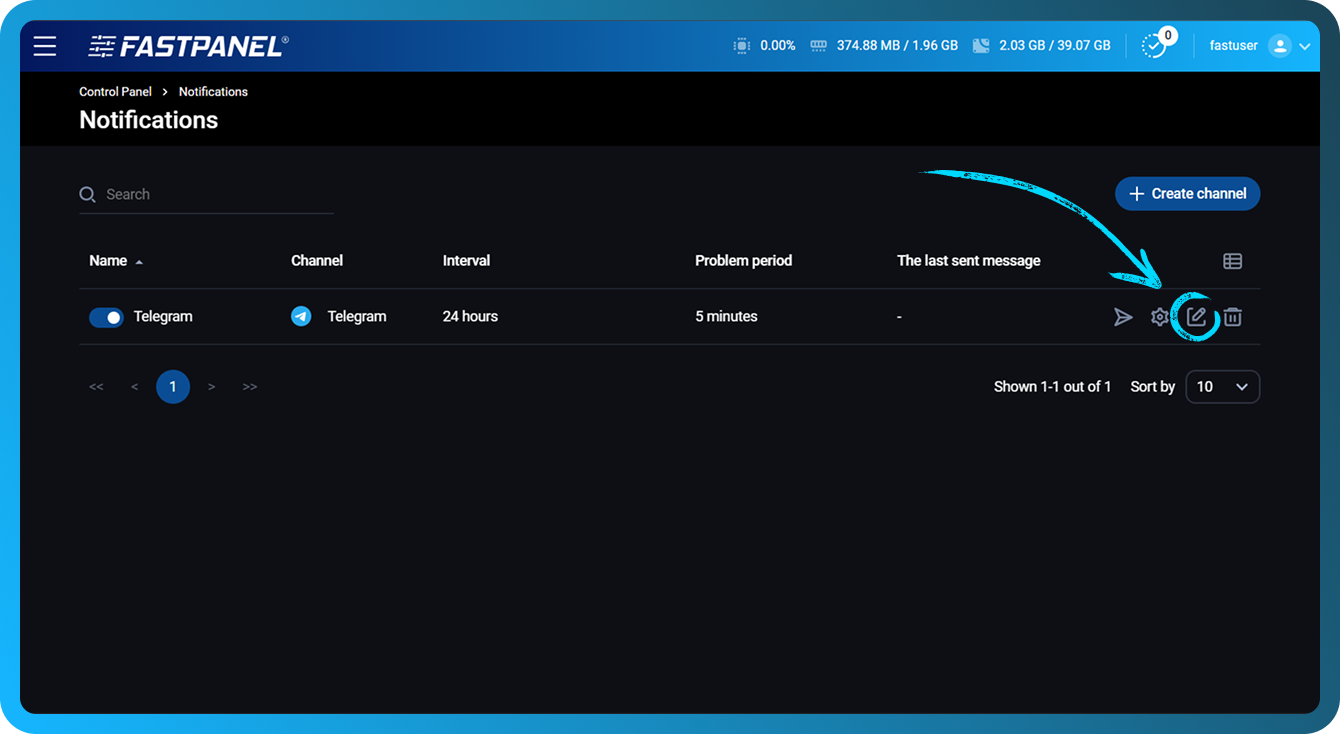
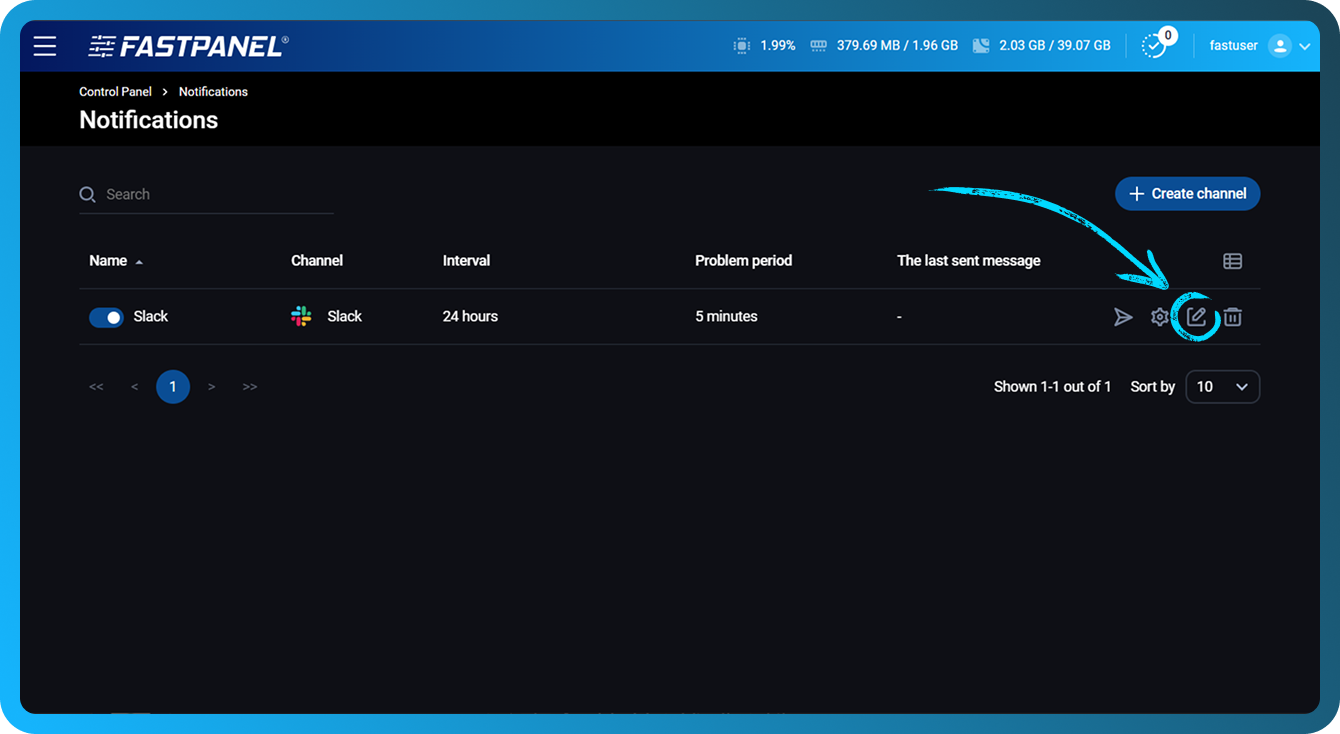
- Щоб пізніше змінити налаштування каналу, натисніть значок олівця поруч із каналом
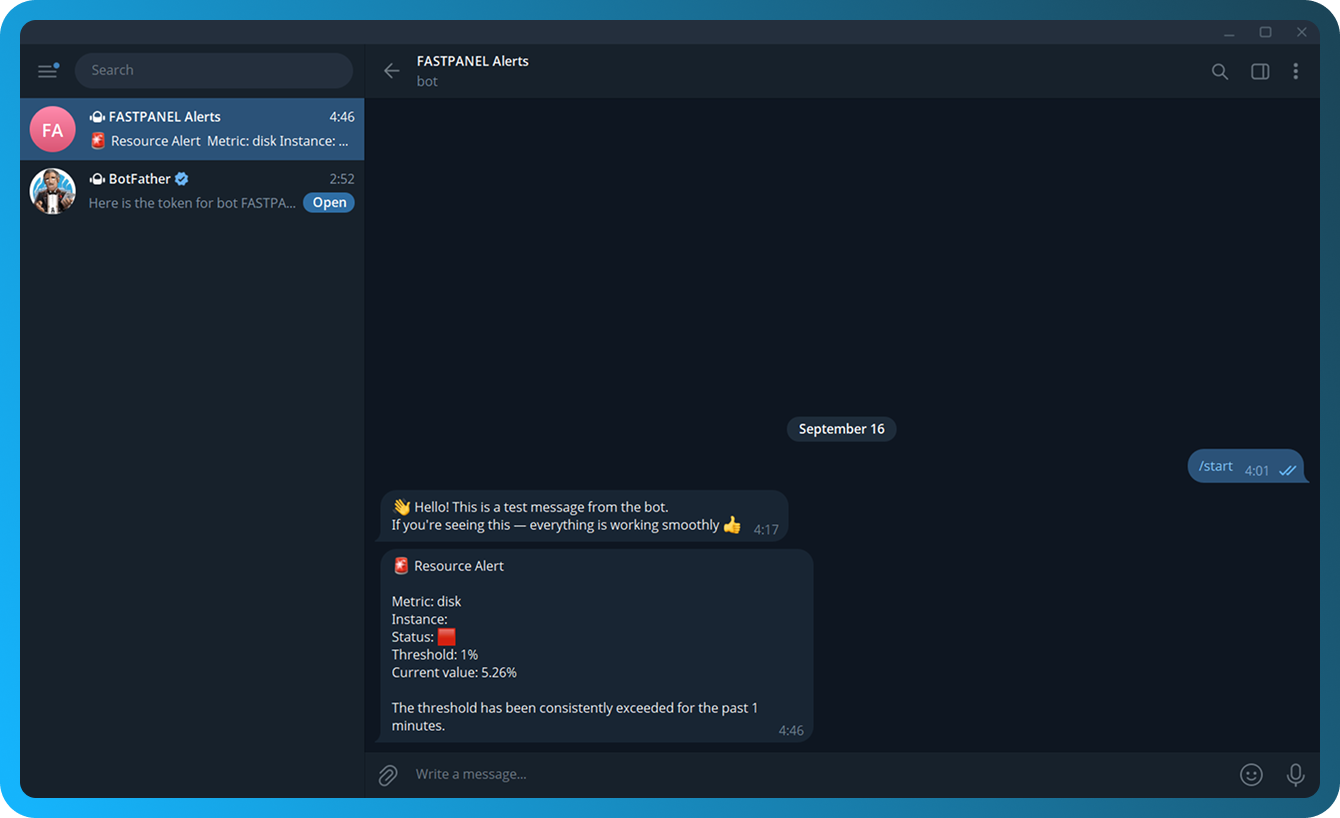
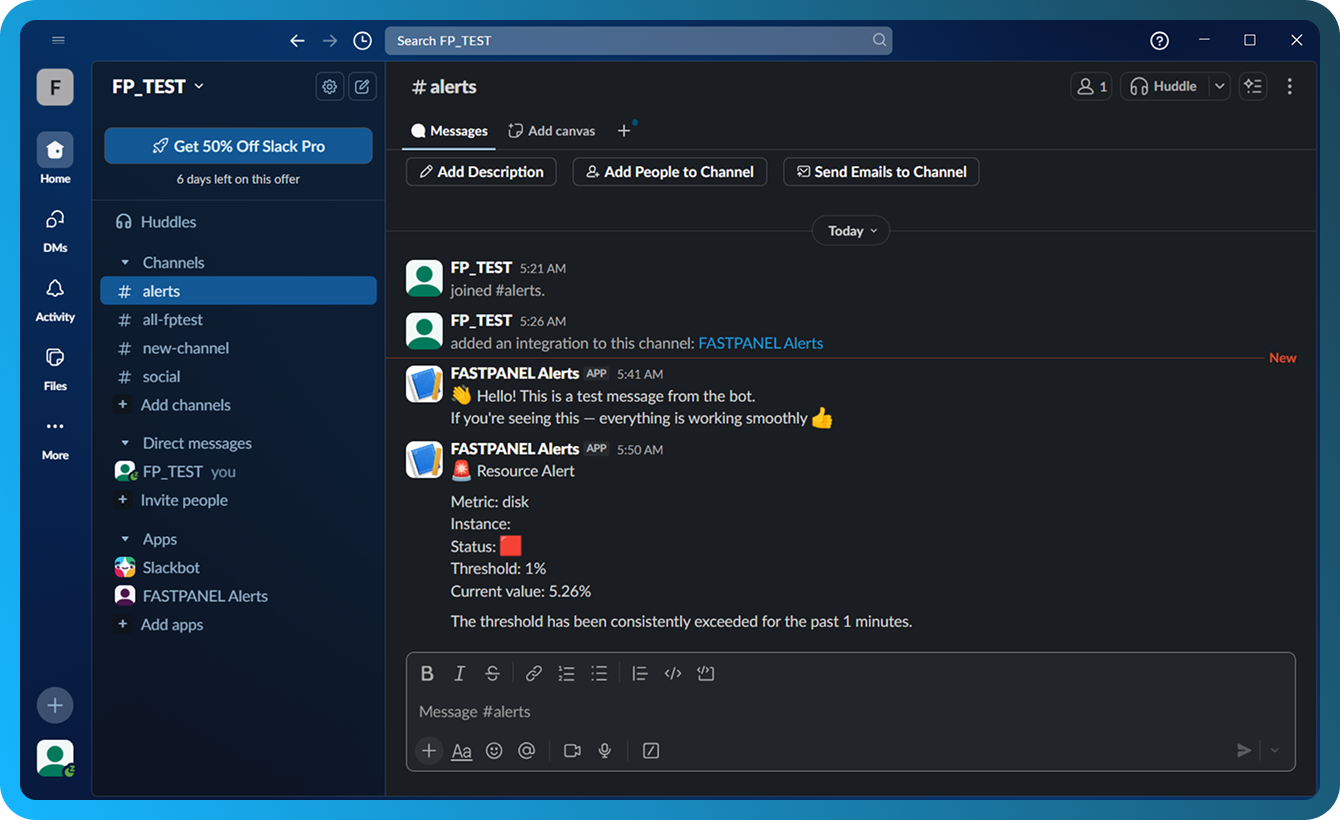
- Нижче наведено приклад сповіщення, згенерованого під час активації тригера
Slack
- Увійдіть до свого облікового запису і створіть застосунок Slack на сторінці apps.
- Виберіть "From scratch".
- Введіть App Name, виберіть робочий простір, у якому буде створено застосунок, і натисніть “Create app”.
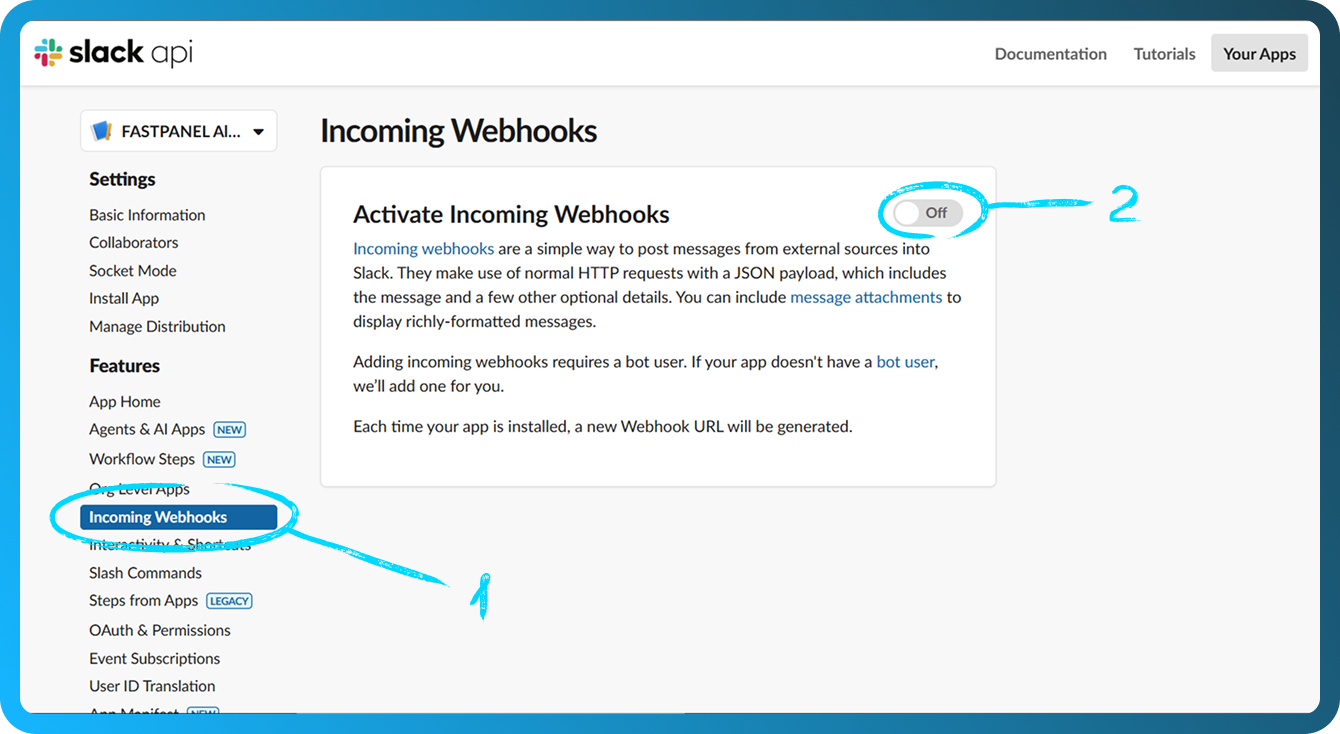
- У розділі “Features” відкрийте “Incoming Webhooks” і увімкніть цю функцію
- У нижній частині тієї ж сторінки натисніть “Add New Webhook”
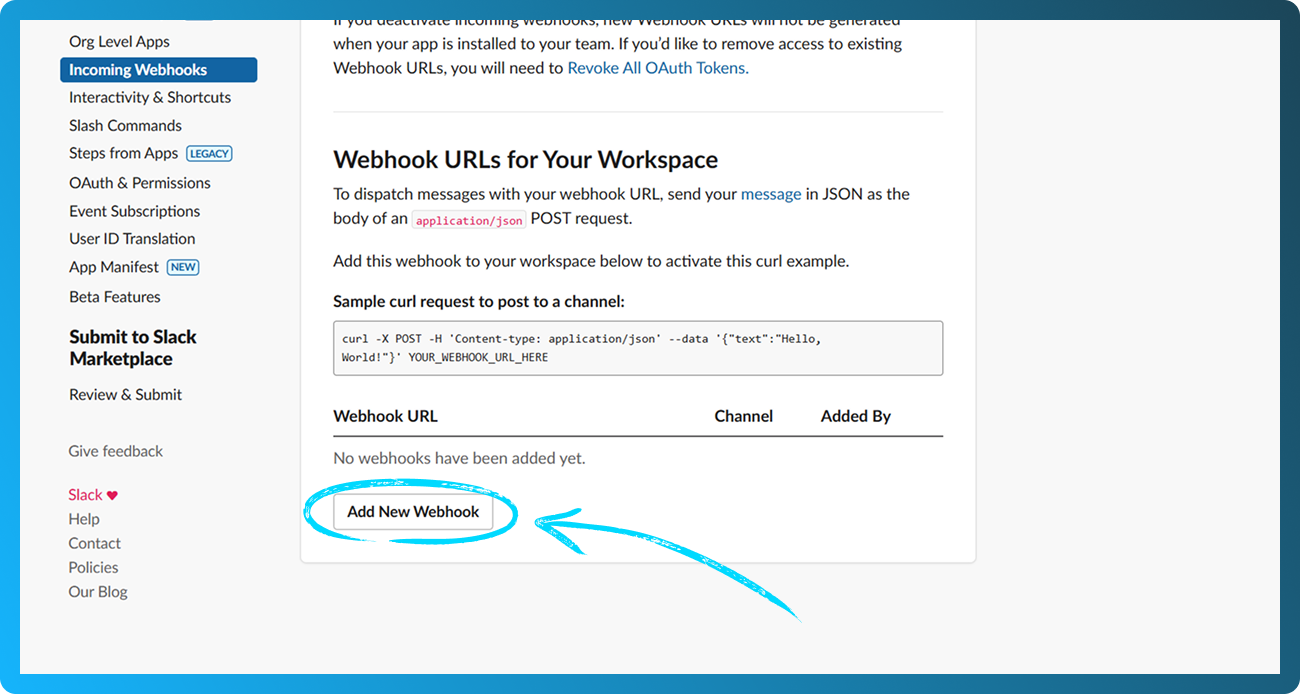
- На наступному екрані виберіть канал, куди будуть надсилатися сповіщення. Рекомендується створити окремий канал для сповіщень. Потім натисніть “Allow”.
- Вас буде перенаправлено назад на сторінку вебхуків. Прокрутіть униз і натисніть “Copy”, щоб скопіювати URL вебхука
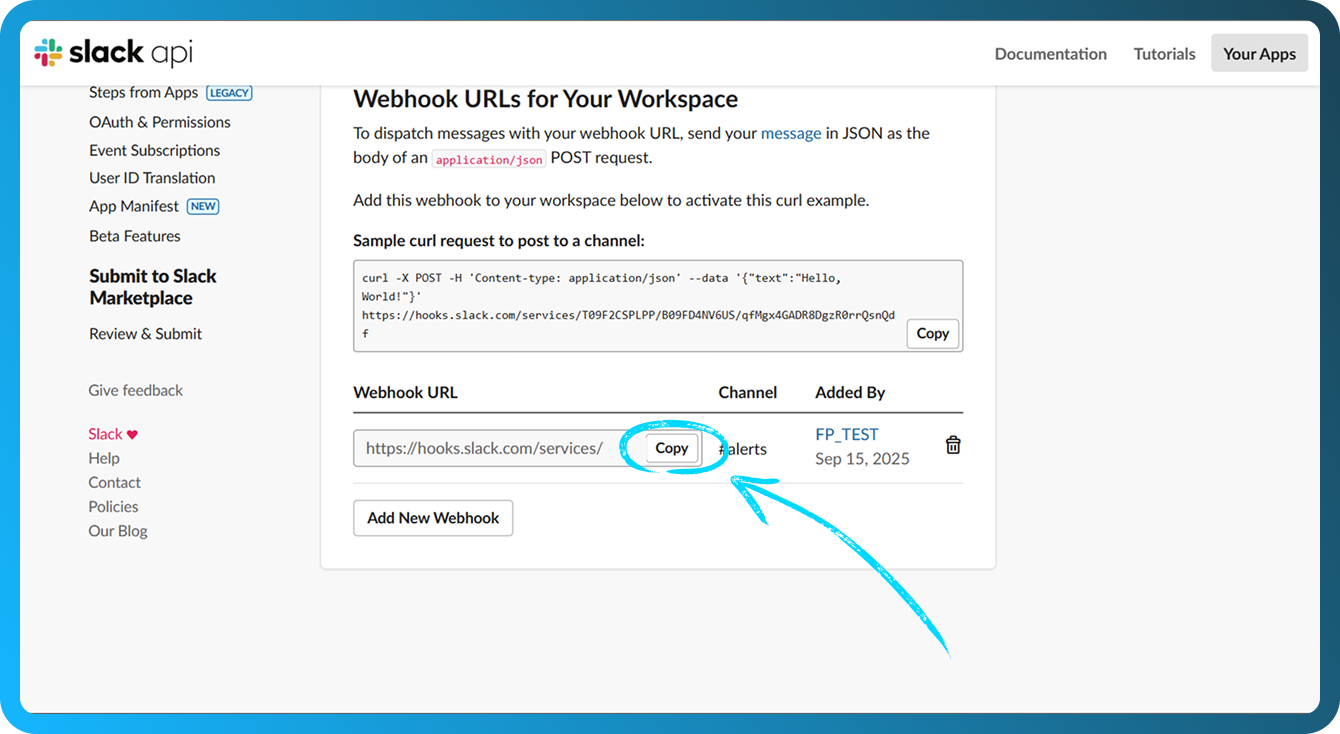
- Відкрийте FASTPANEL® і перейдіть до "Settings" → "Notifications".
- Натисніть кнопку "Create channel"
- Заповніть такі поля:
- Name — введіть назву каналу, щоб візуально його розрізняти
- Channel — виберіть "Slack"
- Webhook url — вставте URL вебхука, скопійований на кроці 7
- Problem period — задайте інтервал часу (у хвилинах), після якого буде надіслано сповіщення, якщо проблема зберігається. Мінімальне значення — 1 хвилина
- Notification repeat interval — задайте інтервал між послідовними сповіщеннями про ту саму проблему
- Notify about solved problems — увімкніть цю опцію, щоб отримувати сповіщення, коли проблему вирішено
- Add basic triggers — увімкніть цю опцію, щоб автоматично створити тригери для всіх дисків, RAM і CPU
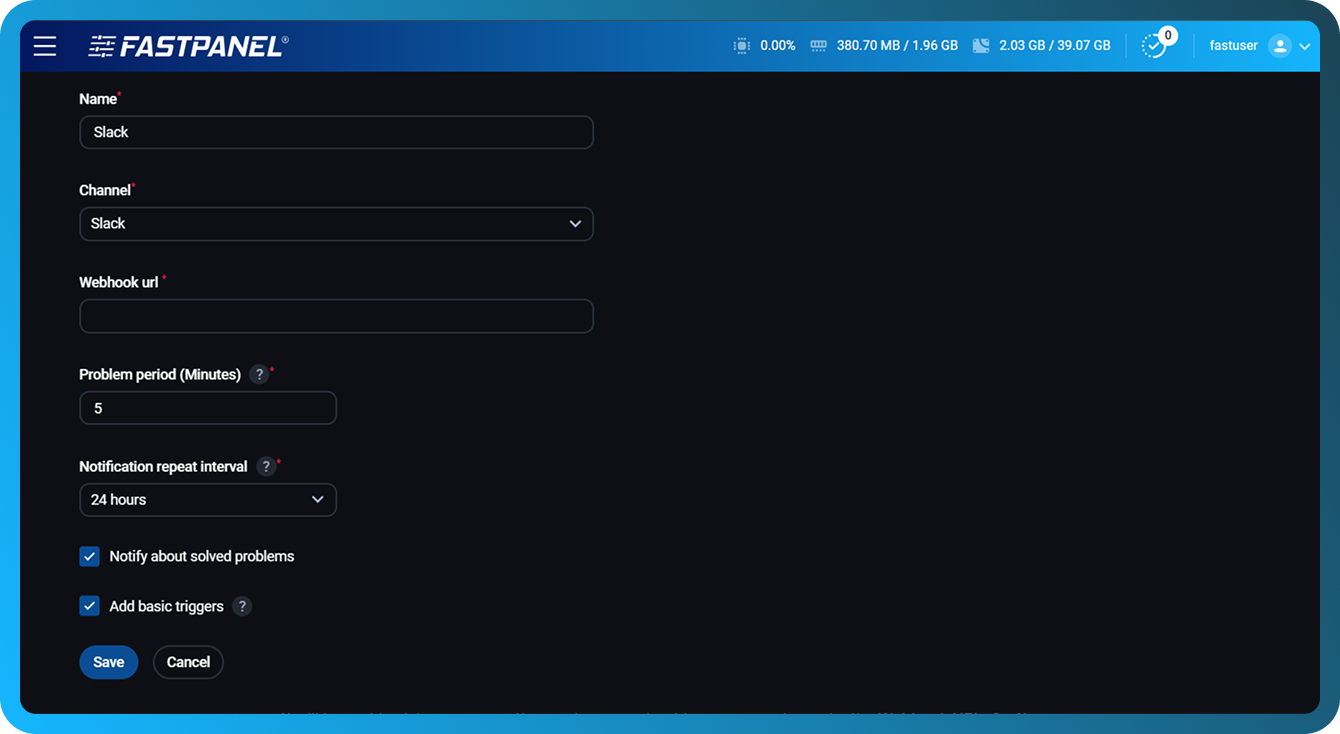
- Натисніть кнопку "Save".
- Щоб перевірити правильність налаштування, натисніть кнопку з паперовим літачком
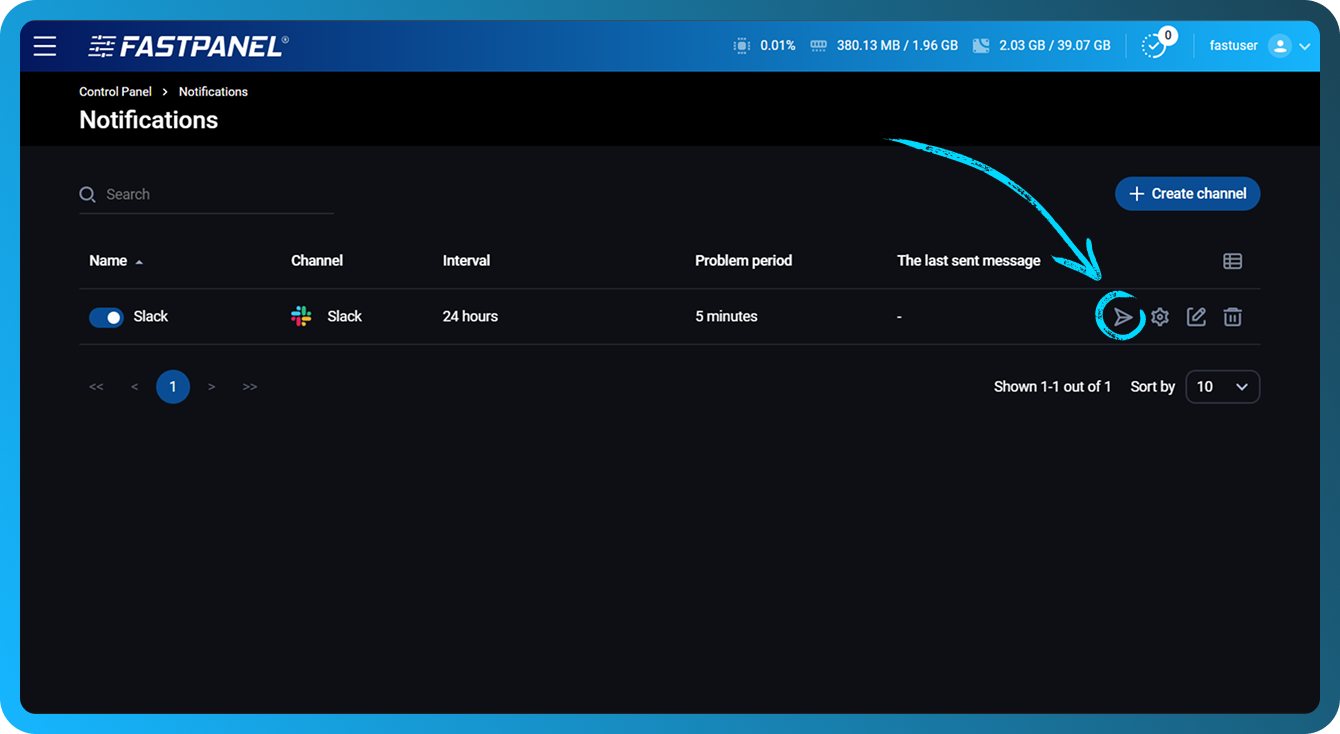
- Якщо все налаштовано правильно, тестове сповіщення буде надіслано до каналу, вибраного на кроці 6
- Щоб пізніше змінити налаштування каналу, натисніть значок олівця поруч із каналом
- Нижче наведено приклад сповіщення, згенерованого під час активації тригера
Налаштування тригерів
Щоб налаштувати тригери, натисніть значок шестерні в рядку каналу, який ви хочете редагувати
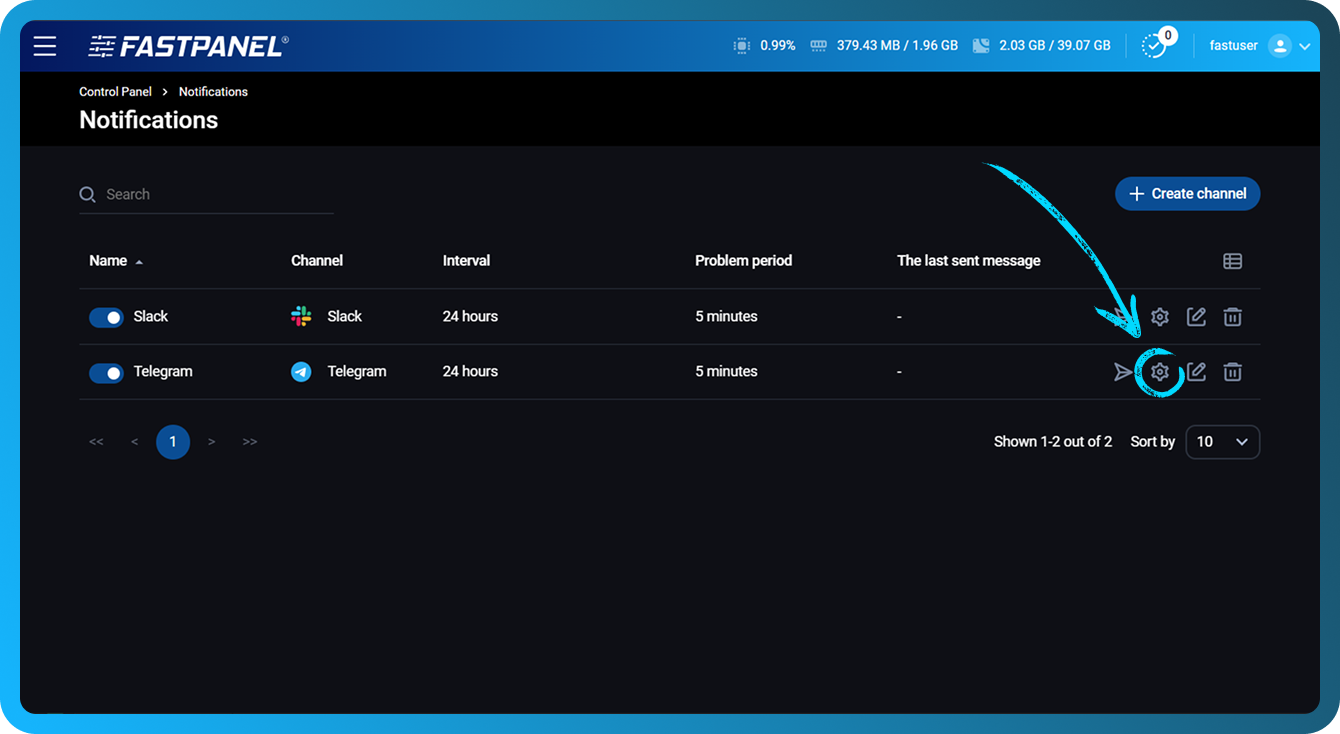
У відкритому розділі ви можете:
- Вимкнути непотрібні тригери за допомогою перемикача ліворуч.
- Створити новий тригер одного з таких типів: CPU, Disk (для кожного диска окремо), Load Average 5 (середнє системне навантаження за останні 5 хвилин), RAM.
- Редагувати наявні тригери
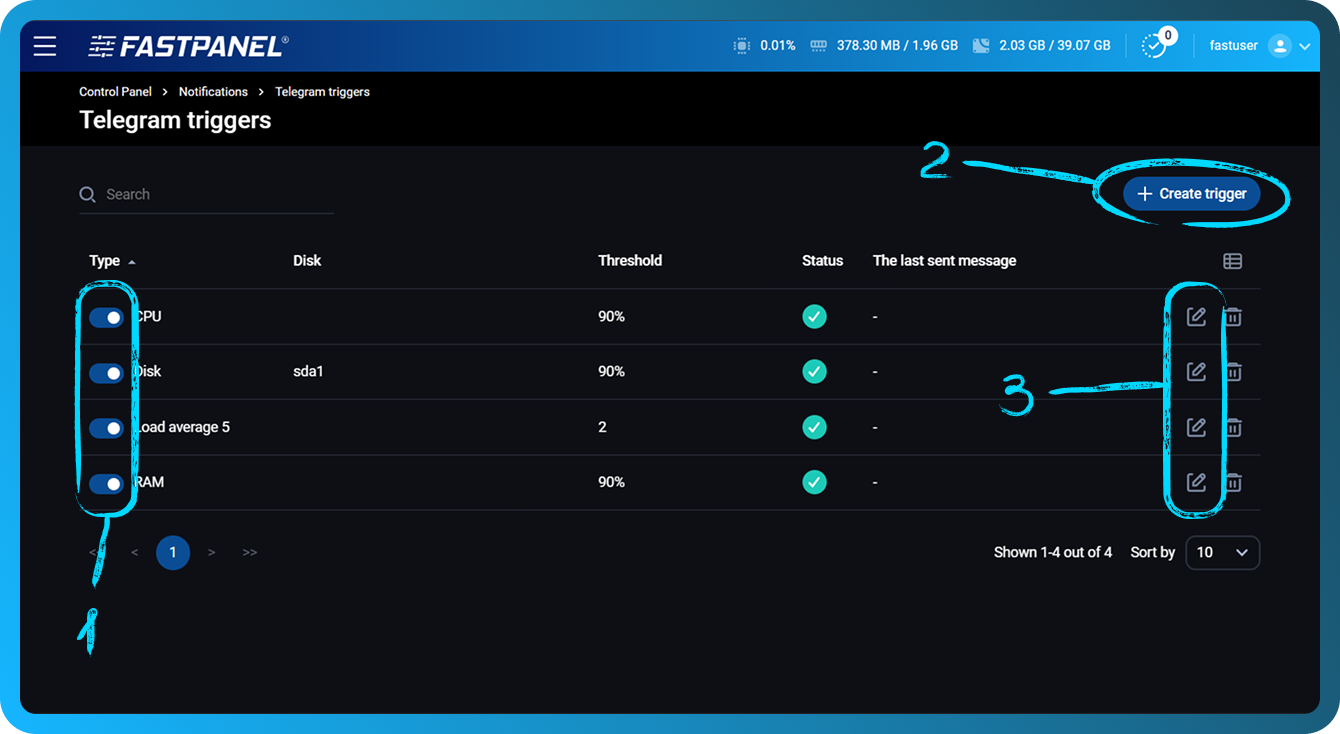
Пороги для CPU, Disk і RAM задаються у відсотках. Поріг для Load Average 5 задається цілими значеннями.
Як правило, нормальне значення Load Average 5 приблизно дорівнює кількості ядер CPU на сервері або може бути до двох разів більшим за це число.