通过 VSCode 连接到站点文件
要通过 SSH 和 FTP/SFTP 进行连接,Visual Studio Code 使用一个扩展来提供对远程文件的便捷访问。
SSH
安装扩展
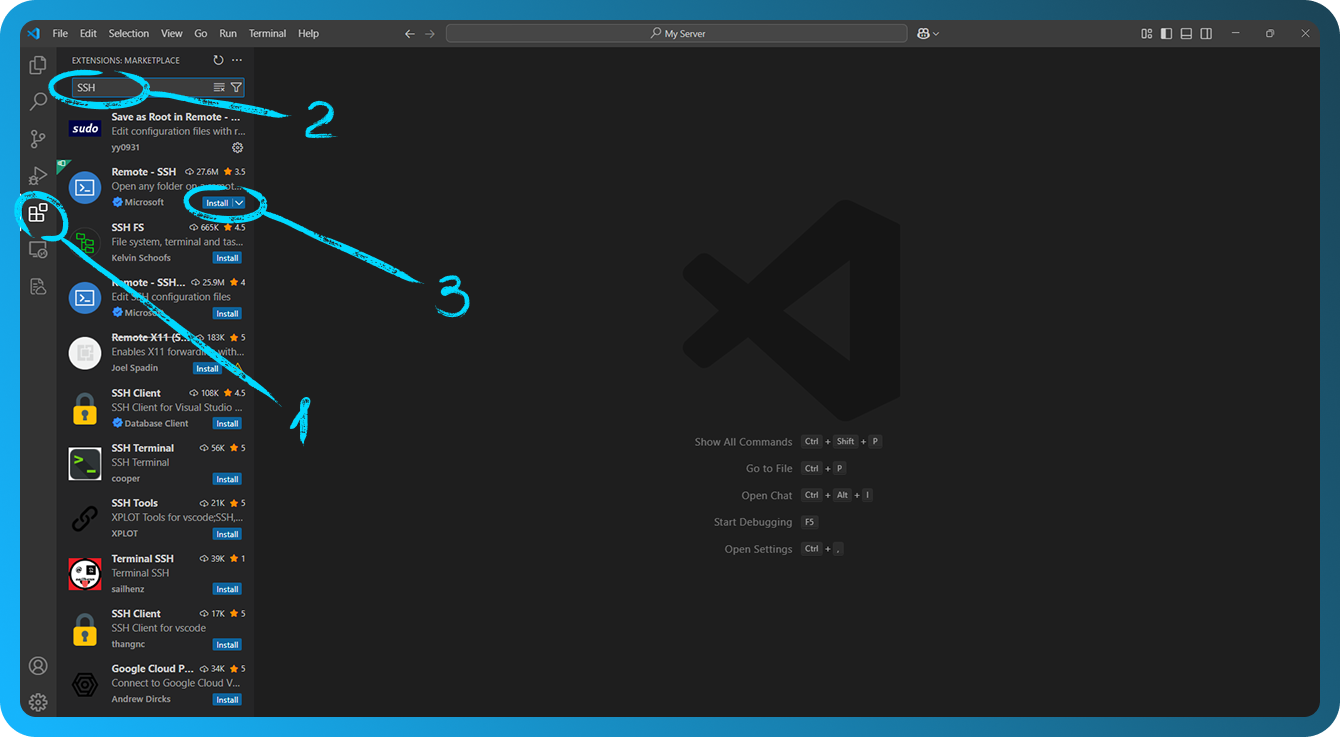
打开 Visual Studio Code。 点击侧边栏中的“扩展”图标(方形图标),在扩展视图中搜索 SSH。
在 Microsoft 的名为“Remote - SSH”的扩展上点击“Install”。
设置 SSH 密钥
要通过 SSH 实现免密连接,请使用这篇文章在 FASTPANEL 中设置您的 SSH 密钥。
您可以在站点卡片中的“站点用户”字段找到站点用户。 要更改站点用户密码,请前往 FASTPANEL® 中的“管理”→“用户”部分。
在 VSCode 中配置 SSH
在 Windows/Linux 上按 F1 或在 Mac 上按 Cmd+Shift+P 打开命令面板,输入并选择 Remote-SSH: Add New SSH Host,然后按以下格式输入 SSH 连接字符串:
ssh site_user@11.22.33.44
将 site_user 和 11.22.33.44 替换为相应的值。
您需要将 site_user 替换为站点用户,并将 11.22.33.44 替换为服务器的 IP 地址。 输入命令后,选择用于保存 SSH 配置的配置文件(通常为 ~/.ssh/config)。
连接到远程服务器
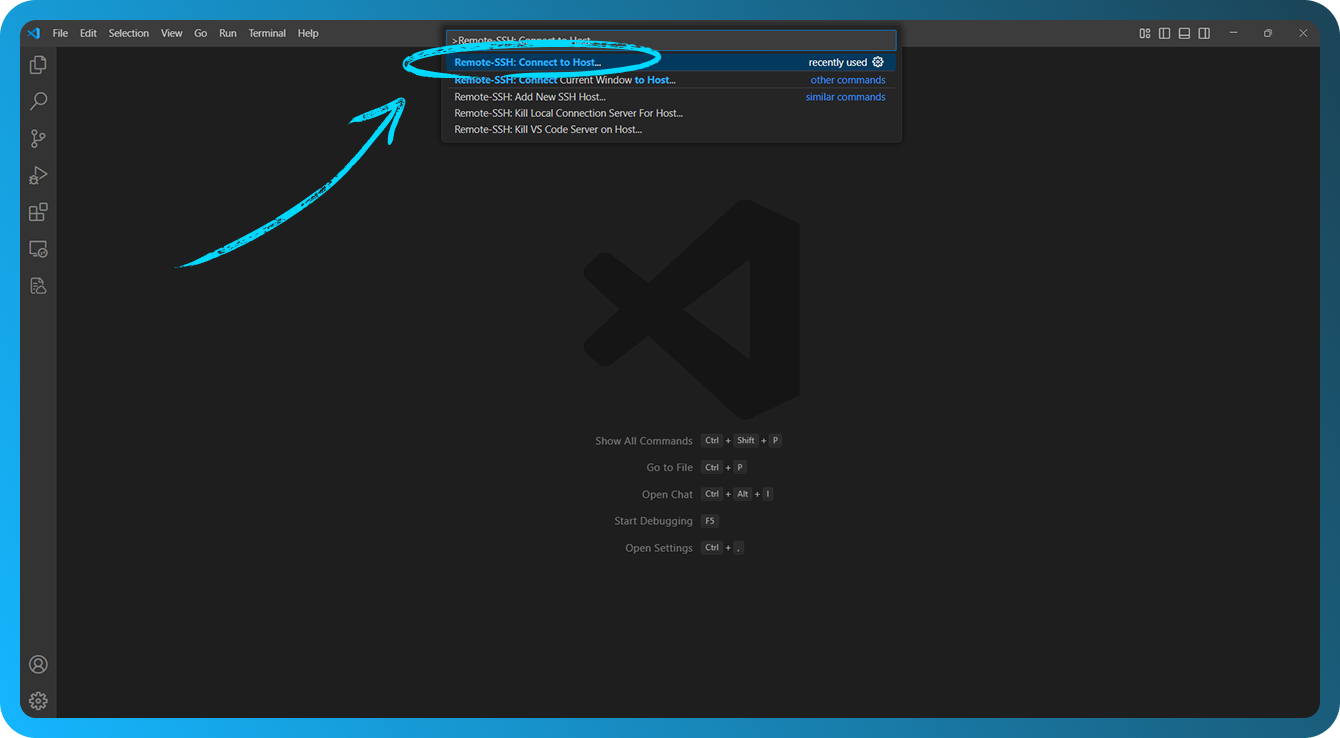
在 Windows/Linux 上按 F1 或在 Mac 上按 Cmd+Shift+P 打开命令面板,输入并选择 Remote-SSH: Connect to Host,选择之前添加的主机,接受服务器指纹,如果是首次连接则输入 SSH 密钥的密码短语,并且如果出现提示,则输入您的密码。
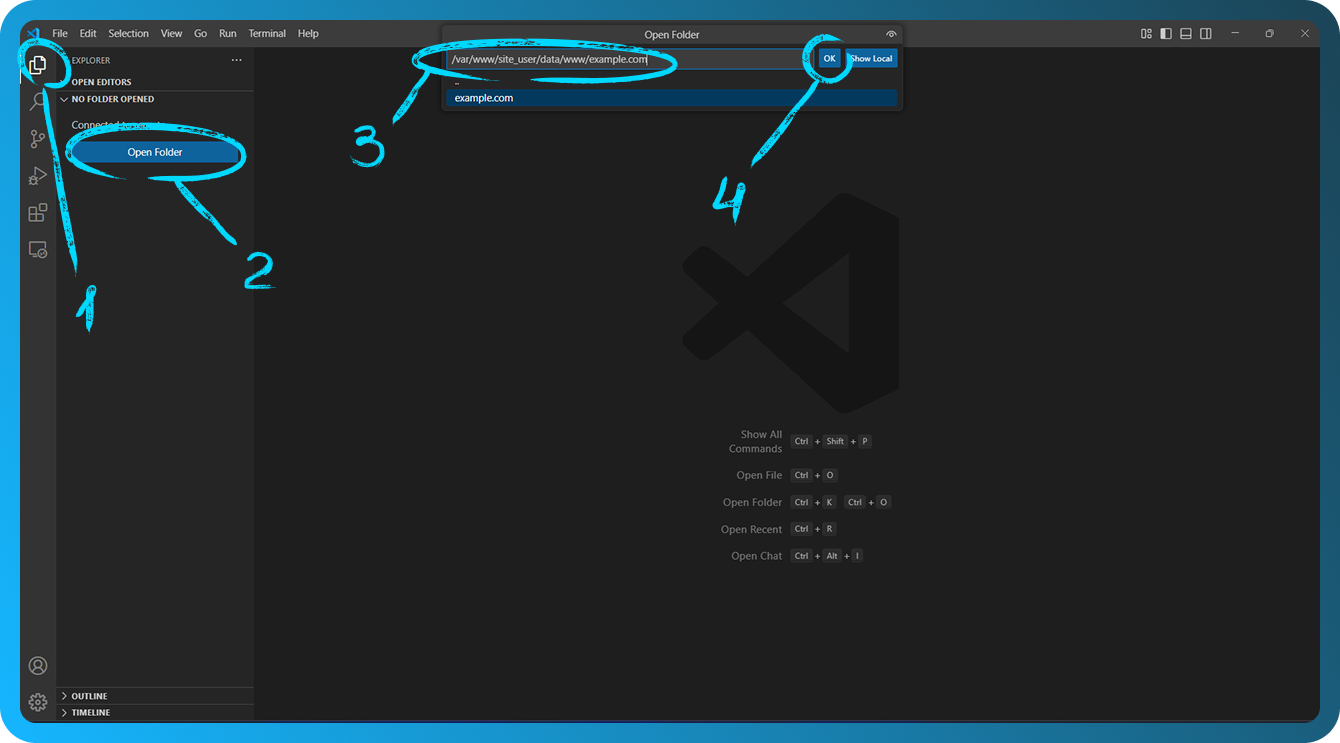
连接后,前往 "资源管理器" → "打开文件夹" 以打开主机上的文件夹。
例如,/var/www/site_user/data/www/example.com。
打开文件并开始编码
连接后,VSCode 将重新加载,您将能够直接在 VSCode 中浏览远程服务器上的文件。 您可以像在本地计算机上一样打开、编辑和保存文件。
更多信息,请参阅 扩展文档。
FTP/SFTP
安装扩展
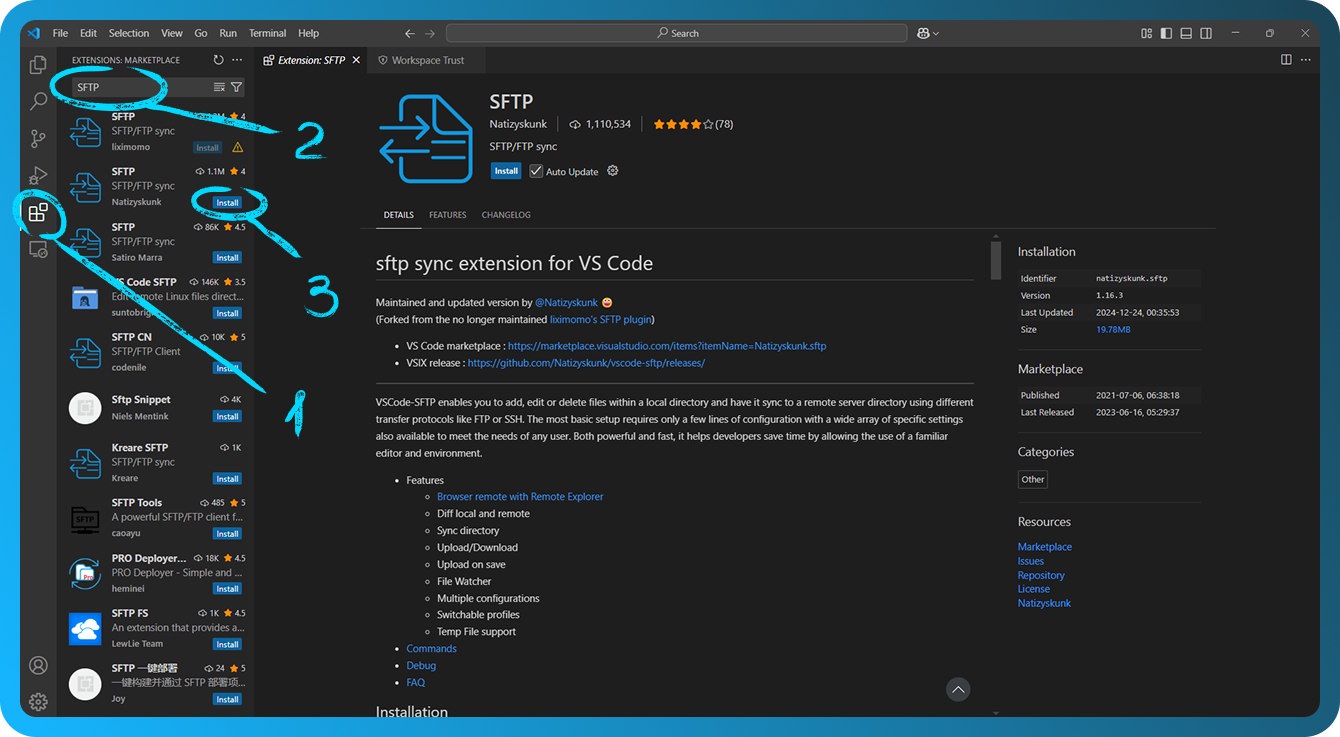
打开 Visual Studio Code。 点击侧边栏中的“扩展”图标(方形图标)。 在搜索栏中输入 SFTP。 点击“Install”以安装所选扩展。
配置连接
在 Windows/Linux 上按 F1 或在 Mac 上按 Cmd+Shift+P 打开命令面板,输入 SFTP: Config,然后在 .vscode 目录下的 sftp.json 文件中使用您的远程服务器信息编辑配置参数。 例如:
{
    "name": "My Server",
    "host": "11.22.33.44",
    "protocol": "ftp",
    "password": "password",
    "port": 21,
    "username": "ftp_user",
    "remotePath": "/",
    "uploadOnSave": false,
    "useTempFile": false,
    "openSsh": false
}
"host":您服务器的 IP 地址。"protocol":指定ftp或sftp。"port":FTP 为 21,SFTP 为 2222。"username"和"password":FTP/SFTP 账户的登录名和密码。"remotePath":指定您要使用的服务器目录。"uploadOnSave":保存文件时自动上传的选项。
sftp.json 中的 password 参数是可选的;如果省略,则会在同步时提示您输入密码。 保存并关闭 sftp.json 文件。
处理文件
打开命令面板,在 Windows/Linux 上按 F1,或在 Mac 上按 Cmd+Shift+P。 然后,输入 SFTP 以查看多个可用命令,您也可以从项目文件资源管理器的上下文菜单中访问这些命令。
要与远程文件夹同步,请使用 SFTP: Download Project 命令,它会将 sftp.json 中 remotePath 设置指定的目录下载到您当前打开的本地目录。
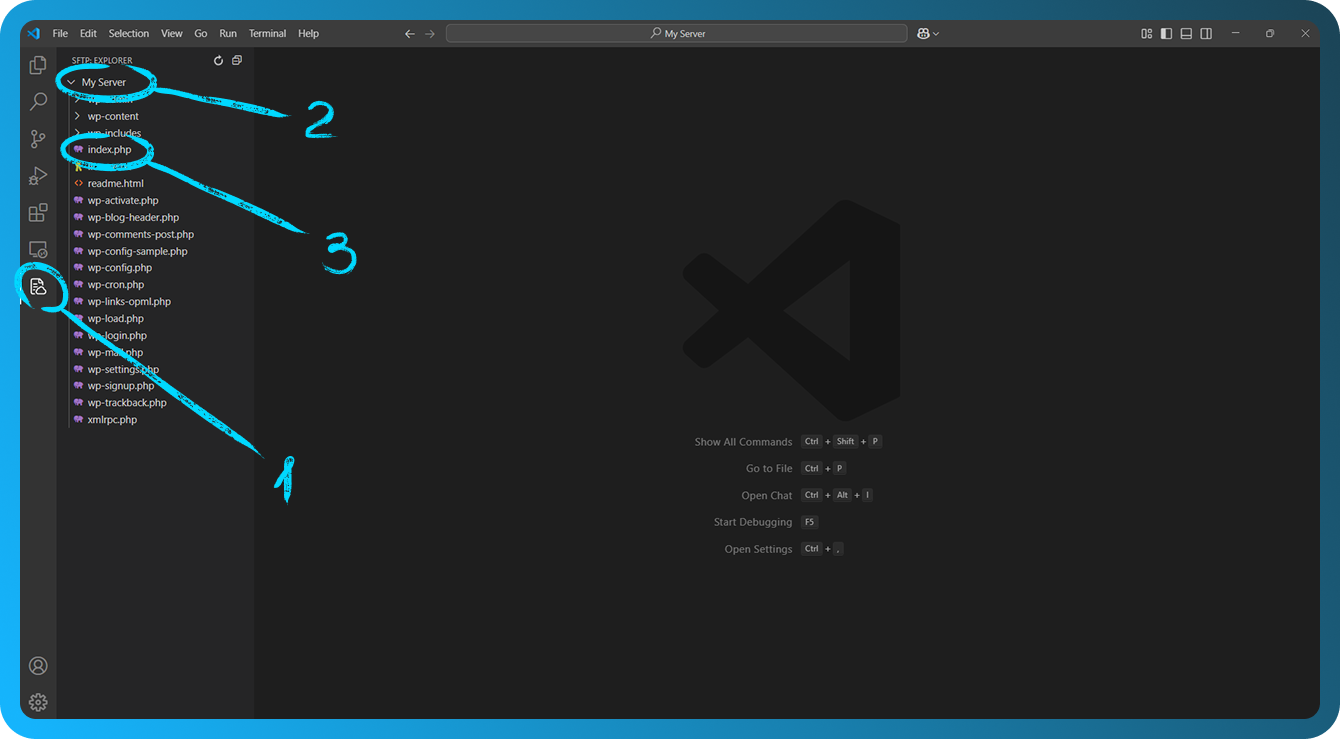
远程资源管理器
远程资源管理器可让您浏览远程文件。 您可以通过运行命令 View: Show SFTP 打开远程资源管理器。 然后点击活动栏中的 SFTP 视图。
您只能使用远程资源管理器查看文件内容。 使用 SFTP: Edit in Local 在本地编辑它。