დიფერენციალური მარქაფის გეგმა
დიფერენციალური მარქაფის გეგმის შექმნა
პირველ რიგში, საჭიროა შექმნათ მარქაფის ანგარიში. ამის გაკეთება შეგიძლიათ ნახოთ აქ.
მარქაფის ანგარიშის შექმნის შემდეგ, შეგიძლიათ შექმნათ "მარქაფის გეგმა"
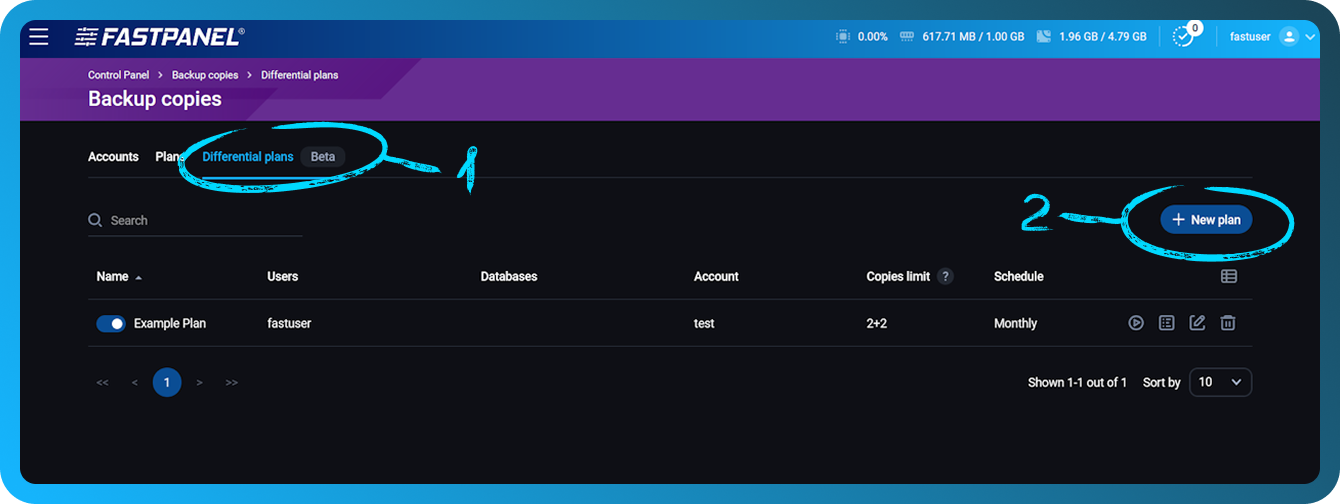
- გადადით ჩანართზე "Differential plans"
- დააწკაპუნეთ "New plan"
გაიხსნება ახალი ფანჯარა შემდეგი ვარიანტებით: Single User ან All Users
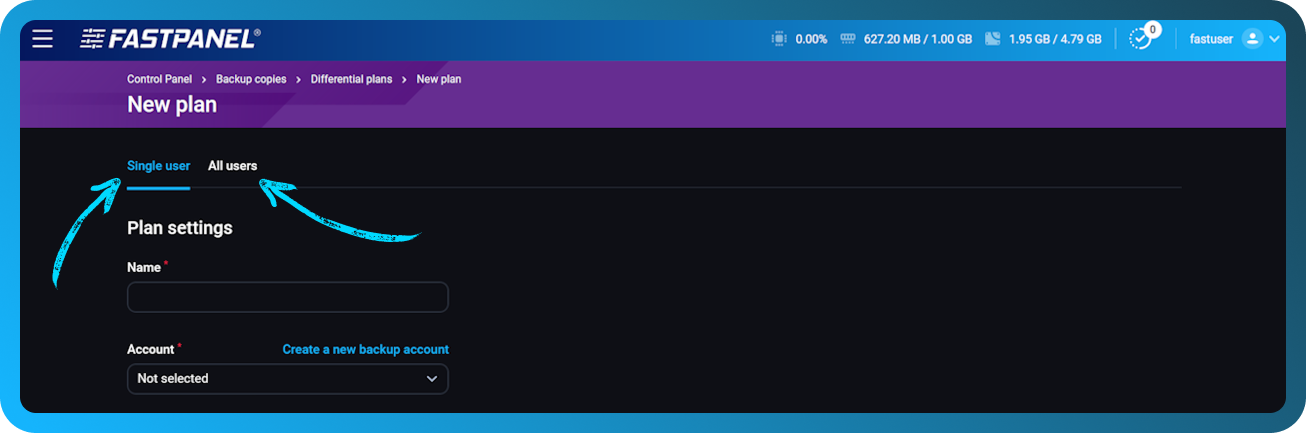
განსხვავება Single User-სა და All Users-ს შორის შემდეგია:
- Single User გაძლევთ საშუალებას მარქაფისთვის აირჩიოთ მხოლოდ ერთი მომხმარებელი და მასთან დაკავშირებული მონაცემთა ბაზა.
- All Users ნაგულისხმევად აირჩევს ყველა მომხმარებელს, მაგრამ შეგიძლიათ მარქაფის სიიდან გამორიცხოთ ნებისმიერი არასაჭირო მათგანი.
გეგმის პარამეტრები
- Name: მარქაფის გეგმის სახელი მარტივი იდენტიფიკაციისთვის.
- Account: მარქაფის ანგარიში, რომელიც ადრე შექმენით.
- Copies limit (Full, Partial): მარქაფის ასლების მაქსიმალური რაოდენობა, რომლის შენარჩუნებაც გსურთ. შეგიძლიათ მიუთითოთ ლიმიტები როგორც სრული, ისე ნაწილობრივი მარქაფებისთვის.
- განრიგი: განსაზღვრეთ, რა სიხშირით უნდა შეიქმნას მარქაფები (ყოველდღიურად, ყოველკვირეულად და ა.შ.). თქვენი მორგებული განრიგის დაყენების შესახებ შეგიძლიათ გაიგოთ აქ.
- User: აირჩიეთ კონკრეტული მომხმარებელი, რომლის მონაცემებიც დამარქაფდება.
- Exclusions: მიუთითეთ ნებისმიერი ფაილი, დირექტორია, ასევე ფოსტა და ჟურნალები, რომლებიც გსურთ მარქაფიდან გამორიცხოთ.
- Databases: აირჩიეთ, რომელი მონაცემთა ბაზები უნდა შევიდეს მარქაფში.
კომპრესია
შეგიძლიათ აირჩიოთ კომპრესიის ორი ტიპიდან: Gzip და ZSTD. დამატებით, შეგიძლიათ აირჩიოთ Best Speed ან Best Compression. გაითვალისწინეთ, რომ რაც უკეთესია კომპრესია, მით მეტ სისტემურ რესურსს მოითხოვს ის.
-
Gzip: ფართოდ გამოყენებული კომპრესიის ალგორითმი, რომელიც უზრუნველყოფს კომპრესიის კარგ მაჩვენებლებს შედარებით დაბალი რესურსის მოხმარებით. ეს კარგი არჩევანია ზოგადი დანიშნულებისთვის, როდესაც გჭირდებათ ბალანსი სიჩქარესა და კომპრესიის ეფექტიანობას შორის.
-
ZSTD: უფრო ახალი კომპრესიის ალგორითმი, რომელიც Gzip-თან შედარებით მნიშვნელოვნად უფრო სწრაფ კომპრესიასა და დეკომპრესიის სიჩქარეს უზრუნველყოფს, განსაკუთრებით მაშინ, როდესაც მაღალი სიჩქარის რეჟიმისთვისაა კონფიგურირებული. ის ასევე უზრუნველყოფს კომპრესიის უფრო მაღალ კოეფიციენტებს, რაც შეიძლება მარქაფის უფრო მცირე ზომებს იწვევდეს, თუმცა შეიძლება მეტ სისტემურ რესურსს მოითხოვდეს, განსაკუთრებით საუკეთესო კომპრესიის რეჟიმში.
Best Speed-ის არჩევა შეამცირებს კომპრესიის დროს, მაგრამ შეიძლება გამოიწვიოს მარქაფის უფრო დიდი ფაილები, ხოლო Best Compression ფაილების შემცირებას მაქსიმუმამდე ზრდის CPU-სა და მეხსიერების უფრო მაღალი გამოყენების ხარჯზე.
დაშიფვრა
შეგიძლიათ ჩართოთ დაშიფვრა მონიშვნის ველის Encrypt Copies არჩევით და საკვანძო ფრაზის შეყვანით. გაითვალისწინეთ, რომ დაშიფვრა დამატებით მეხსიერებასა და CPU რესურსებს მოითხოვს.
- Passphrase: ეს საკვანძო ფრაზა აუცილებელია თქვენს მარქაფებზე წვდომისა და მათი გაშიფვრისთვის. აუცილებლად შეინახეთ ის უსაფრთხოდ, რადგან მოგვიანებით მისი ნახვა ან აღდგენა შეუძლებელია. საკვანძო ფრაზის გარეშე თქვენ ვერ შეძლებთ თქვენი დაშიფრული მარქაფების ხელით აღდგენას.
დაყენების დასრულება
მას შემდეგ, რაც შეიყვანთ ყველა საჭირო ინფორმაციას და დააკონფიგურირებთ მარქაფის პარამეტრებს:
გადაამოწმეთ თქვენი ჩანაწერები
დარწმუნდით, რომ ყველა გზა, მომხმარებელი, მონაცემთა ბაზა და გამონაკლისი სწორად არის მითითებული.
დააწკაპუნეთ ღილაკზე "Save"
ეს შეინახავს თქვენი მარქაფის გეგმის პარამეტრებს და გაააქტიურებს მას განსაზღვრული განრიგის შესაბამისად.
შეიძინეთ საცავის სივრცე
ჩვენ მკაცრად გირჩევთ, თქვენი მარქაფები ცალკე სერვერზე შეინახოთ მონაცემთა უსაფრთხოების უზრუნველსაყოფად და პოტენციური პრობლემების თავიდან ასაცილებლად. თუ მარქაფებისთვის ცალკე სერვერი არ გაქვთ, შეგიძლიათ შეიძინოთ ის ჩვენგან. ამისთვის, გთხოვთ წაიკითხოთ ეს სტატია