Servermeldingen
Deze functie is uitsluitend beschikbaar voor gebruikers met een Extended License.
FASTPANEL® maakt het mogelijk om belangrijke serverstatistieken te monitoren: CPU load, Load Average 5, schijfgebruik en RAM-verbruik. Wanneer een statistiek de drempelwaarde overschrijdt, worden waarschuwingen automatisch verzonden naar Telegram of Slack. De configuratie bevindt zich onder "Instellingen" → "Meldingen".
In dit artikel wordt uitgelegd hoe je bezorgkanalen instelt en meldingsparameters configureert, inclusief drempelwaarden en triggers.
Kanaalinstelling
Telegram
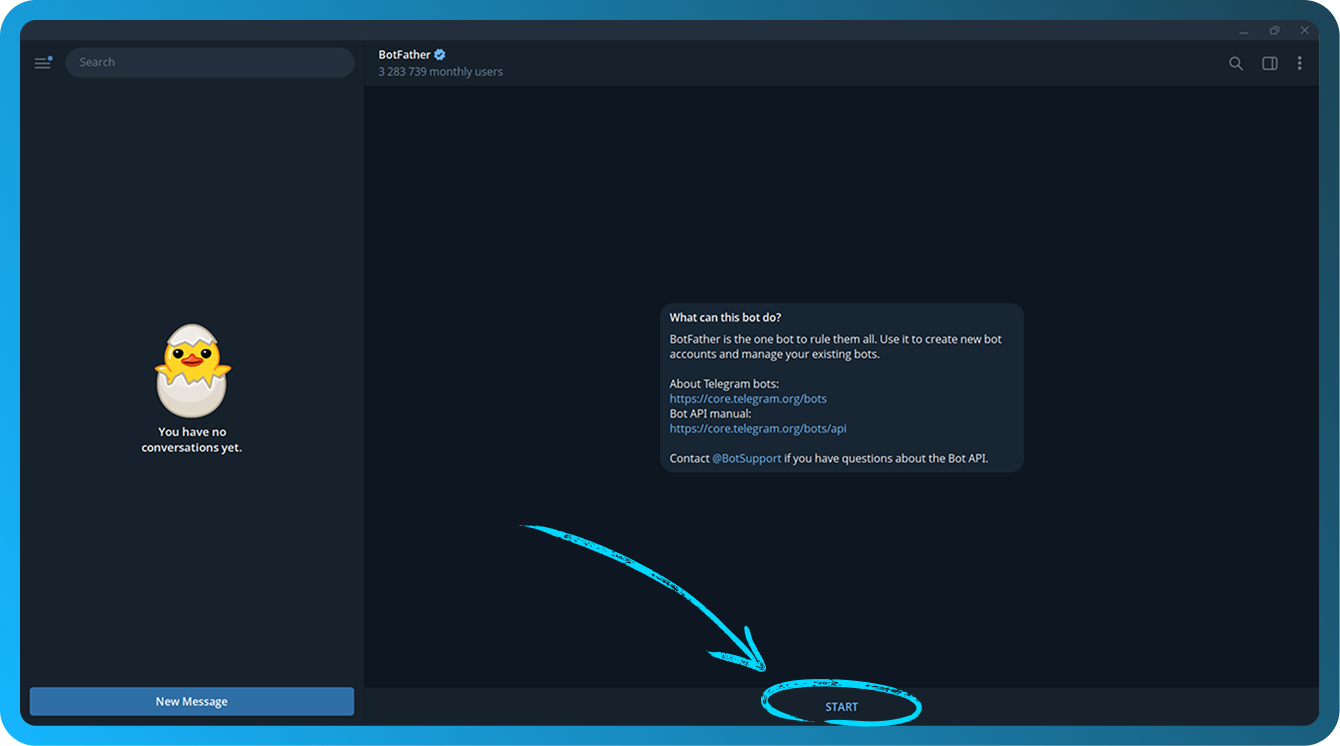
- Maak een nieuwe bot aan met de officiële Telegram-bot @BotFather. Volg de link en klik op de knop "Start"
- Typ
/newboten druk op Enter. - Voer de gewenste naam voor je bot in en druk op Enter.
- Voer de gewenste gebruikersnaam voor je bot in. Deze moet eindigen op
bot, druk daarna op Enter. - Je ontvangt een bericht dat begint met:
Done! Congratulations on your new bot. - Klik op de blauwe regel na
Use this token to access the HTTP API:(vervaagd in de schermafbeelding) om het API-token van je bot naar het klembord te kopiëren. Bewaar het token veilig, want iedereen die het heeft, kan je bot besturen
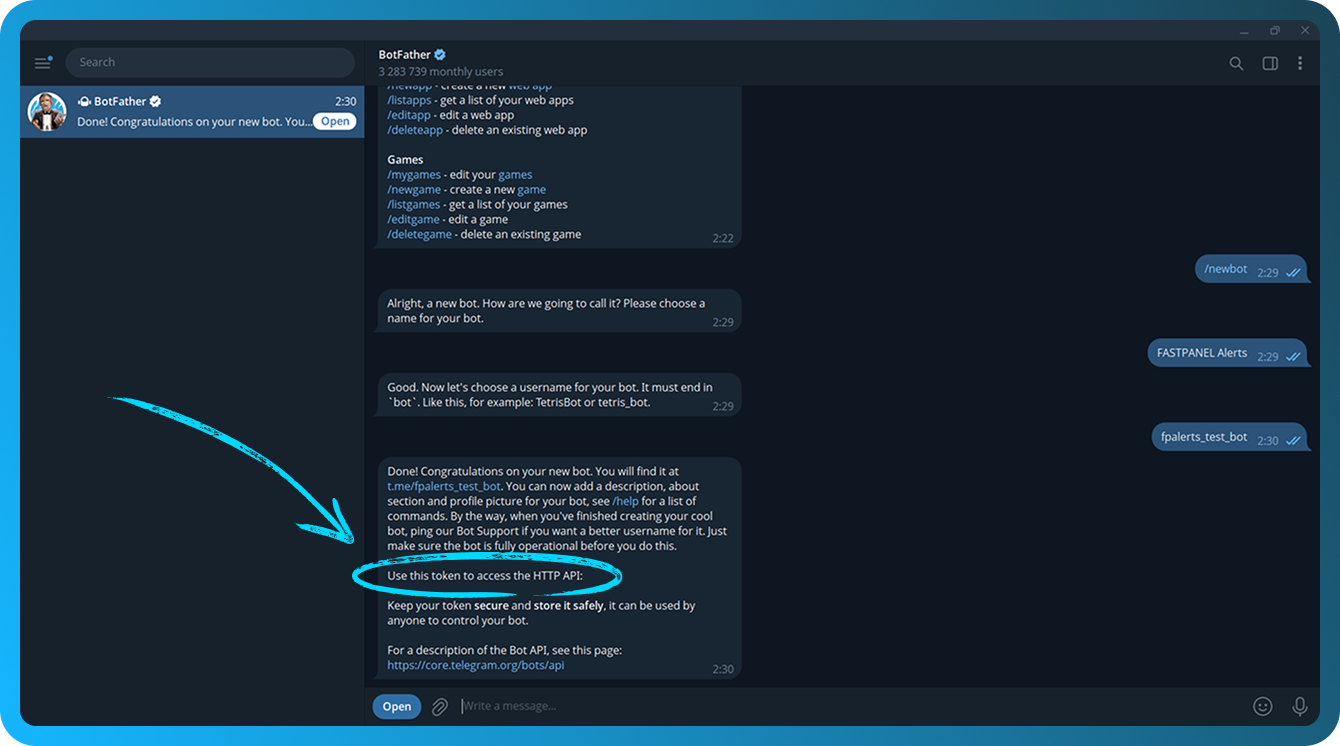
Het API-token wordt opgeslagen in @BotFather. Als je het vergeet, stuur dan de opdracht /mybots, selecteer je bot en klik op de knop "API Token".
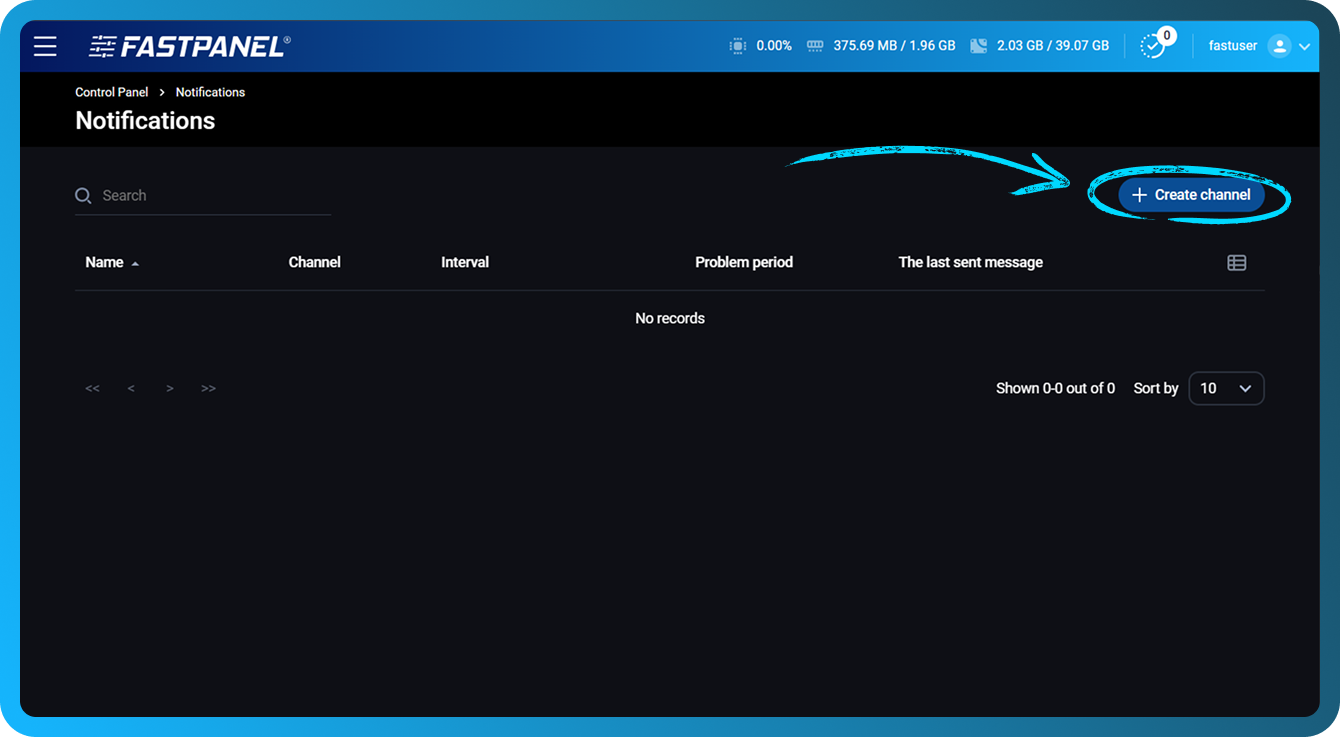
- Open FASTPANEL® en ga naar "Instellingen" → "Meldingen".
- Klik op de knop "Kanaal aanmaken"
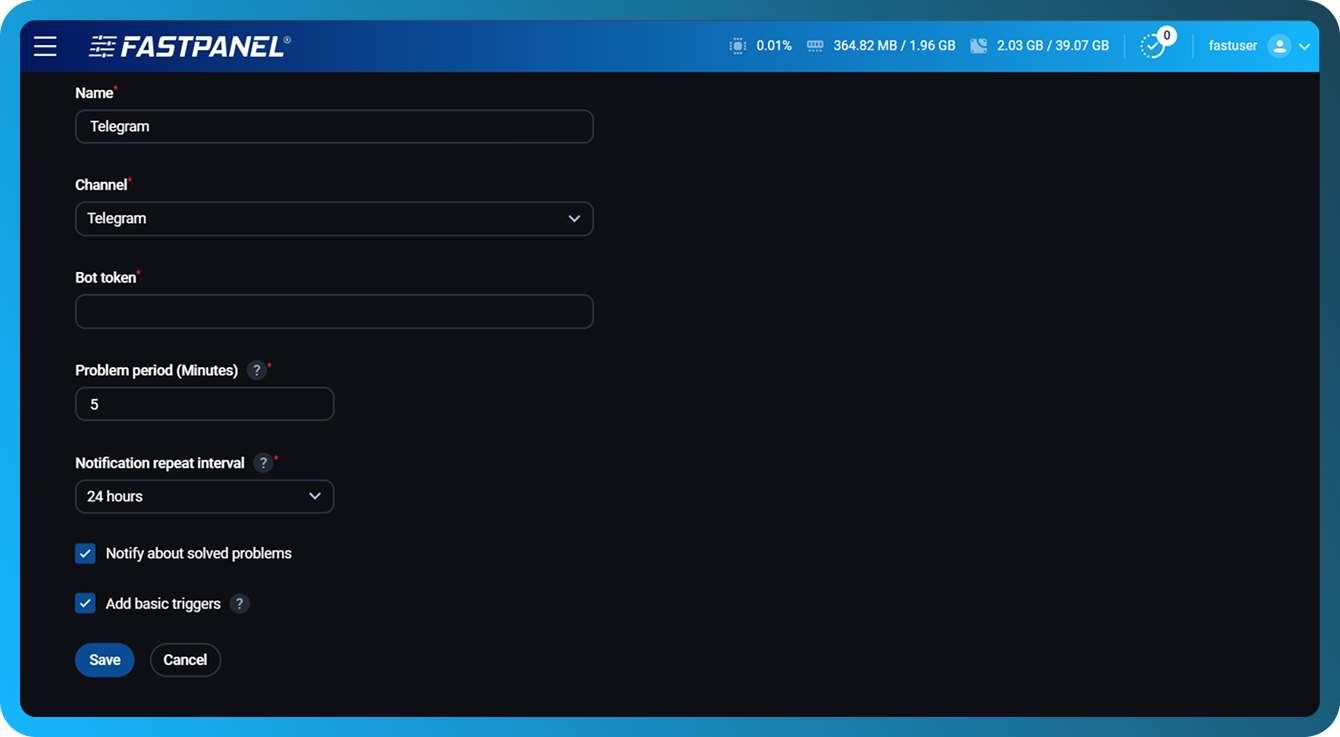
- Vul de volgende velden in:
- Naam — Voer een naam in voor het kanaal om het visueel te onderscheiden
- Kanaal — Kies "Telegram"
- Bot token — Plak het bottoken dat je in stap 6 hebt gekopieerd
- Probleemperiode — Stel het tijdsinterval in (in minuten) waarna een melding wordt verzonden als het probleem aanhoudt. De minimumwaarde is 1 minuut
- Herhaalinterval melding — Stel het interval in tussen opeenvolgende meldingen voor hetzelfde probleem
- Melden over opgeloste problemen — Schakel deze optie in om een melding te ontvangen wanneer het probleem is opgelost
- Basis-triggers toevoegen — Schakel deze optie in om automatisch triggers aan te maken voor alle schijven, RAM en CPU
- Klik op de knop "Opslaan".
- Klik op het volgende scherm op de knop "Invite" om je bot uit te nodigen voor de chat of groepschat
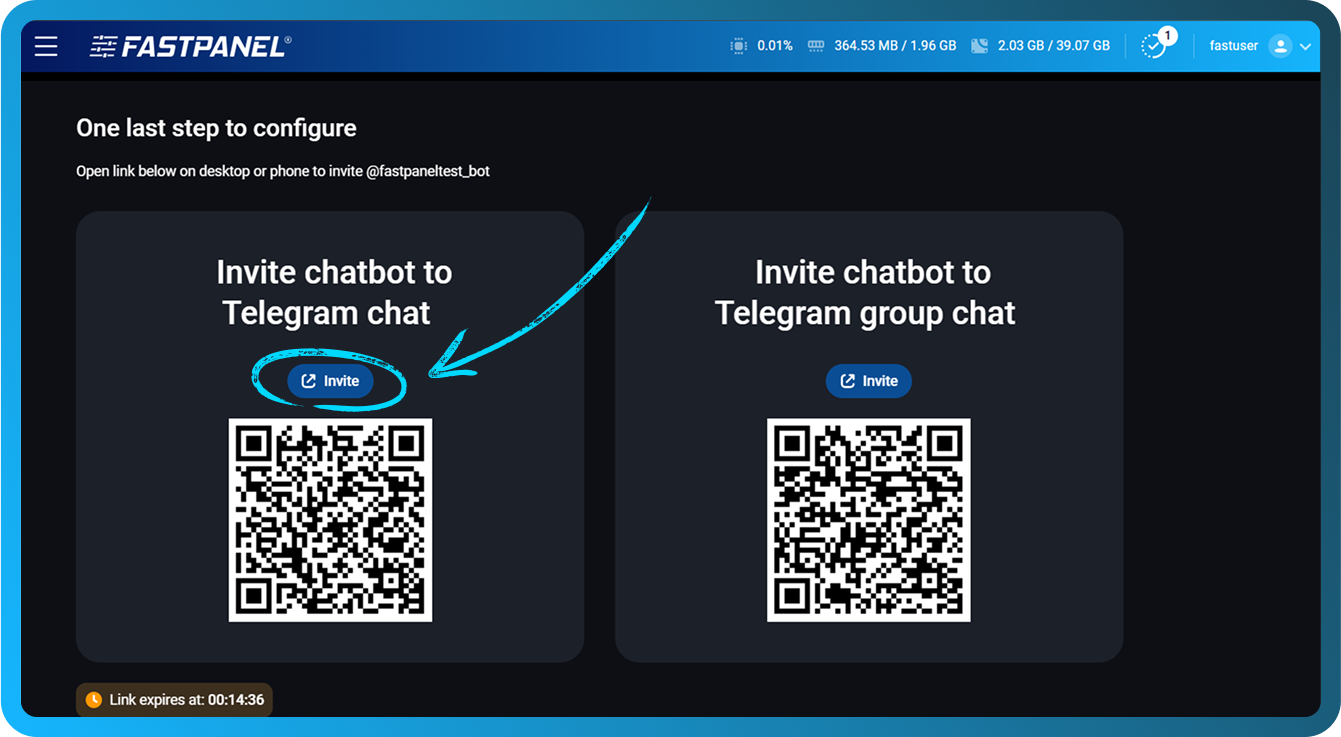
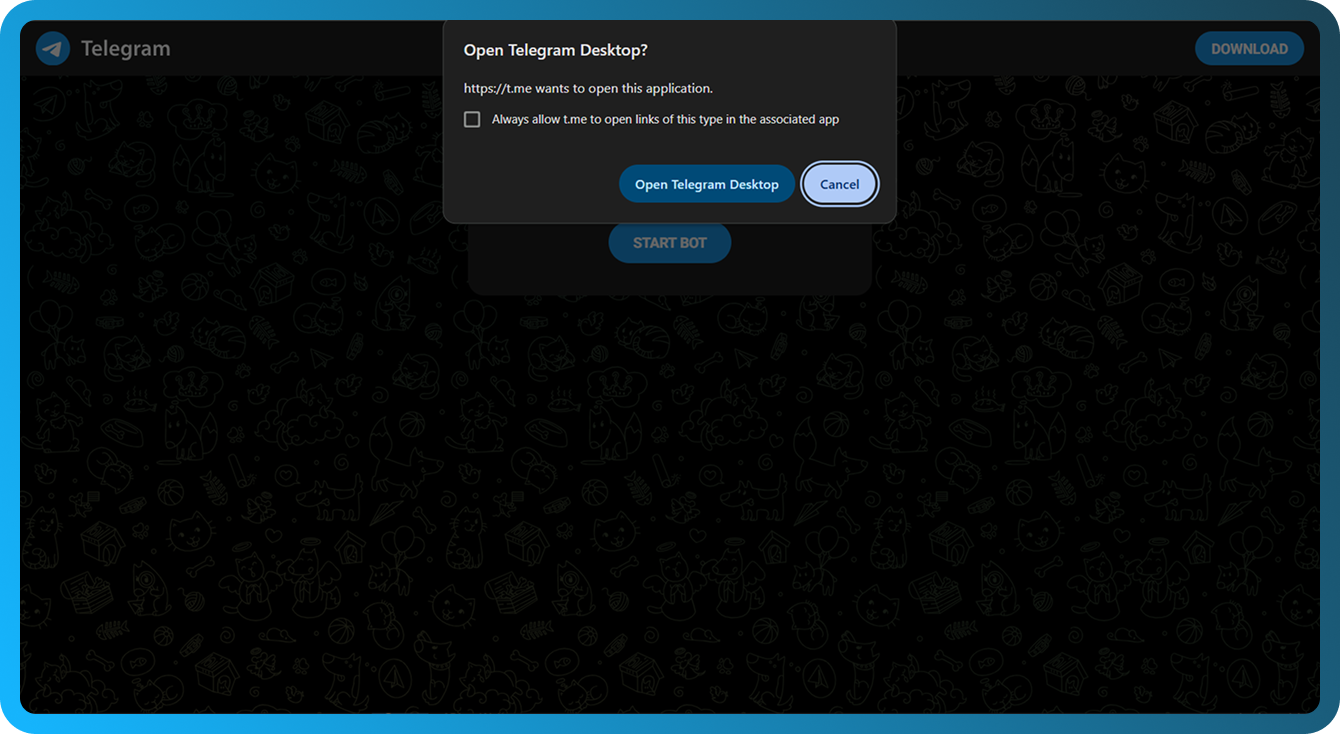
- Er wordt een link geopend in een nieuw tabblad. Bevestig de omleiding naar de toepassing Telegram Desktop
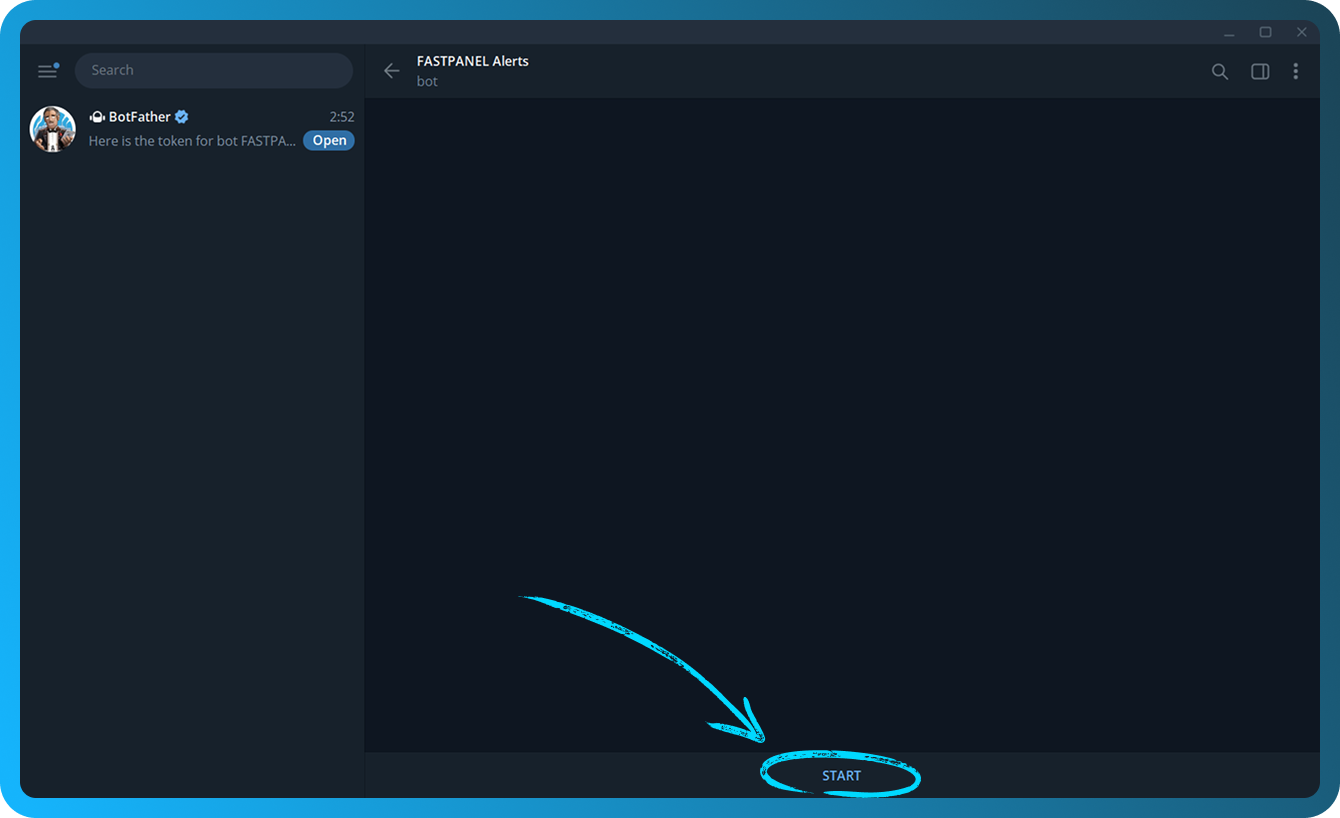
- Klik op de knop "Start" om je bot te activeren
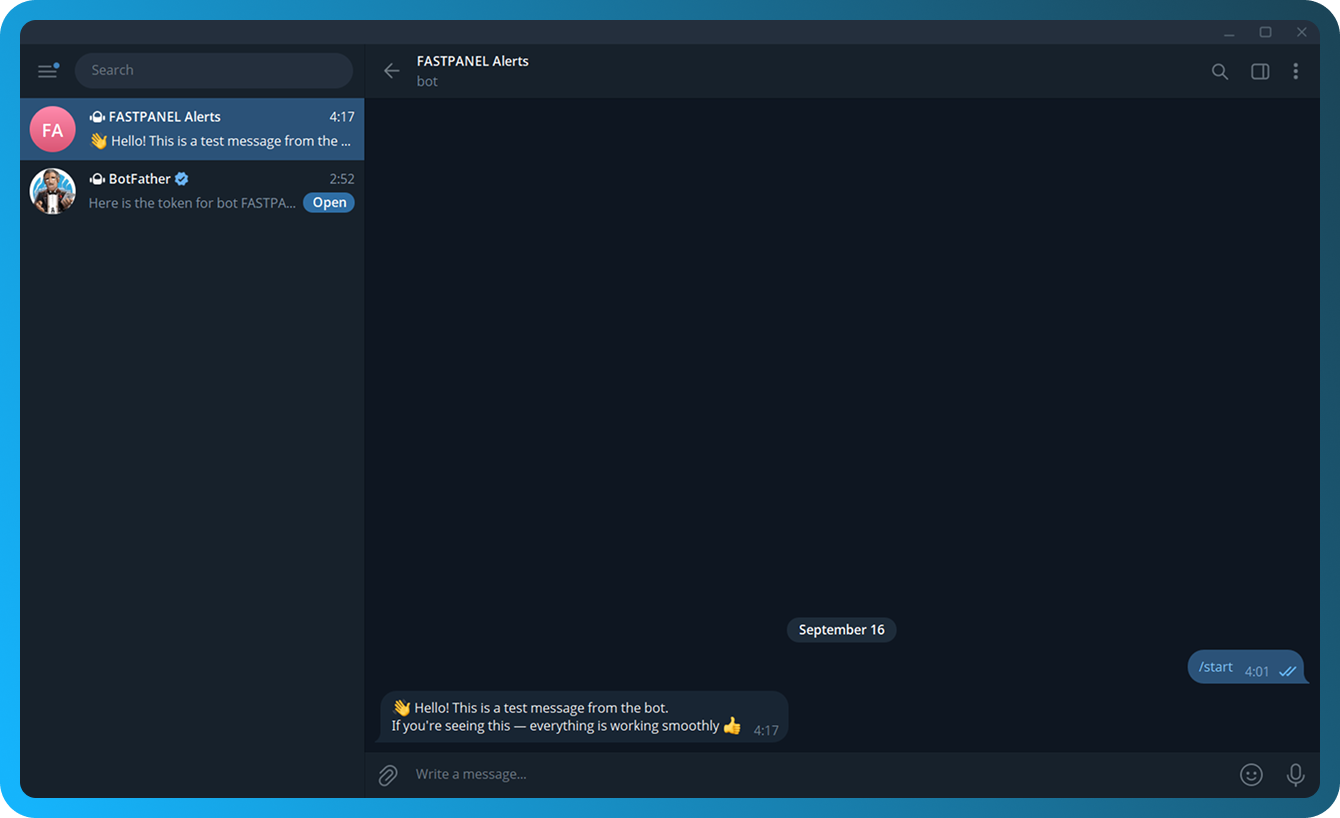
- Om te controleren of de instelling correct is, ga je terug naar het tabblad FASTPANEL® en klik je op de knop met het papieren vliegtuigje
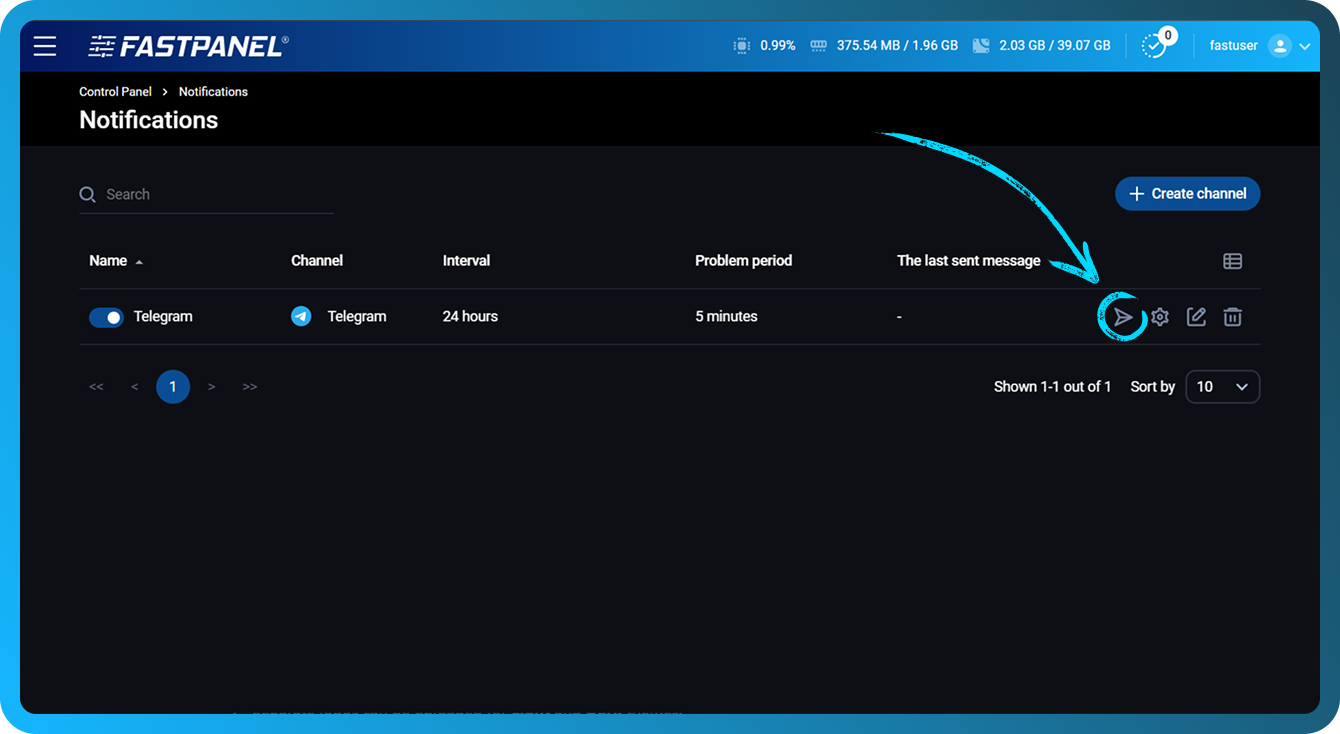
- Als alles correct is geconfigureerd, wordt er een testmelding verzonden naar de chat met je bot
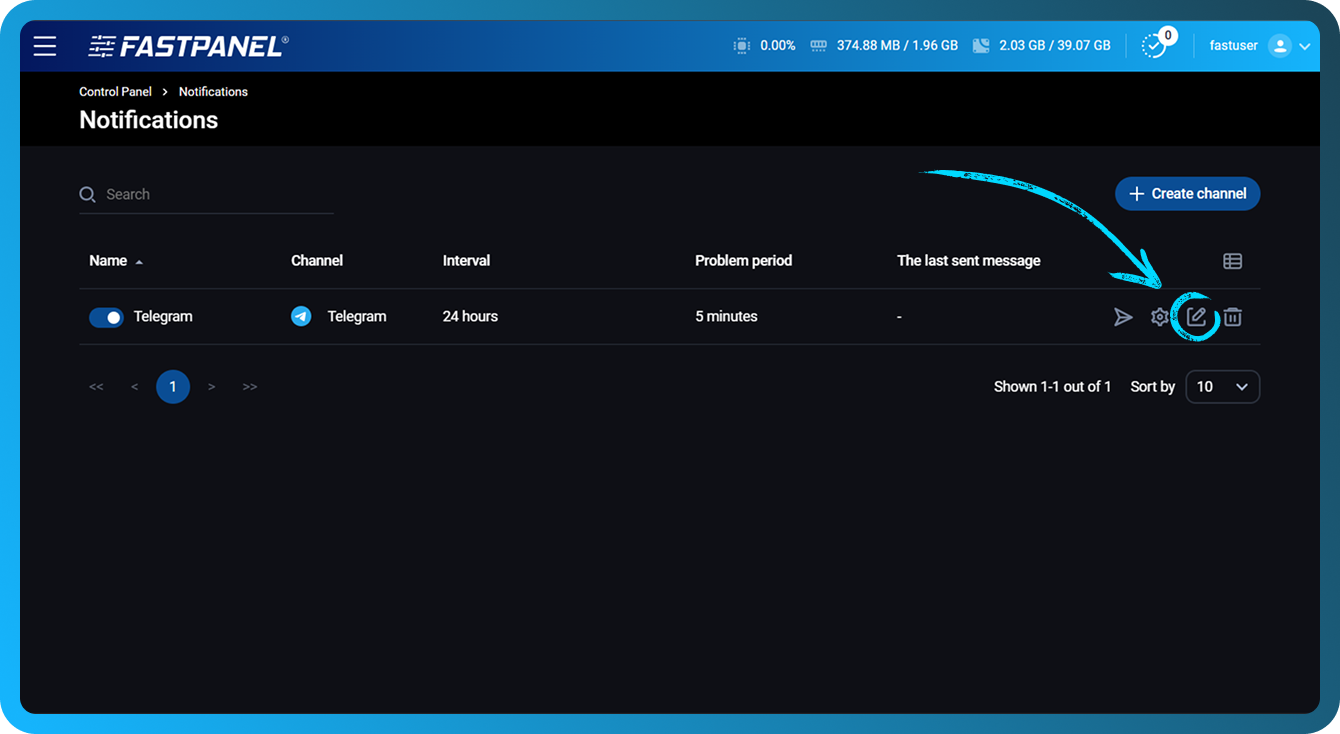
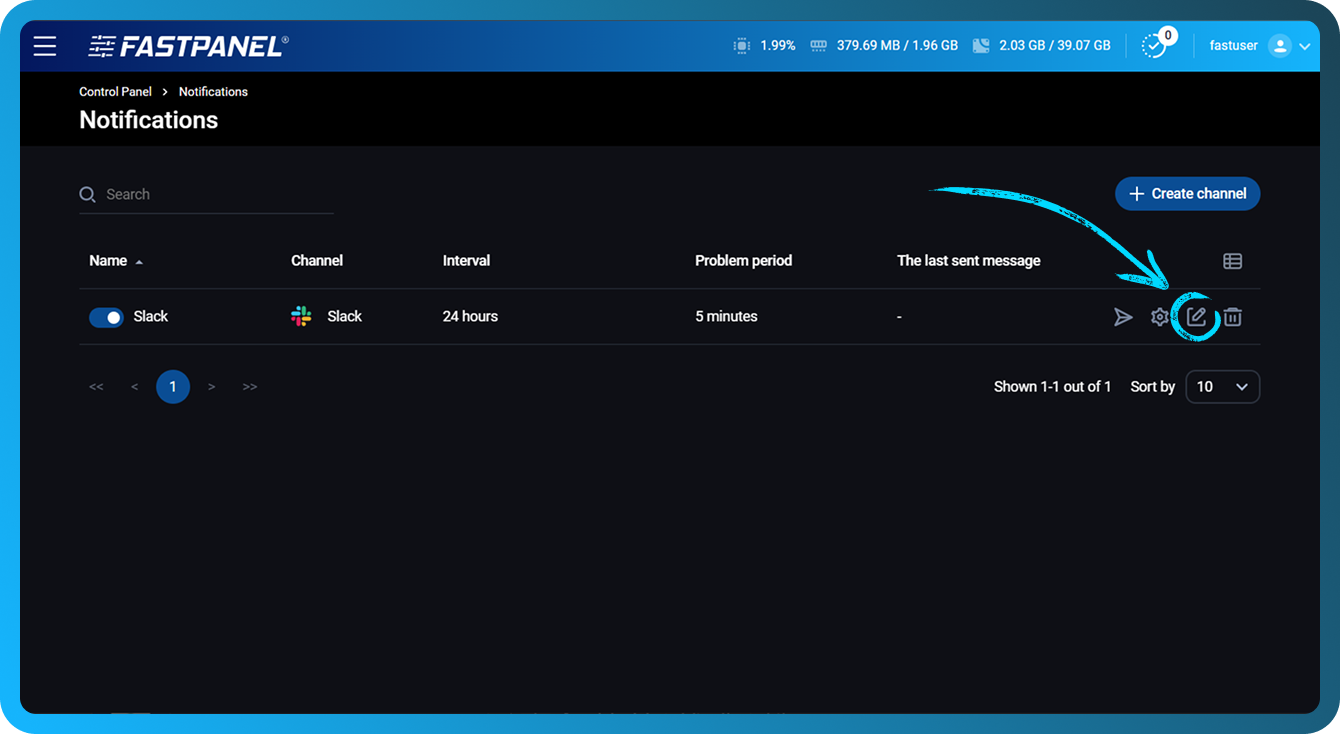
- Om de kanaalinstellingen later aan te passen, klik je op het potloodpictogram naast het kanaal
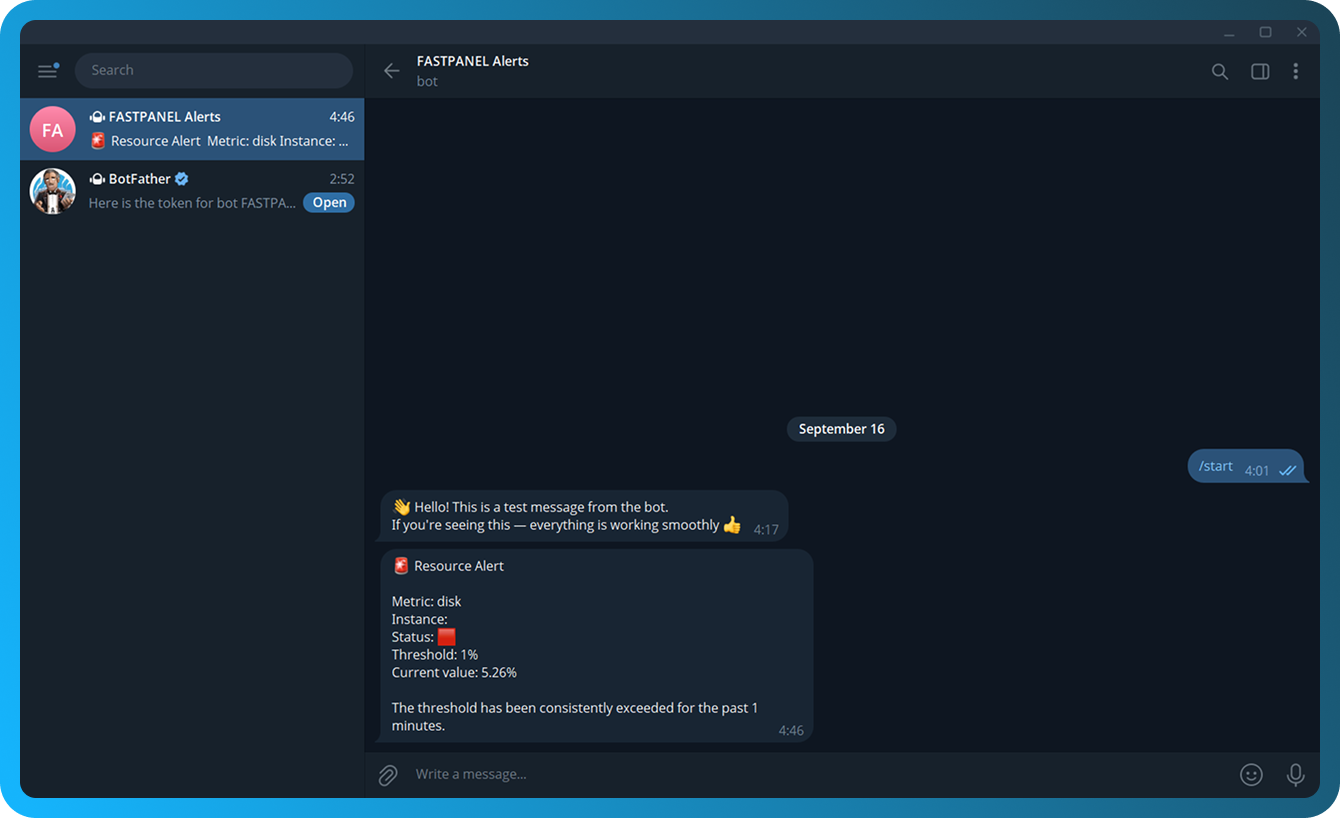
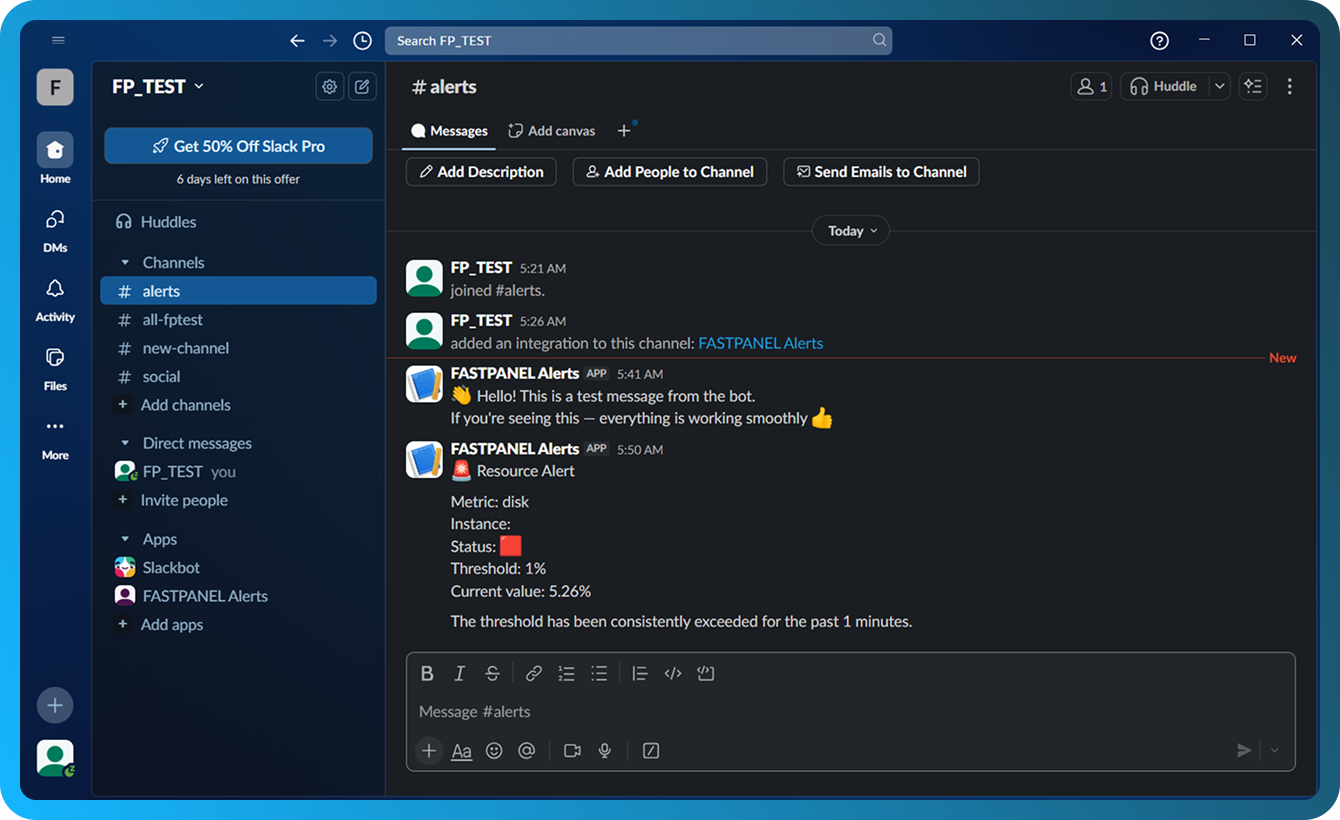
- Hieronder staat een voorbeeld van een melding die wordt gegenereerd wanneer een trigger wordt geactiveerd
Slack
- Log in op je account en maak een Slack-app aan via de apps-pagina.
- Selecteer "From scratch".
- Voer een App Name in, kies de werkruimte waarin de app wordt aangemaakt en klik op “Create app”.
- Open in de sectie “Features” “Incoming Webhooks” en schakel de functie in
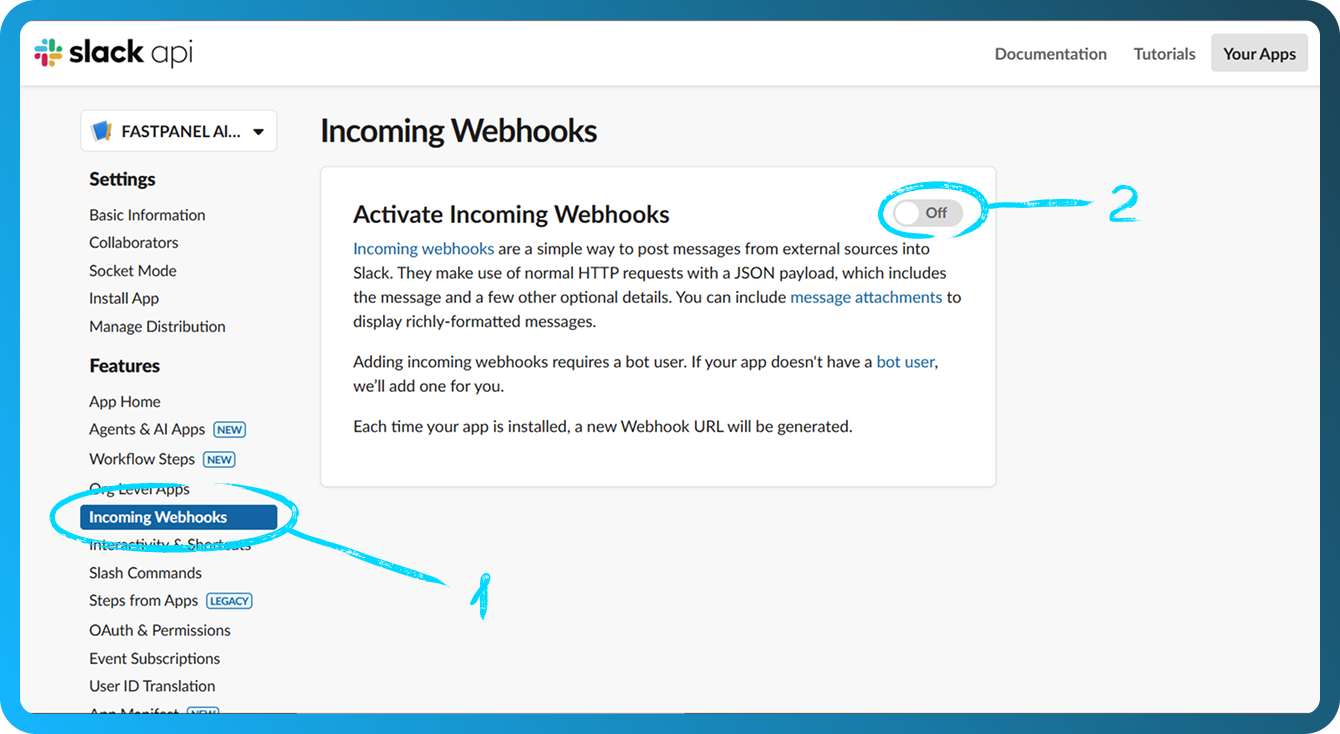
- Klik onderaan dezelfde pagina op “Add New Webhook”
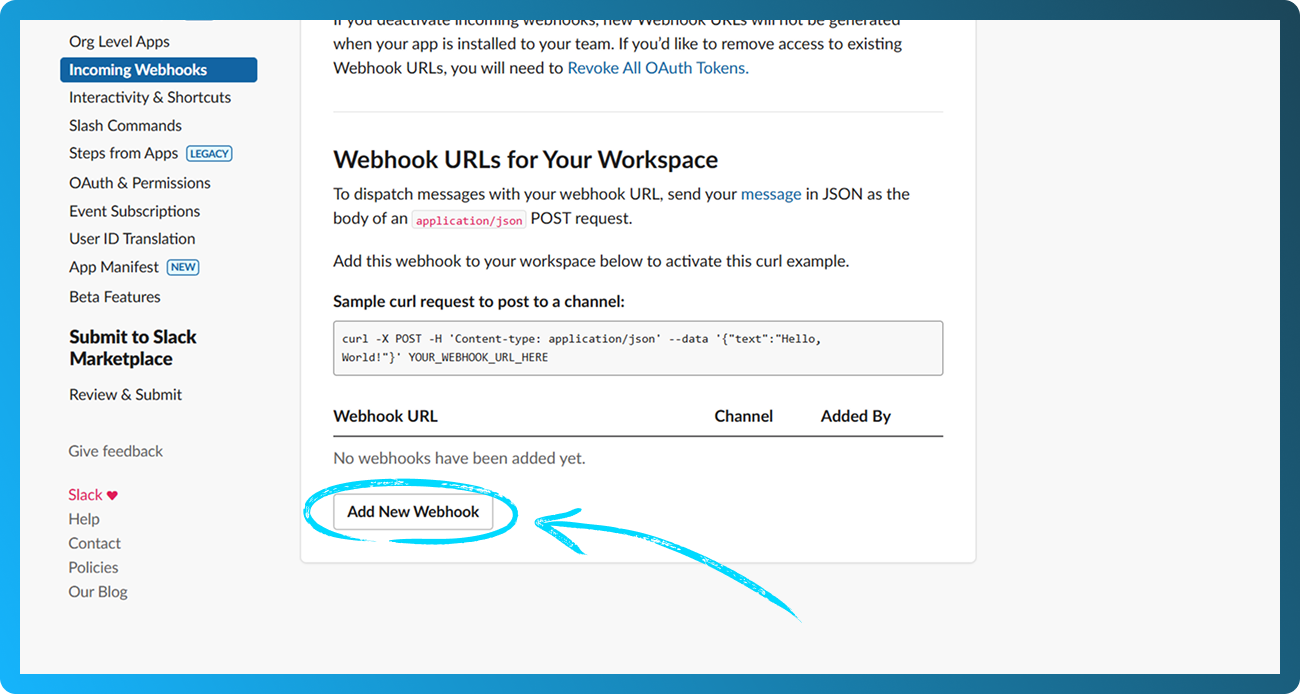
- Selecteer op het volgende scherm het kanaal waarnaar meldingen worden verzonden. Het wordt aanbevolen om een apart kanaal voor waarschuwingen aan te maken. Klik vervolgens op “Allow”.
- Je wordt teruggeleid naar de webhooks-pagina. Scroll naar beneden en klik op “Copy” om de webhook-URL te kopiëren
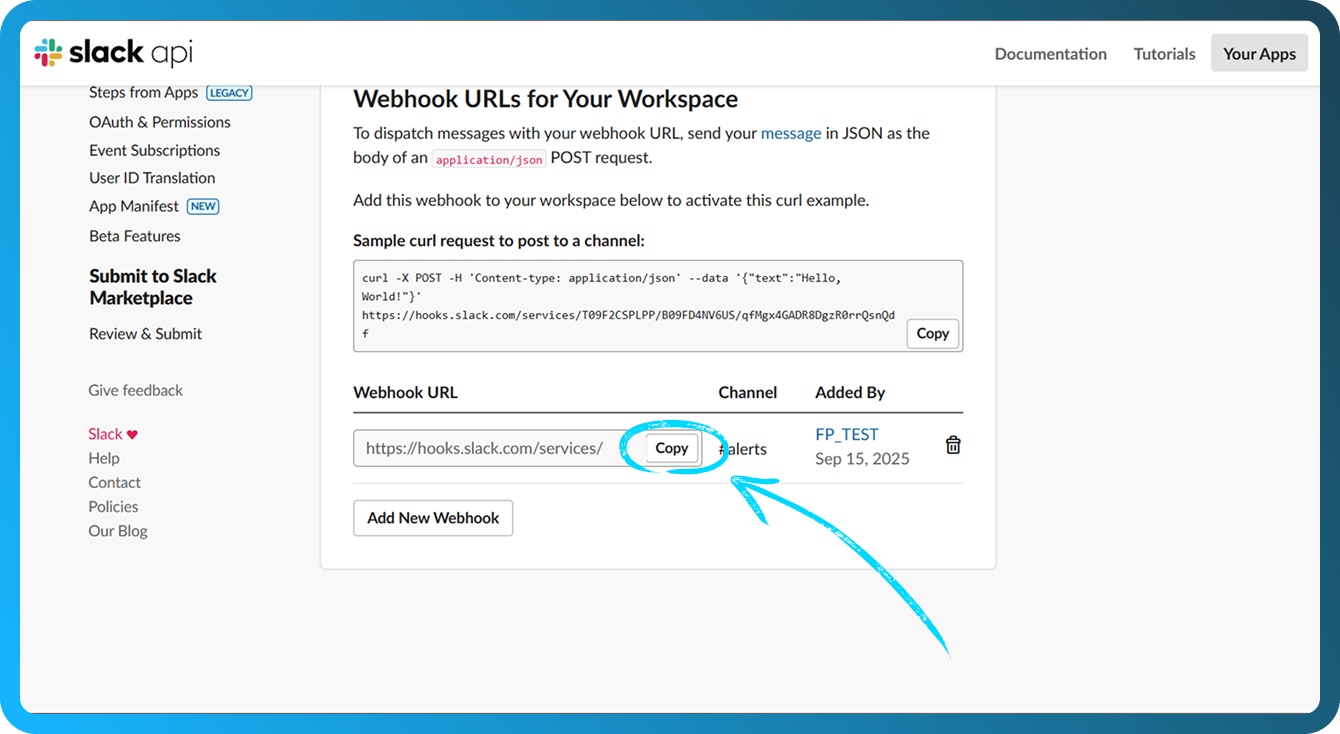
- Open FASTPANEL® en ga naar "Instellingen" → "Meldingen".
- Klik op de knop "Kanaal aanmaken"
- Vul de volgende velden in:
- Naam — Voer een naam in voor het kanaal om het visueel te onderscheiden
- Kanaal — Kies "Slack"
- Webhook url — Plak de webhook-URL die je in stap 7 hebt gekopieerd
- Probleemperiode — Stel het tijdsinterval in (in minuten) waarna een melding wordt verzonden als het probleem aanhoudt. De minimumwaarde is 1 minuut
- Herhaalinterval melding — Stel het interval in tussen opeenvolgende meldingen voor hetzelfde probleem
- Melden over opgeloste problemen — Schakel deze optie in om een melding te ontvangen wanneer het probleem is opgelost
- Basis-triggers toevoegen — Schakel deze optie in om automatisch triggers aan te maken voor alle schijven, RAM en CPU
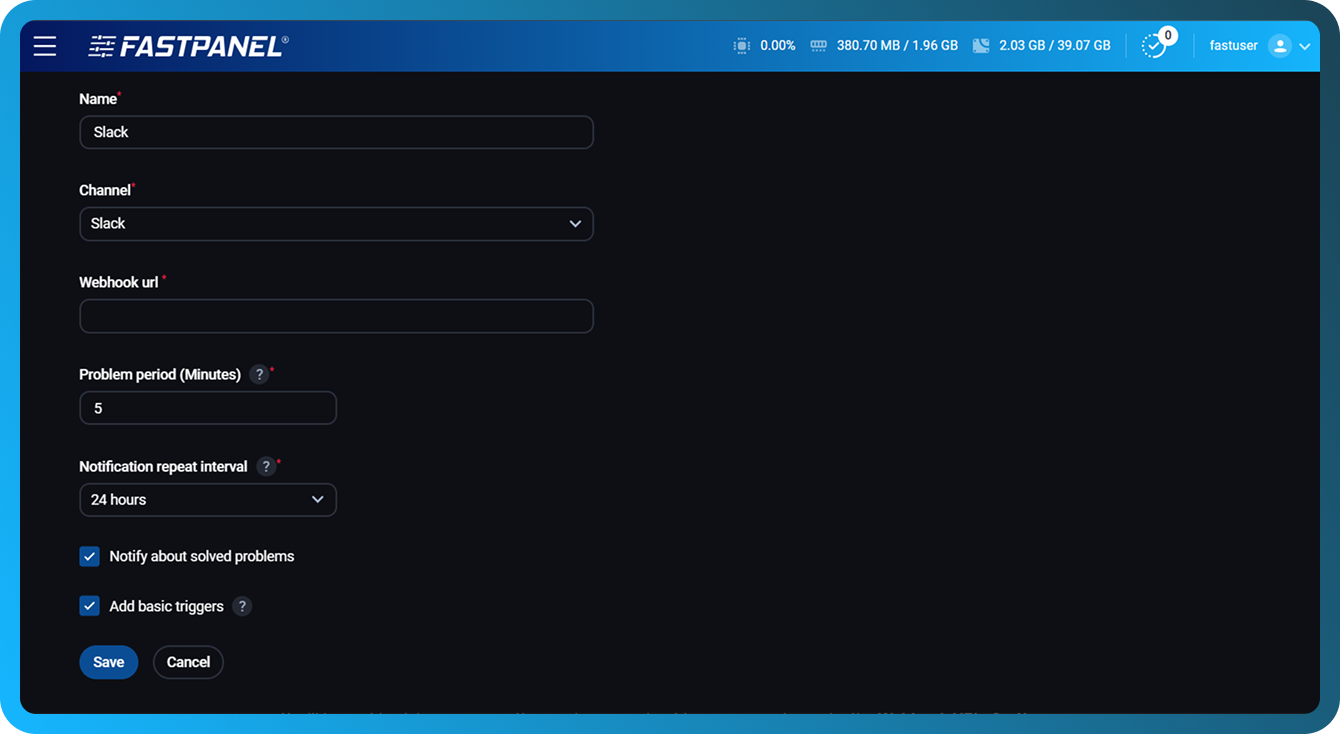
- Klik op de knop "Opslaan".
- Om te controleren of de instelling correct is, klik je op de knop met het papieren vliegtuigje
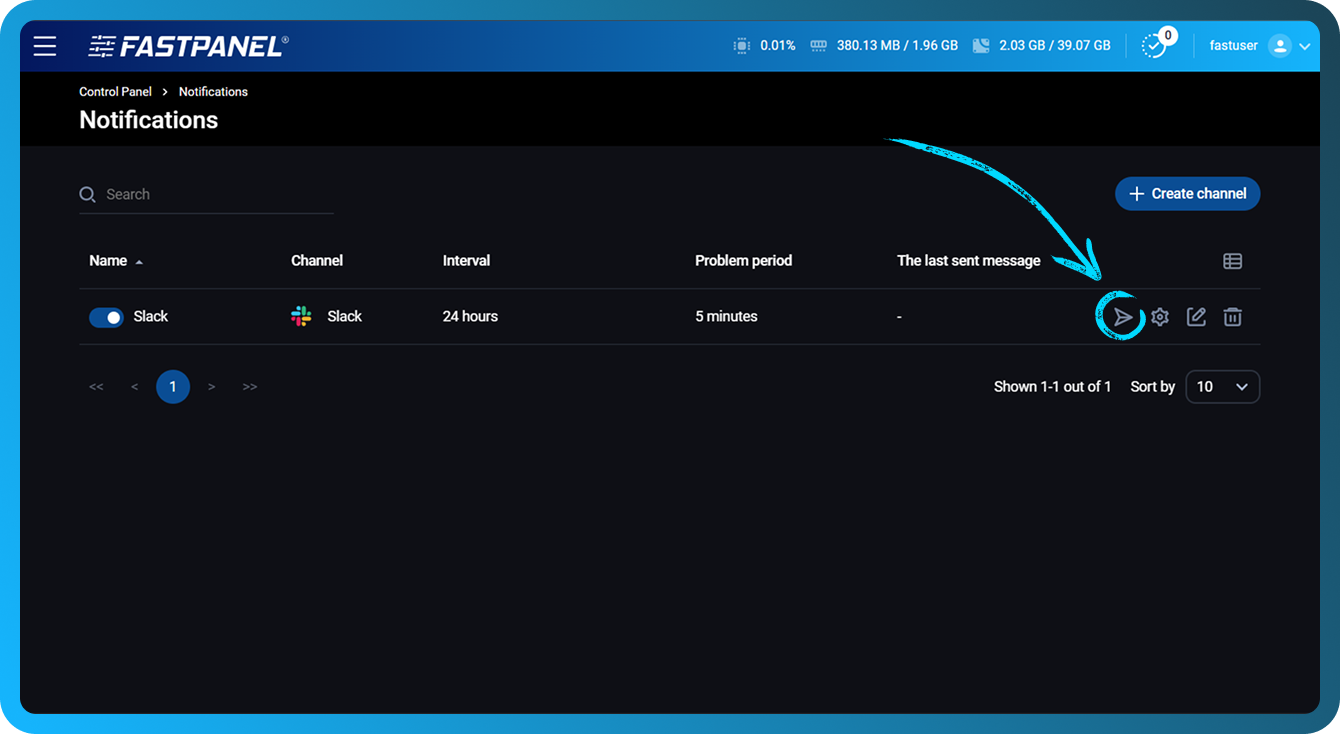
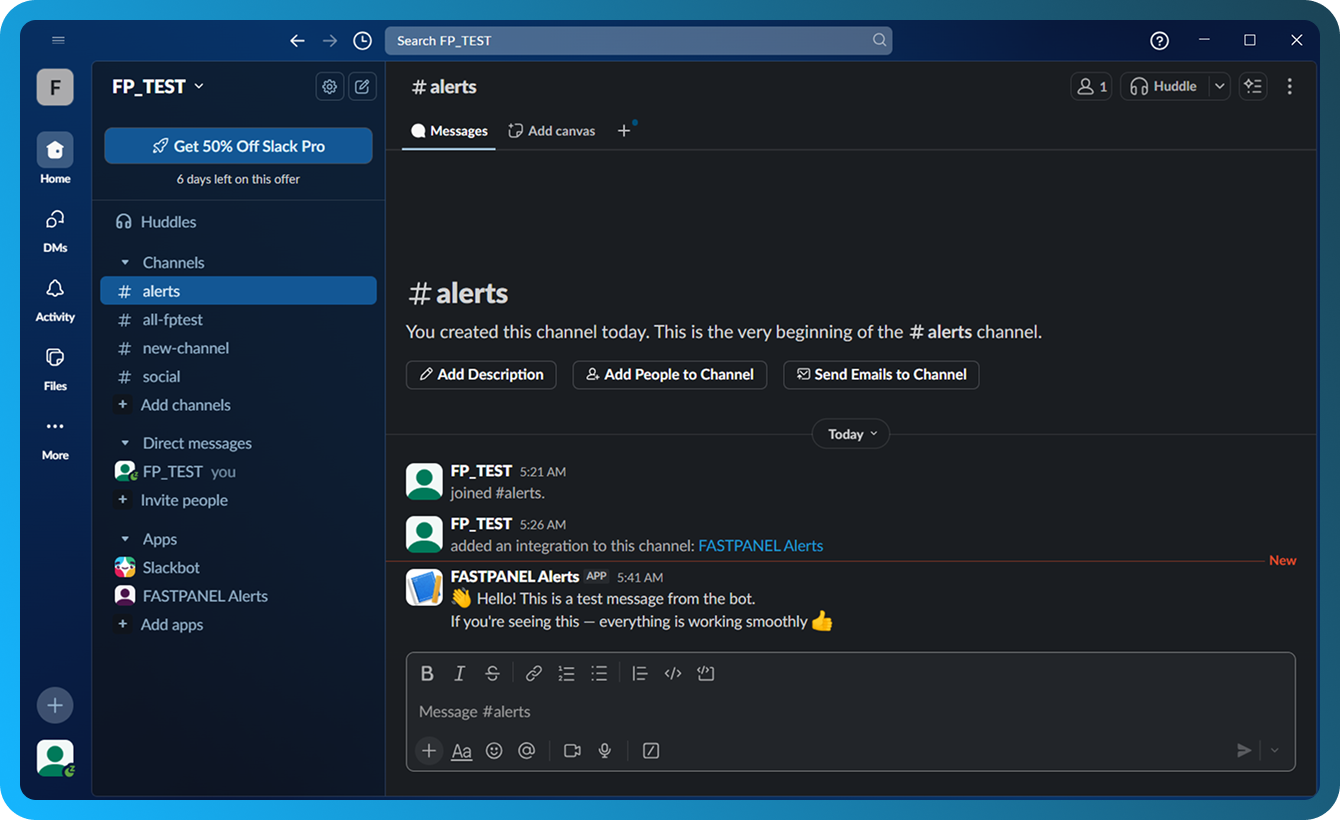
- Als alles correct is geconfigureerd, wordt er een testmelding verzonden naar het kanaal dat in stap 6 is geselecteerd
- Om de kanaalinstellingen later aan te passen, klik je op het potloodpictogram naast het kanaal
- Hieronder staat een voorbeeld van een melding die wordt gegenereerd wanneer een trigger wordt geactiveerd
Triggerconfiguratie
Om triggers te configureren, klik je op het pictogram cog in de rij van het kanaal dat je wilt bewerken
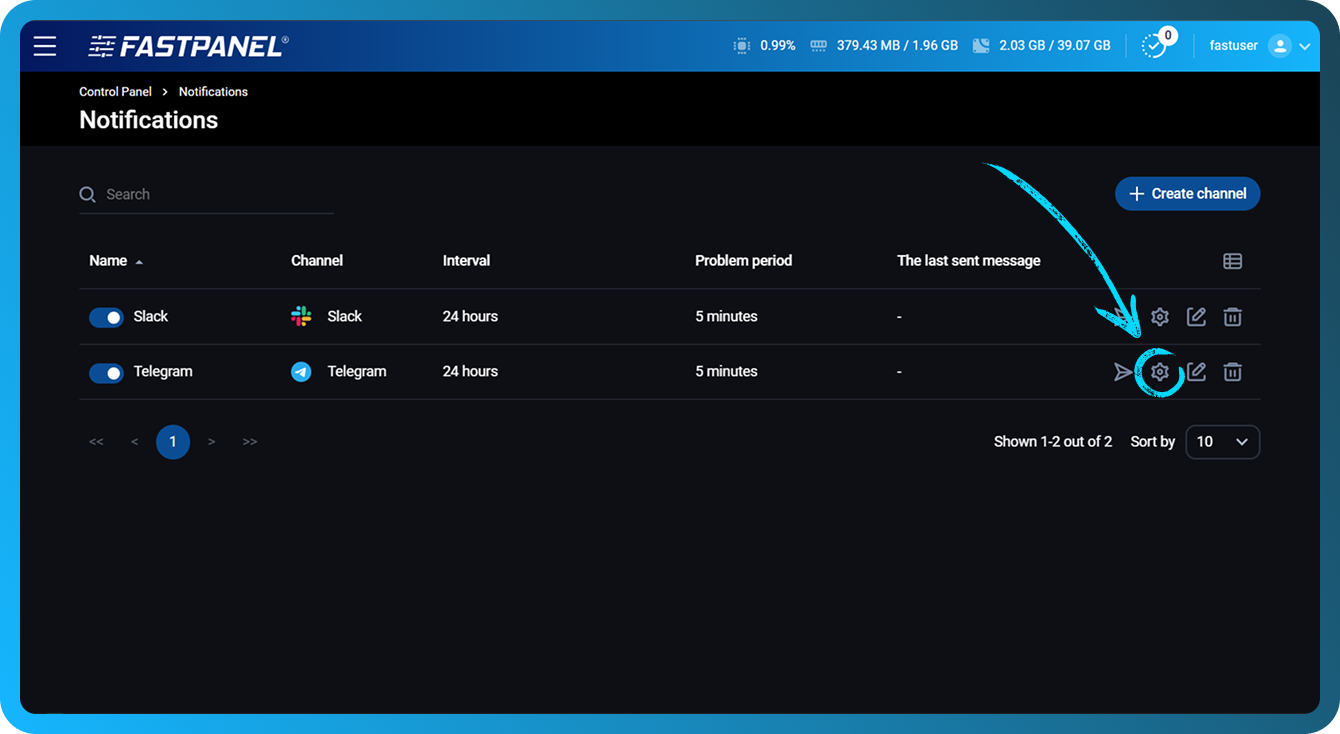
In de geopende sectie kun je:
- Onnodige triggers uitschakelen met de schakelaar aan de linkerkant.
- Een nieuwe trigger aanmaken van een van de volgende typen: CPU, Disk (voor elke schijf afzonderlijk), Load Average 5 (gemiddelde systeembelasting over de laatste 5 minuten), RAM.
- Bestaande triggers bewerken
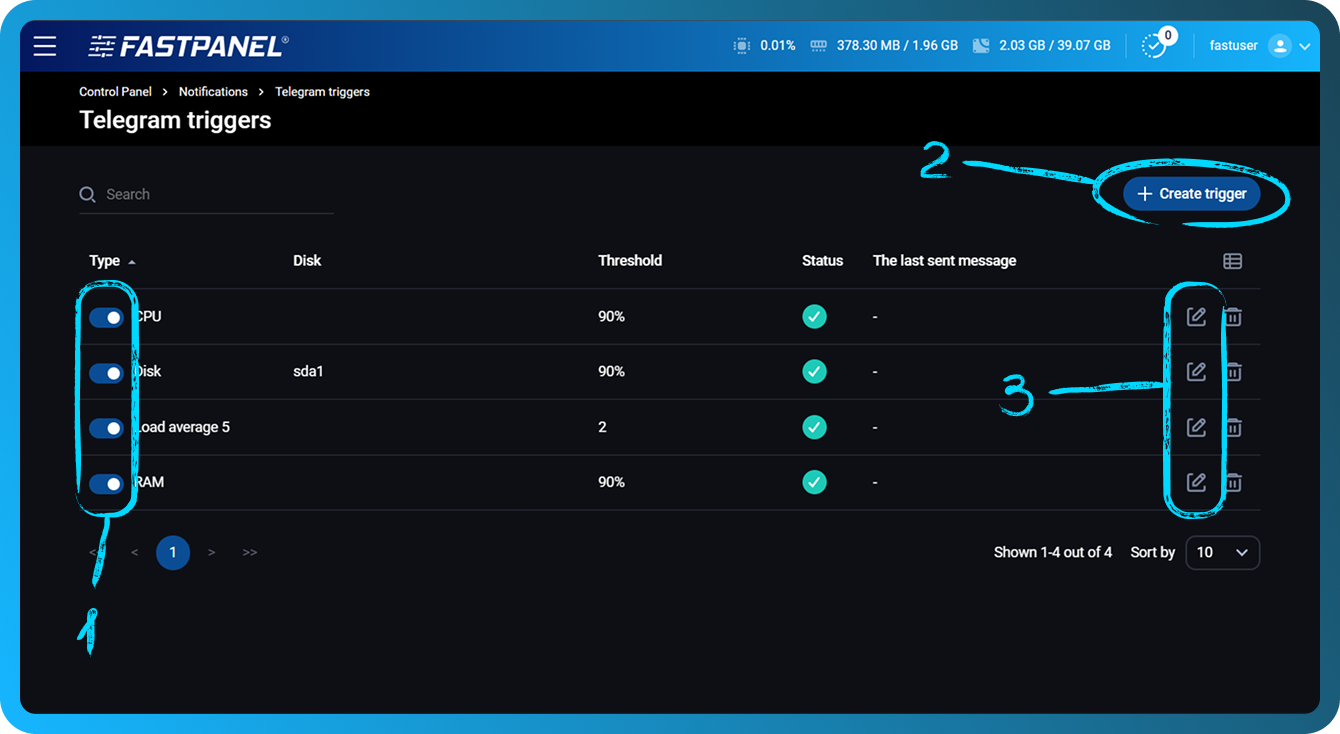
Drempelwaarden voor CPU, Disk en RAM worden ingesteld in percentages. De drempelwaarde voor Load Average 5 wordt ingesteld in gehele getallen.
Als algemene regel geldt dat een normale waarde voor Load Average 5 ongeveer gelijk is aan het aantal CPU-kernen op de server, of tot twee keer dat aantal.