Node.js
Innledning
Node.js er en serverplattform som kjører programmer skrevet i JavaScript.
Først må du installere Node.js:
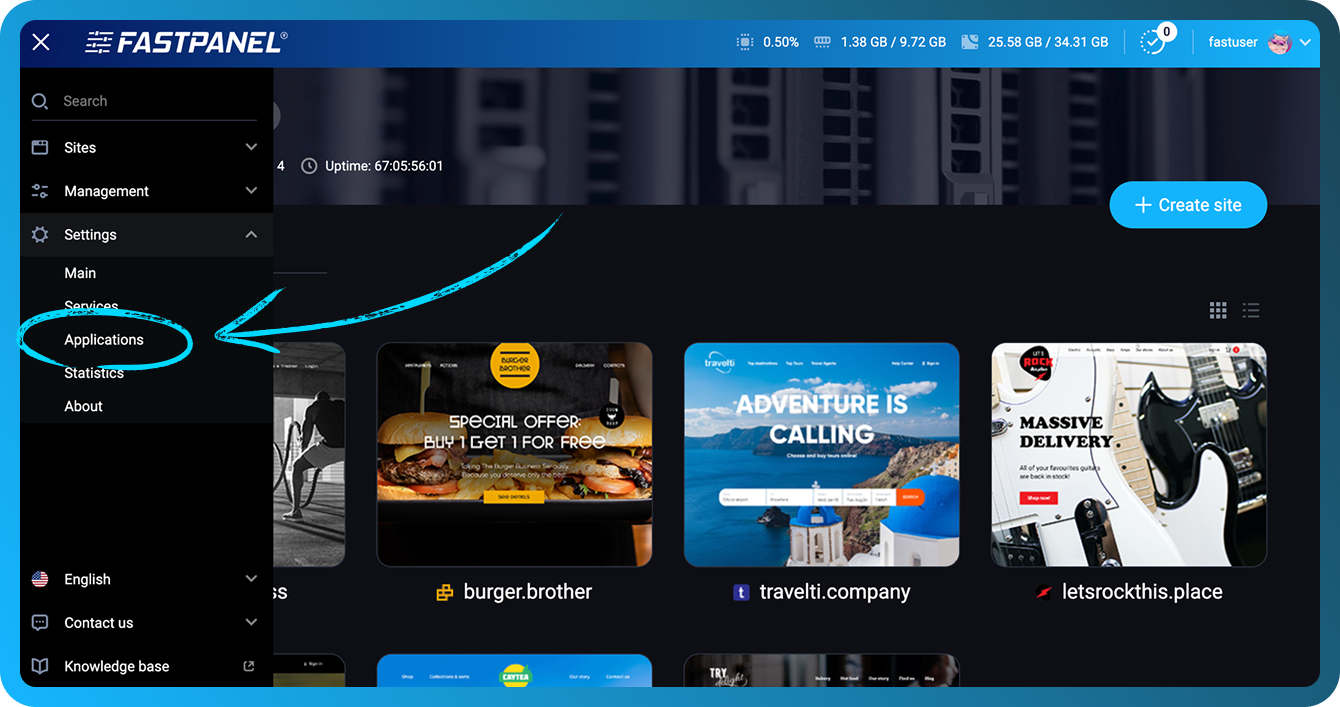
- Gå til "Innstillinger" -> "Programmer"
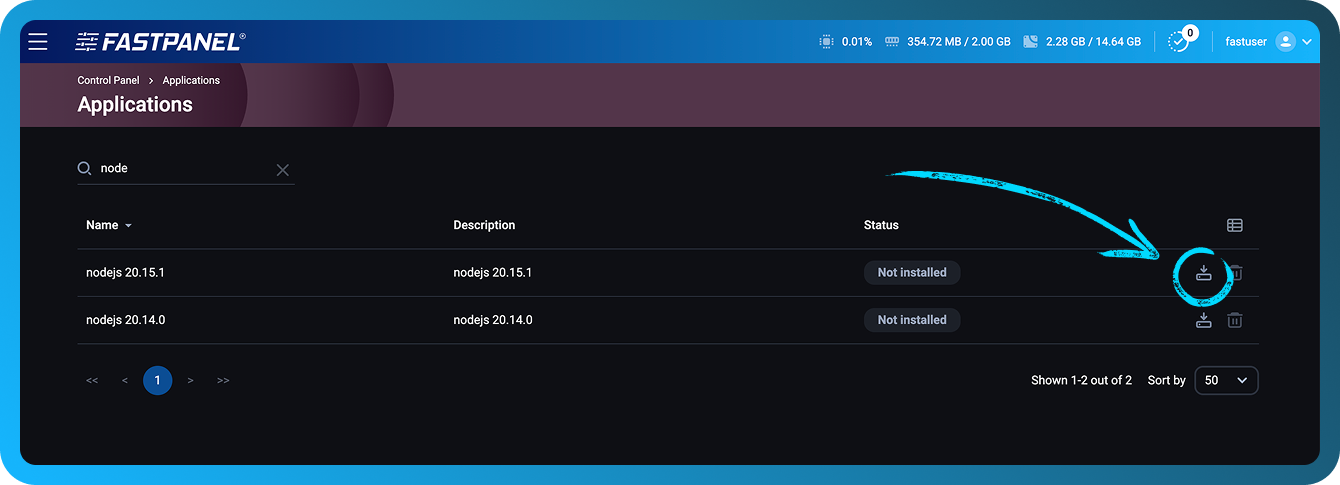
- Klikk på knappen "Installer" for den nødvendige Node.js-versjonen
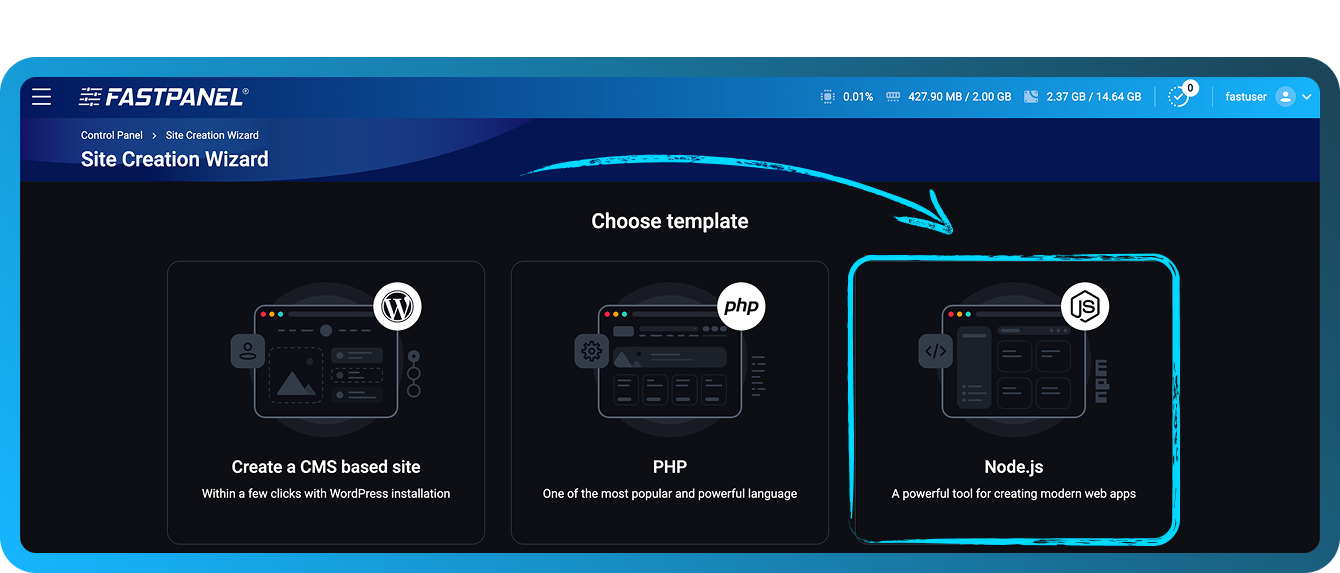
Opprett et nettsted:
- Velg en mal for et Node.js-nettsted
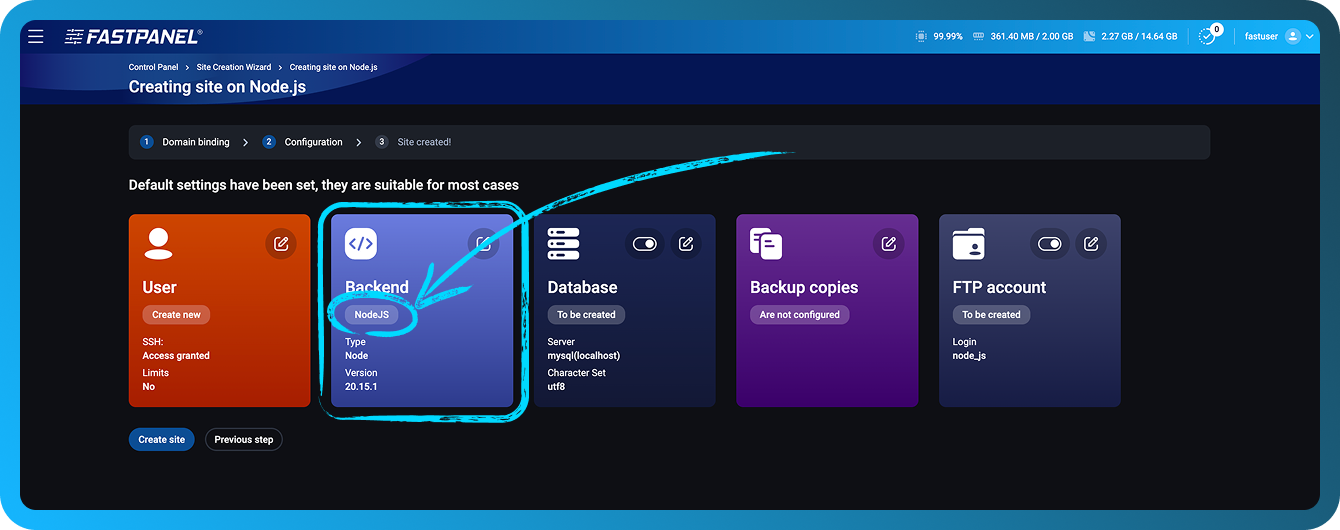
- Angi domenet og relaterte parametere. På konfigurasjonsstadiet kan du endre DB, FTP-bruker og Backend
- Last opp programfilene til nettstedskatalogen
- For å installere avhengigheter kjører du
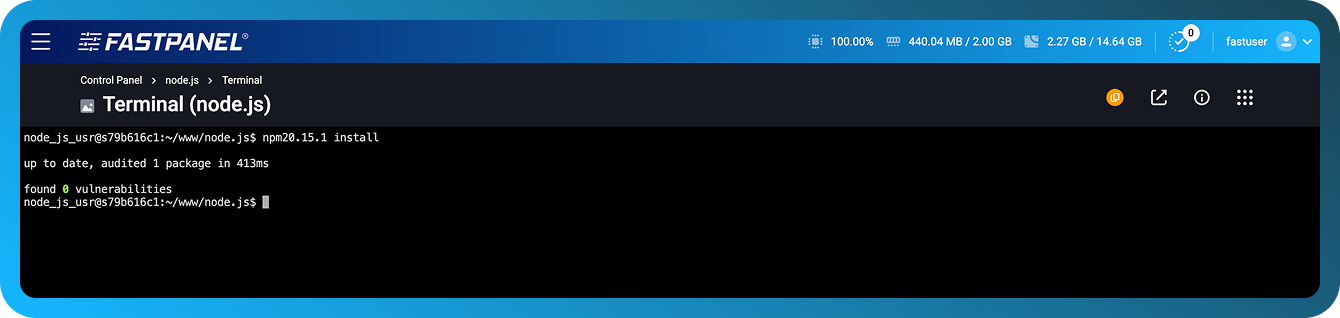
npm20.15.1 installi Terminal (du må installere ttyd-programmet for FASTPANEL®)
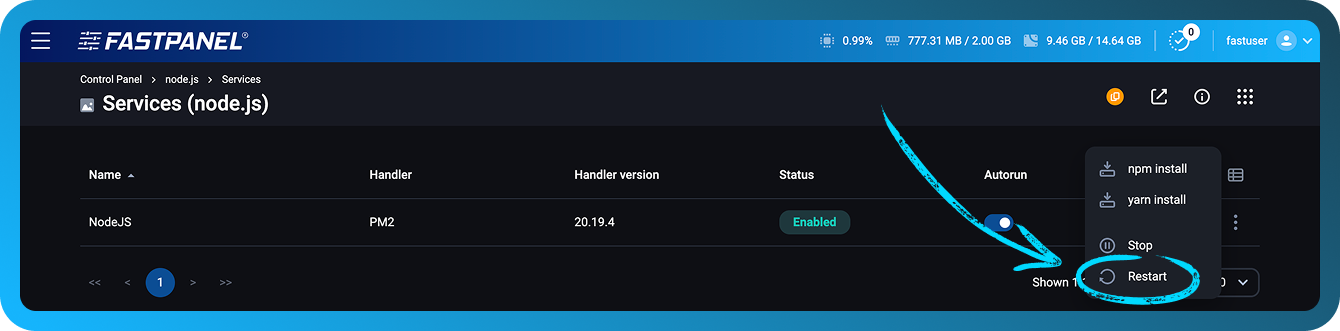
- Start Node.js på nytt ved å gå til nettstedets dashbord og deretter åpne delen "Tjenester".
Express-rammeverk
La oss opprette en enkel webserver med Express-rammeverket som eksempel:
- Koble til serveren via SSH som brukeren som eier nettstedet (du kan bruke ttyd-programmet for FASTPANEL®)
- Opprett en fil
app.jsi nettstedskatalogen og fyll den med følgende kode:
const express = require('express');
const app = express();
const PORT = process.env.SERVICE_PORT;

app.get('/', (req, res) => {
  res.send('Hello! This is my first server on Node.js + Express 🚀');
});

app.listen(PORT, () => {
  console.log(`Server is running at http://localhost:${PORT}`);
});
- Kjør kommandoen for å installere express i nettstedskatalogen
npm20.15.1 install express
- Gå til nettstedets dashbord, deretter til delen Tjenester
- Start tjenesten på nytt
- Kontroller nettstedet
Docusaurus
La oss konfigurere innstillingene med Docusaurus-webprogrammet som eksempel:
- Koble til serveren via SSH som brukeren som eier nettstedet (du kan bruke ttyd-programmet for FASTPANEL®)
- Kjør installasjonen av Docusaurus i nettstedskatalogen
npx20.15.1 create-docusaurus -j ./docs
-
Når du blir bedt om å velge en mal, svarer du classic (recommended)
-
Etter installasjonen erstatter du én linje i filen
docs/package.json
"start": "docusaurus start",
# replace with
"start": "docusaurus start --port $SERVICE_PORT",
$SERVICE_PORT er en systemvariabel satt i FASTPANEL®
-
Gå til "nettstedinnstillinger" -> "Backend" i kontrollpanelet
-
Velg behandleren Standalone eller PM2.
-
Velg ønsket Node.js-versjon.
-
Angi arbeidsmappen
docs -
I feltet Launch command skriver du inn:
npm run start -
Lagre. Vent til programmet er kompilert (informasjon vises i loggene). Kontroller nettstedet
Next.js
Ved å bruke Next.js med Node.js 20.19 som eksempel, la oss opprette en enkel webserver:
- Koble til serveren via SSH som brukeren som eier nettstedet (du kan også bruke ttyd-programmet i FASTPANEL®).
- Kjør kommandoen for å initialisere prosjektet i nettstedskatalogen:
yarn20.19.4 init -y
yarn20.19.4 add next react react-dom
- Legg til en scripts-blokk i filen
package.json:
"scripts": {
  "dev": "next dev -p $SERVICE_PORT",
  "build": "next build",
  "start": "next start -p $SERVICE_PORT"
}
- Opprett en katalog
pagesog legg til en fil med navnetindex.jsi den:
mkdir pages
cat <<EOF > pages/index.js
export async function getServerSideProps() {
  return {
    props: {
      nodeVersion: process.version,
      port: process.env.SERVICE_PORT || 3000,
    },
  };
}

export default function Home({ nodeVersion, port }) {
  return (
    <div style={{
      fontFamily: 'sans-serif',
      textAlign: 'center',
      marginTop: '20vh'
    }}>
      <h1>✅ It works!</h1>
      <p>Next.js app running on Node.js {nodeVersion}</p>
      <p>Port: {port}</p>
    </div>
  );
}
EOF
- Kjør prosjektbyggingen.
yarn20.19.4 build
- Gå til "nettstedinnstillinger" -> "Backend" i kontrollpanelet
- Velg behandleren Standalone eller PM2.
- Velg ønsket Node.js-versjon.
- I feltet Launch command skriver du inn:
yarn run start. - Lagre. Vent til programmet er kompilert (informasjon vises i loggene). Kontroller nettstedet
Tilleggsinformasjon
I Standalone-modus startes en Node.js-prosess for å kjøre skriptene dine.
I PM2-modus brukes PM2-prosessbehandleren til å administrere Node.js-prosesser, logger og systembelastning.
Denne modusen lar deg også angi antall workere — det vil si antall Node.js-prosesser som håndterer innkommende forespørsler til serveren.
I tillegg tilbyr denne modusen alternativet Enable file watch — PM2 starter automatisk programmet ditt på nytt når en fil endres i gjeldende katalog eller underkatalogene. Vær oppmerksom på at denne modusen medfører ekstra systembelastning og ikke anbefales for produksjonsmiljøer.
På samme måte kan du konfigurere programmet hvis det krever YARN i stedet for NPM
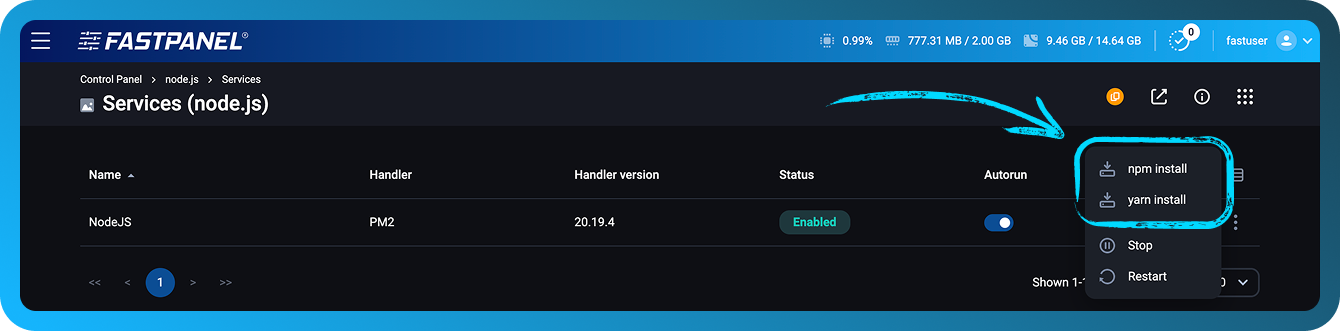
Du kan installere prosjektets avhengigheter som er oppført i package.json ved å bruke YARN eller NPM direkte fra FASTPANEL®. For å gjøre dette åpner du nettstedkortet og går til delen Tjenester:
Logger
Et Node.js-program kan generere logger. I FASTPANEL® finner du dem i nettstedets dashbord, i delen Logger, under fanen "Backend log"
Konsollkommandoer
Etter at Node.js er installert i FASTPANEL®, kan brukere arbeide med prosjektene sine ved hjelp av konsollkommandoer som:
- pm2
- yarn20.15.1
- npx20.15.1
- npm20.15.1
- node20.15.1
Eksempel:
$ npm20.15.1 list
node-socket-port-server@1.0.0 /var/www/node_user/data/www/node.site
└── express@4.21.2
$ pm2 ls
┌────┬─────────────┬─────────────┬─────────┬─────────┬──────────┬────────┬──────┬───────────┬──────────┬──────────┬──────────┬──────────┐
│ id │ name        │ namespace   │ version │ mode    │ pid      │ uptime │ ↺    │ status    │ cpu      │ mem      │ user     │ watching │
├────┼─────────────┼─────────────┼─────────┼─────────┼──────────┼────────┼──────┼───────────┼──────────┼──────────┼──────────┼──────────┤
│ 0  │ amazing_site│ default     │ 1.0.0   │ cluster │ 9355     │ 2m     │ 0    │ online    │ 0%       │ 62.4mb   │ user     │ disabled │
│ 1  │ amazing_site│ default     │ 1.0.0   │ cluster │ 9362     │ 2m     │ 0    │ online    │ 0%       │ 62.5mb   │ user     │ disabled │
└────┴─────────────┴─────────────┴─────────┴─────────┴──────────┴────────┴──────┴───────────┴──────────┴──────────┴──────────┴──────────┘
Hvert kommandonavn inkluderer versjonsnummeret til Node.js som ble installert. I dette eksempelet er den tilgjengelige versjonen Node.js 20.15.1.