Konfigurera SSH-nycklar
I FASTPANEL® kan du lägga till SSH-nycklar för användare för att förenkla och säkra serveråtkomst.
SSH-nycklar (Public Key Authentication) ger ett säkert och smidigt sätt att få åtkomst till en server utan att använda lösenord, baserat på ett par privata och publika nycklar. I stället för att ange ett lösenord varje gång använder klienten den privata nyckeln, medan servern verifierar den mot den publika nyckeln, vilket förbättrar både säkerheten och användbarheten.
Skapa nyckelpar
Förvara din privata nyckel säkert och dela den aldrig med någon.
Först behöver du generera ditt par av privata och publika nycklar.
macOS / Linux
Öppna en terminal och kör:
ssh-keygen
Tryck på Enter för att godkänna standardplatsen för filen och ange en lösenfras om det behövs.
Dina nycklar sparas i ~/.ssh/id_ed25519 (privat) och ~/.ssh/id_ed25519.pub (publik).
Windows
OpenSSH
Öppna PowerShell och kör:
ssh-keygen
Tryck på Enter för att godkänna standardplatsen för filen och ange en lösenfras om det behövs.
Dina nycklar sparas i C:\Users\YourUser\.ssh\id_ed25519 (privat) och C:\Users\YourUser\.ssh\id_ed25519.pub (publik).
PuTTYgen
- Ladda ner och installera PuTTYgen.
- Starta PuTTYgen och klicka på "Generate".
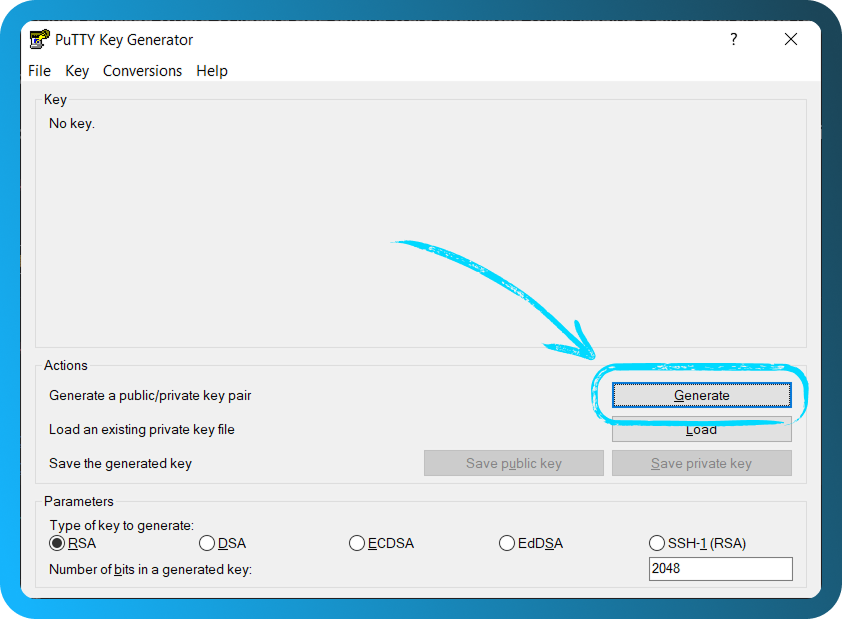
- Flytta muspekaren slumpmässigt över PuTTYgen-fönstret tills genereringsprocessen är klar.
- Spara den privata nyckeln (
.ppk) och kopiera texten för den publika nyckeln.
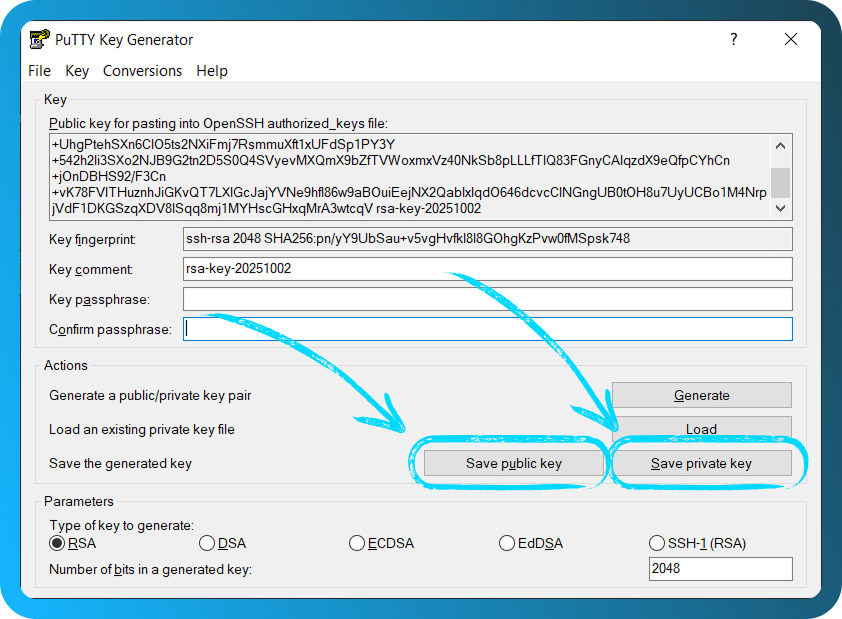
Lägg till en publik nyckel i panelen
Öppna FASTPANEL® och klicka på ditt användarnamn i skärmens övre högra hörn. Välj sedan "SSH-nycklar".
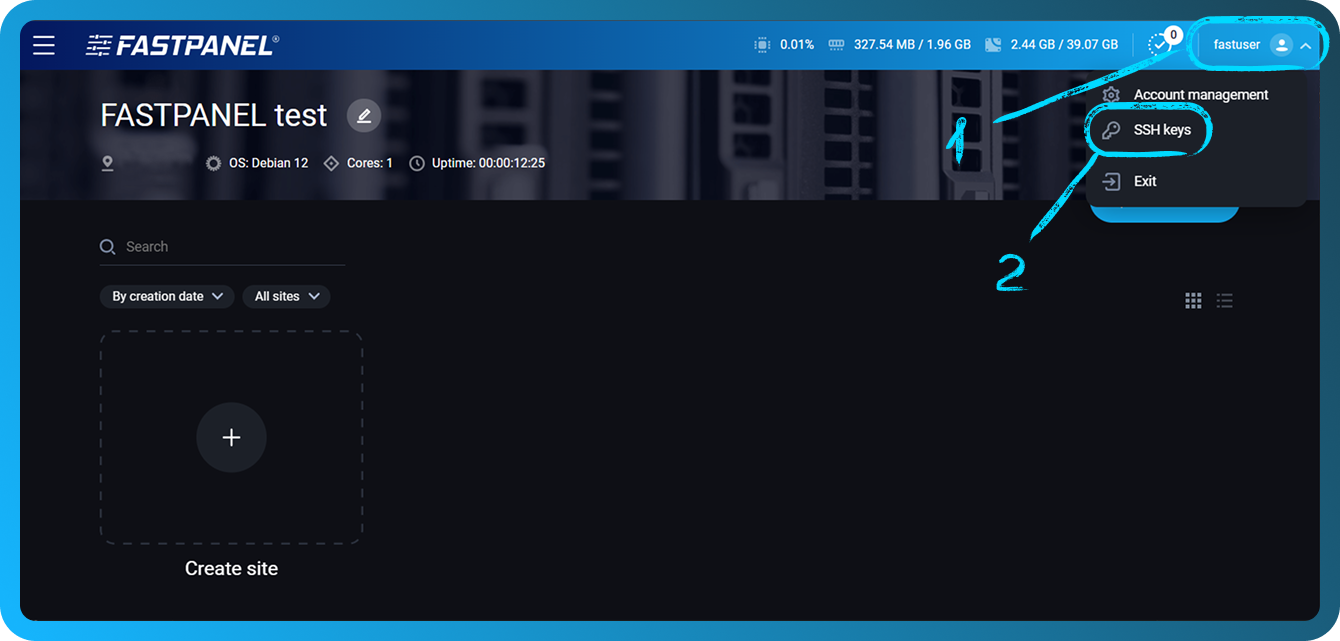
Klicka på knappen "Lägg till SSH-nyckel".
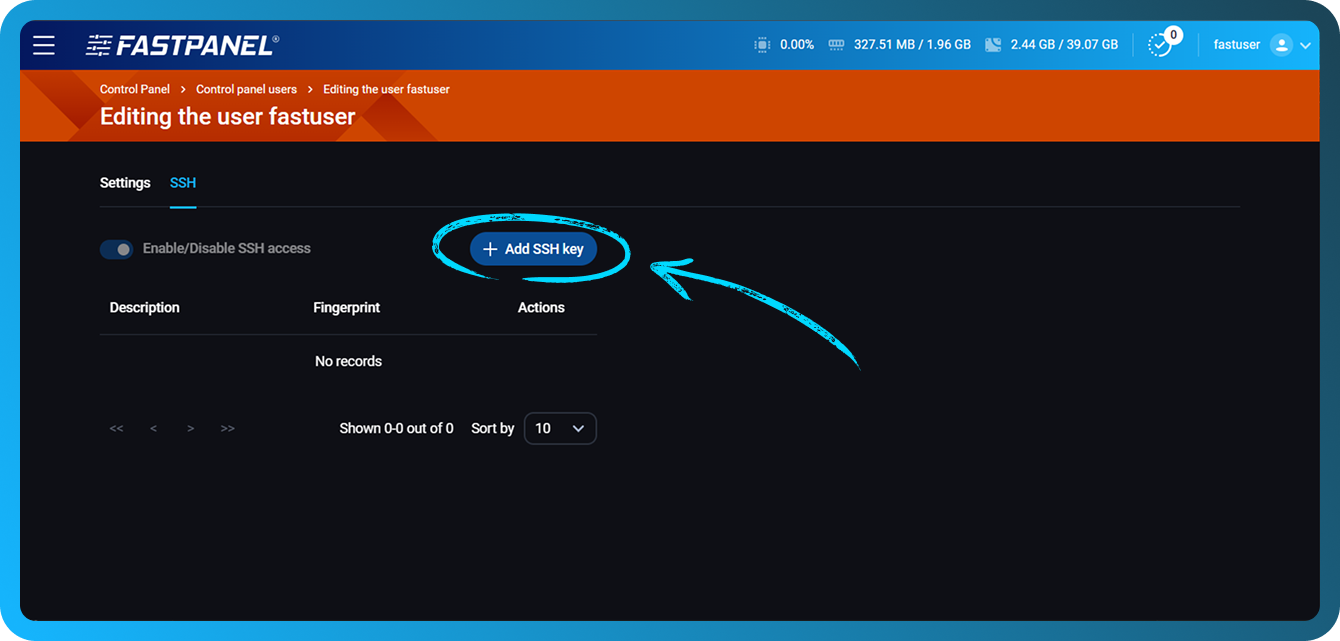
-
I det första fältet klistrar du in din publika nyckel (den börjar vanligtvis med
ssh-ed25519ellerssh-rsa, beroende på vilken algoritm du valde) från föregående avsnitt. -
I det andra fältet kan du lägga till en beskrivning för att lättare skilja nyckeln åt.
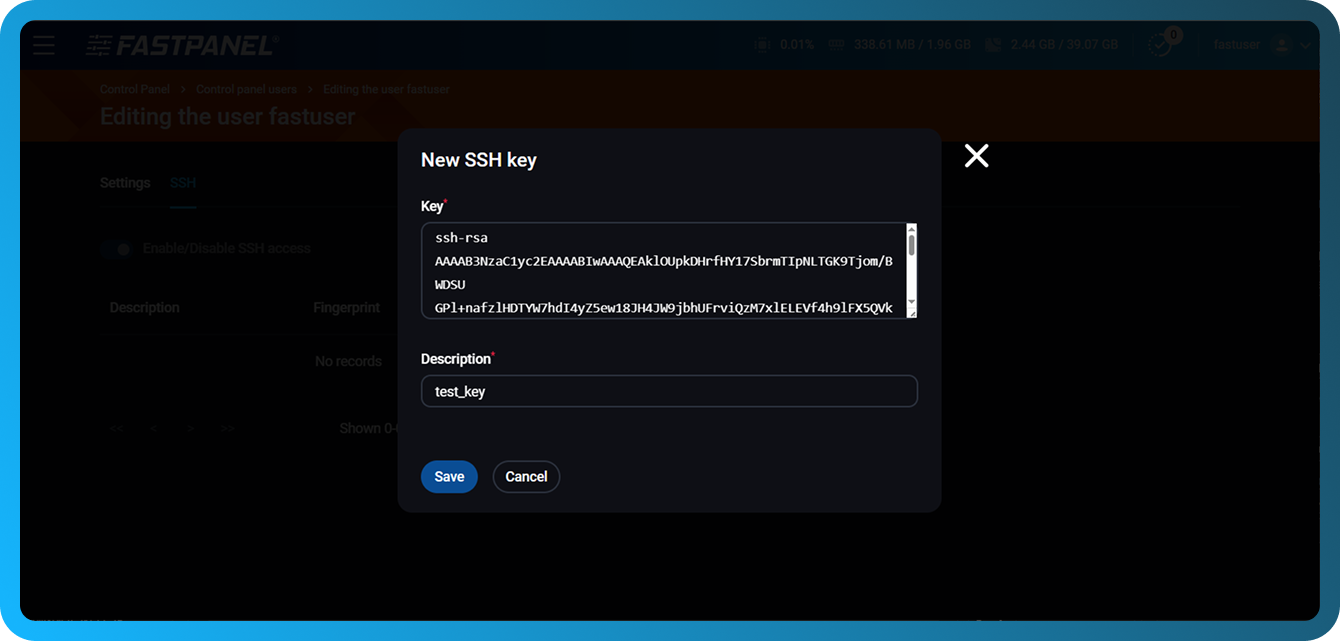
Efter det kan du ansluta till din server via SSH med autentiseringsuppgifterna för din webbplatsägare, utan att ange ett lösenord.
Aktivera SSH-åtkomst och hantera befintliga nycklar
Om du behöver hantera andra användares nycklar eller ta bort nycklar för den aktuella användaren går du till "Hantering" → "Användare". Klicka på de tre punkterna bredvid den användare vars nycklar du vill hantera.
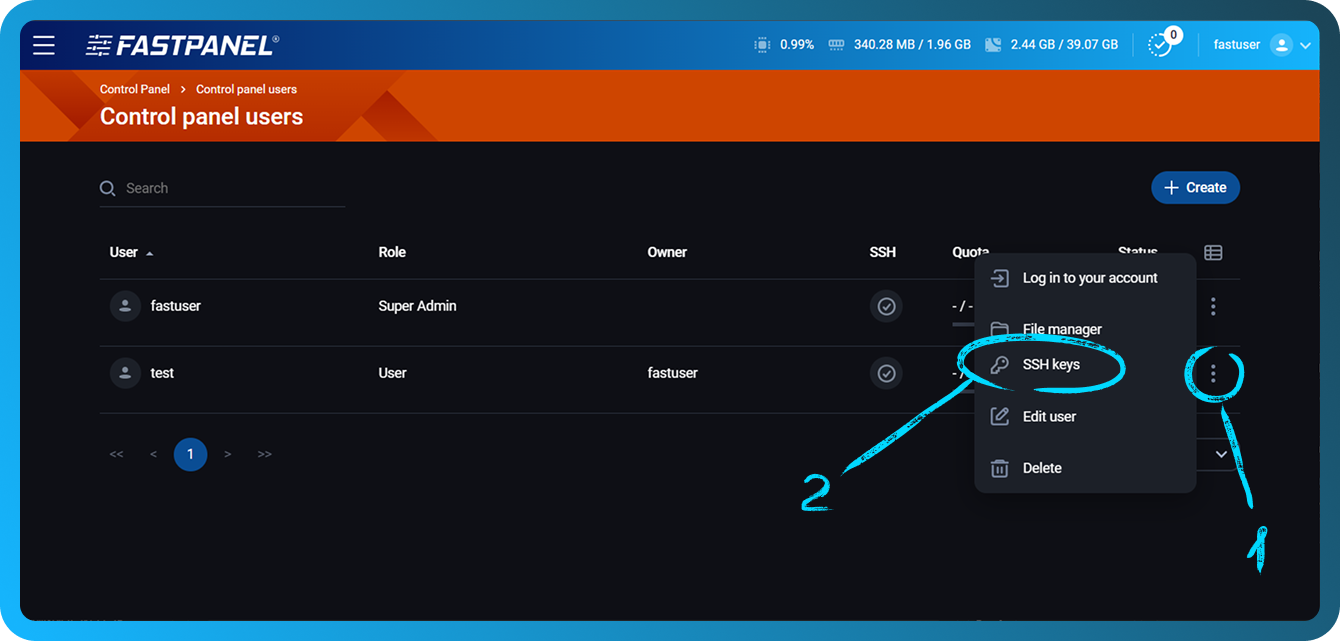
I det öppnade avsnittet kan du:
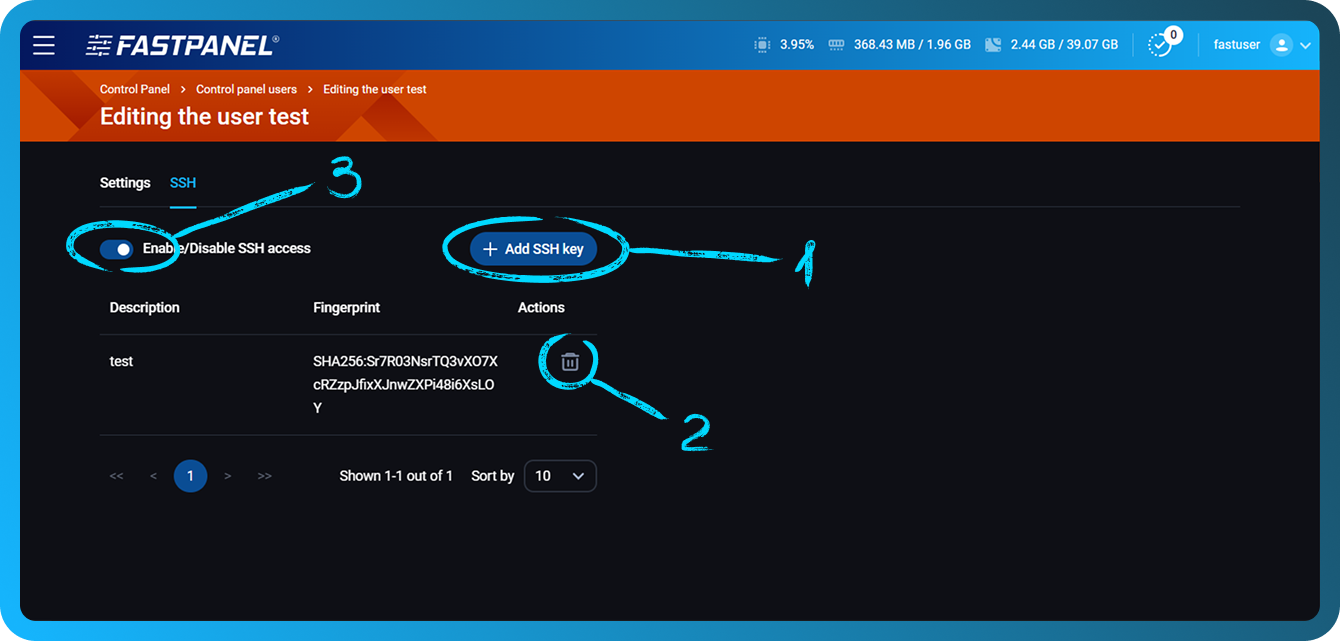
- Lägga till en ny nyckel.
- Ta bort en befintlig nyckel.
- Aktivera eller inaktivera SSH-åtkomst för användaren.