ตั้งค่า SSH keys
ใน FASTPANEL® คุณสามารถเพิ่ม SSH keys สำหรับผู้ใช้เพื่อทำให้การเข้าถึงเซิร์ฟเวอร์ง่ายขึ้นและปลอดภัยยิ่งขึ้น
SSH keys (Public Key Authentication) เป็นวิธีที่ปลอดภัยและสะดวกในการเข้าถึงเซิร์ฟเวอร์โดยไม่ต้องใช้รหัสผ่าน โดยอาศัยคู่ของ private key และ public key แทนที่จะต้องป้อนรหัสผ่านทุกครั้ง ไคลเอนต์จะใช้ private key ในขณะที่เซิร์ฟเวอร์จะตรวจสอบกับ public key ซึ่งช่วยเพิ่มทั้งความปลอดภัยและความสะดวกในการใช้งาน
การสร้างคู่กุญแจ
เก็บ private key ของคุณให้ปลอดภัยและอย่าแชร์ให้ผู้อื่นโดยเด็ดขาด
ขั้นแรก คุณต้องสร้างคู่ private key และ public key ของคุณก่อน
macOS / Linux
เปิดเทอร์มินัลแล้วรัน:
ssh-keygen
กด Enter เพื่อยอมรับตำแหน่งไฟล์เริ่มต้น และตั้งค่า passphrase หากจำเป็น
กุญแจของคุณจะถูกบันทึกไว้ใน ~/.ssh/id_ed25519 (private) และ ~/.ssh/id_ed25519.pub (public)
Windows
OpenSSH
เปิด PowerShell แล้วรัน:
ssh-keygen
กด Enter เพื่อยอมรับตำแหน่งไฟล์เริ่มต้น และตั้งค่า passphrase หากจำเป็น
กุญแจของคุณจะถูกบันทึกไว้ใน C:\Users\YourUser\.ssh\id_ed25519 (private) และ C:\Users\YourUser\.ssh\id_ed25519.pub (public)
PuTTYgen
- ดาวน์โหลดและติดตั้ง PuTTYgen
- เปิด PuTTYgen แล้วคลิก "Generate"
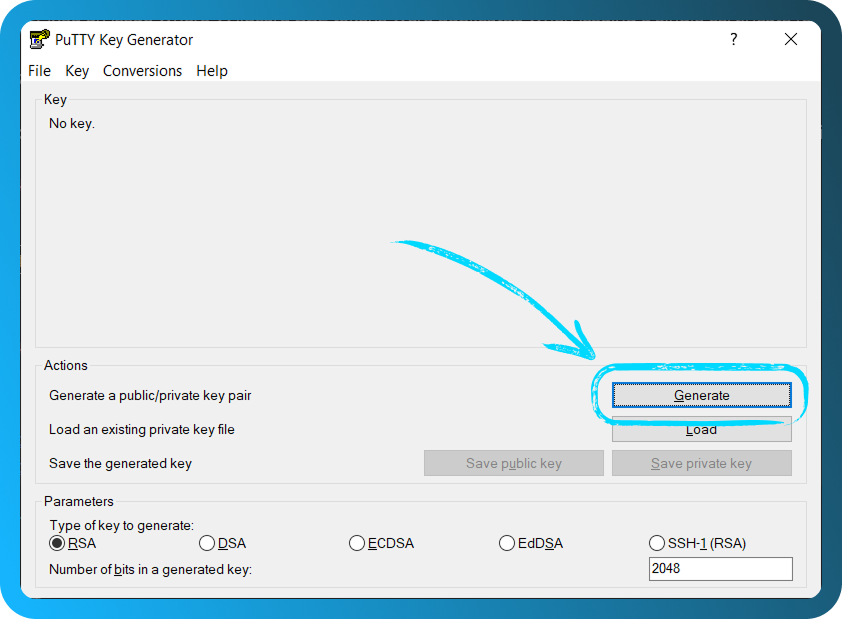
- เลื่อนเคอร์เซอร์เมาส์ของคุณแบบสุ่มเหนือหน้าต่าง PuTTYgen จนกว่ากระบวนการสร้างจะเสร็จสิ้น
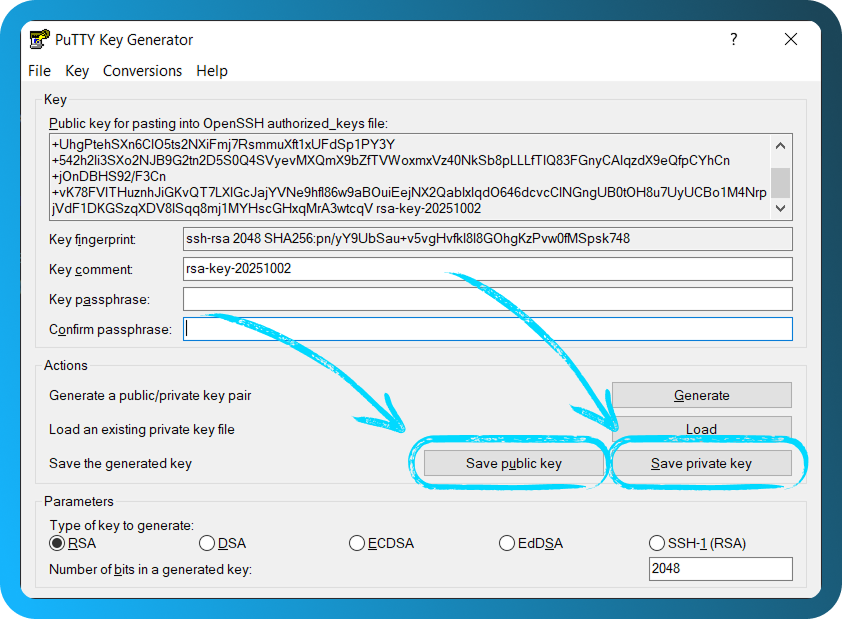
- บันทึก private key (
.ppk) และคัดลอกข้อความ public key
เพิ่ม public key ไปยังแผงควบคุม
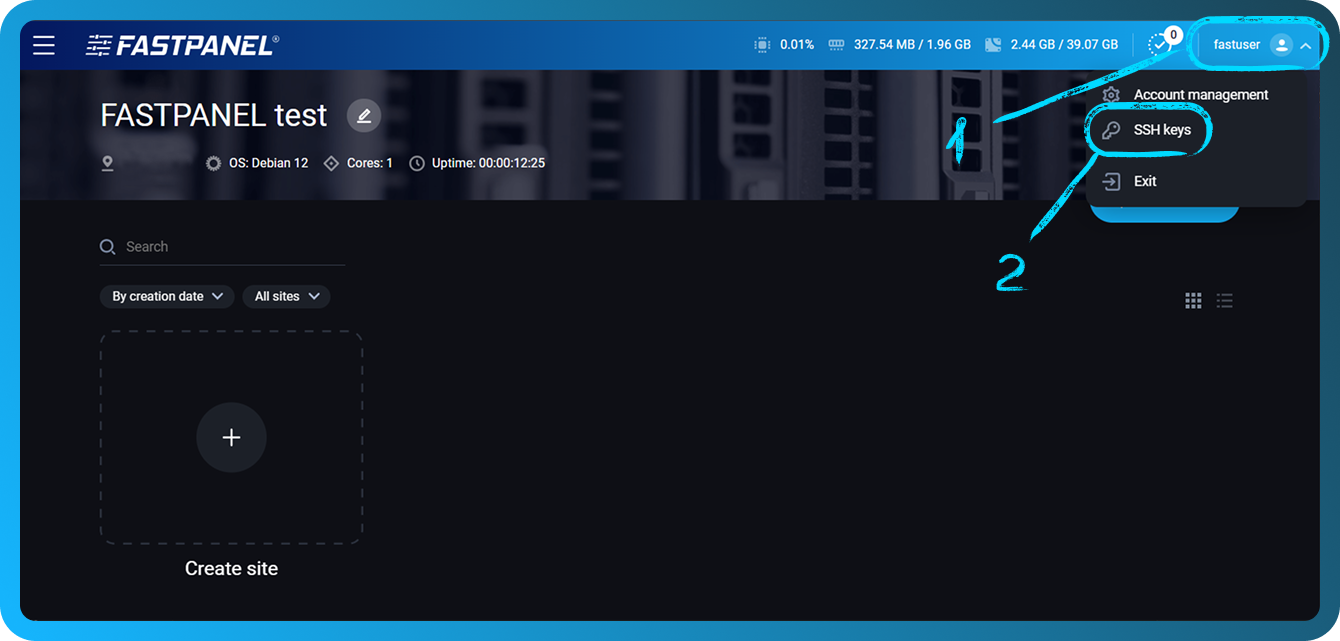
เปิด FASTPANEL® แล้วคลิกชื่อผู้ใช้ของคุณที่มุมขวาบนของหน้าจอ จากนั้นเลือก "SSH Keys"
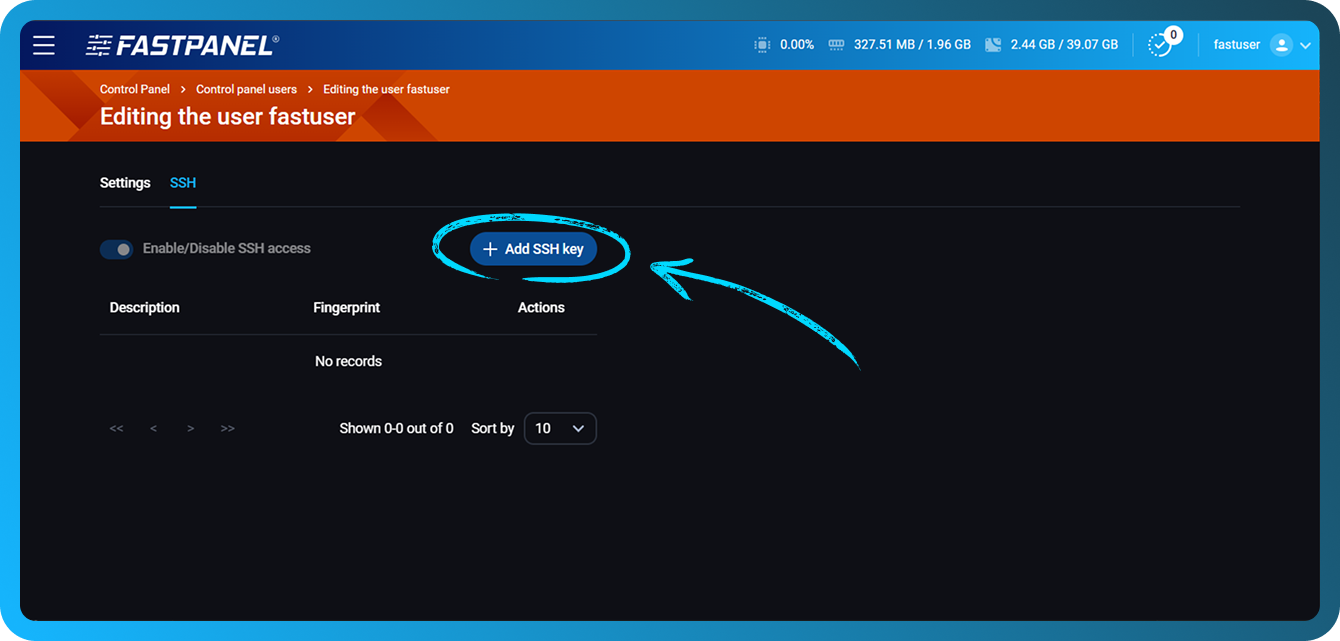
คลิกปุ่ม "Add SSH key"
-
ในช่องแรก ให้วาง public key ของคุณ (โดยปกติมักขึ้นต้นด้วย
ssh-ed25519หรือssh-rsaขึ้นอยู่กับอัลกอริทึมที่คุณเลือก) จากส่วนก่อนหน้า -
ในช่องที่สอง คุณสามารถเพิ่มคำอธิบายเพื่อช่วยแยกความแตกต่างของกุญแจได้
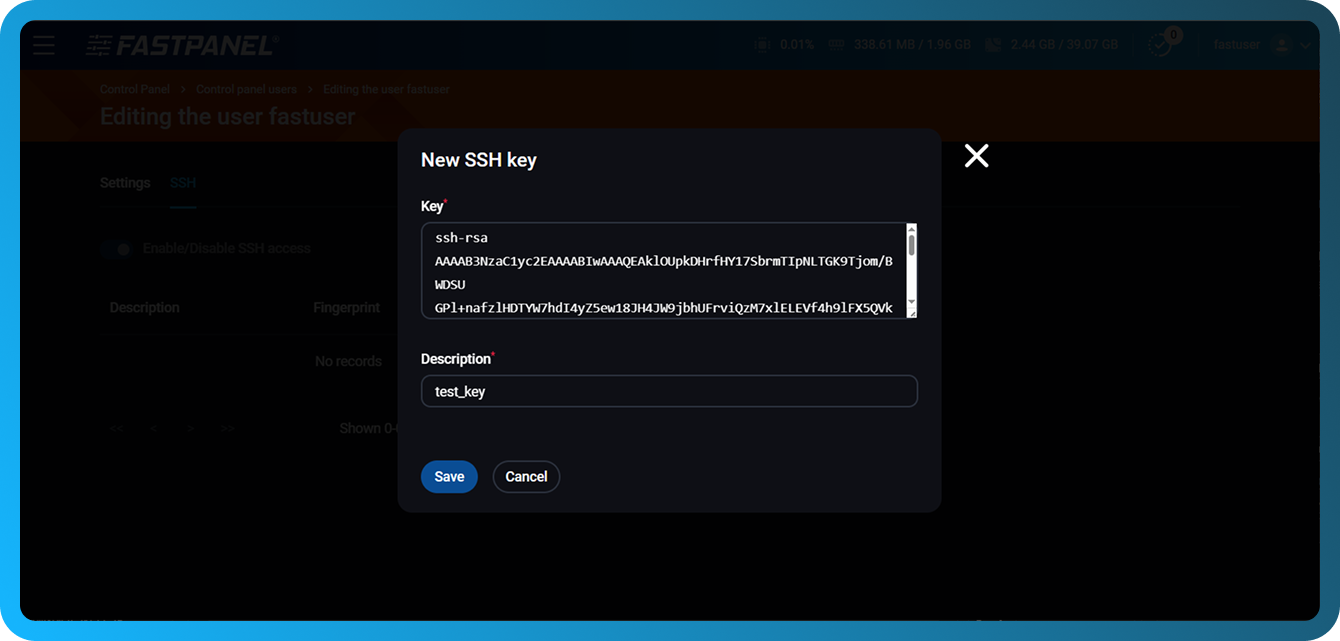
หลังจากนั้น คุณจะสามารถเชื่อมต่อกับเซิร์ฟเวอร์ของคุณผ่าน SSH โดยใช้ข้อมูลรับรองของเจ้าของเว็บไซต์ได้ โดยไม่ต้องป้อนรหัสผ่าน
เปิดใช้งานการเข้าถึง SSH และจัดการกุญแจที่มีอยู่
หากคุณต้องการจัดการกุญแจของผู้ใช้อื่น หรือลบกุญแจของผู้ใช้ปัจจุบัน ให้ไปที่ "Management" → "Users" คลิกจุดสามจุดถัดจากผู้ใช้ที่คุณต้องการจัดการกุญแจ
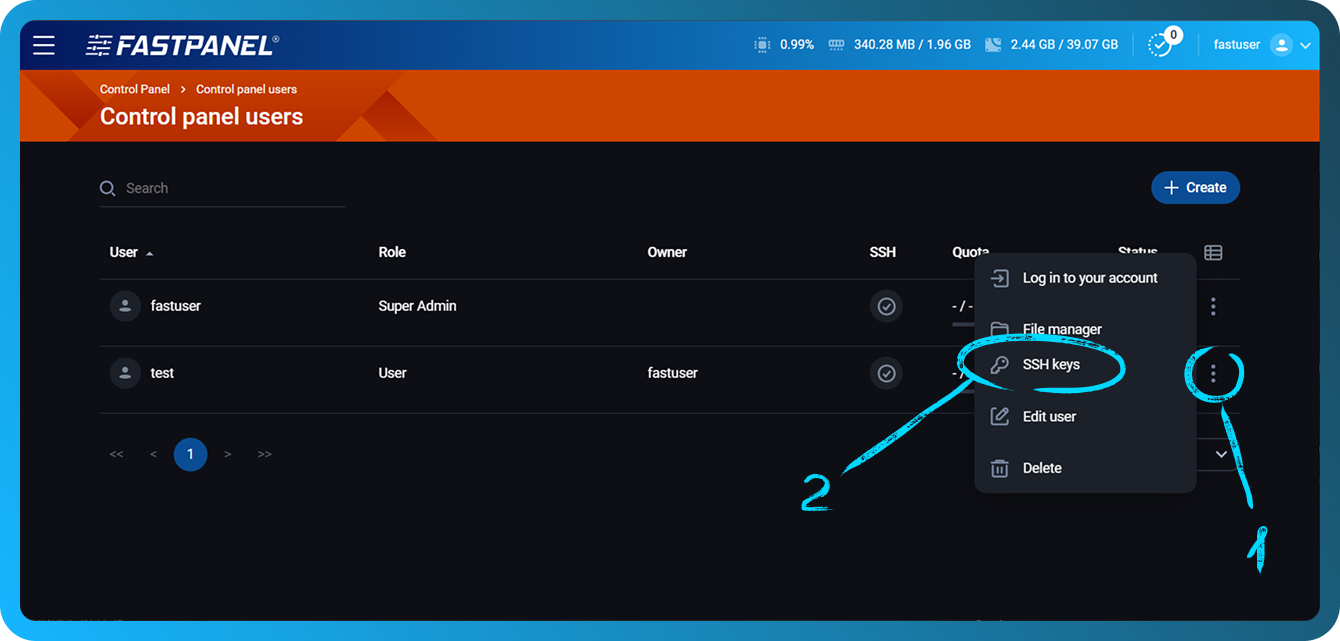
ในส่วนที่เปิดขึ้น คุณสามารถ:
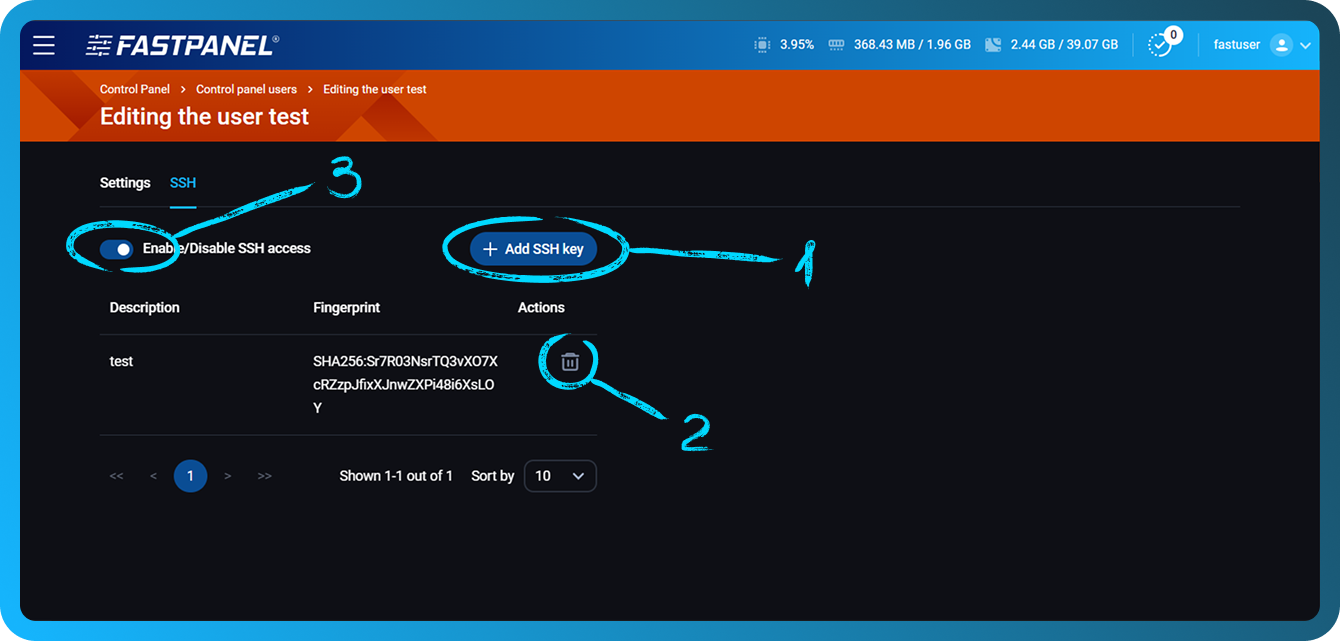
- เพิ่มกุญแจใหม่
- ลบกุญแจที่มีอยู่
- เปิดหรือปิดการเข้าถึง SSH สำหรับผู้ใช้