Настройване на SSH ключове
В FASTPANEL® можете да добавяте SSH ключове за потребители, за да улесните и защитите достъпа до сървъра.
SSH ключовете (Public Key Authentication) осигуряват сигурен и удобен начин за достъп до сървър без използване на пароли, въз основа на двойка частен и публичен ключ. Вместо да въвежда парола всеки път, клиентът използва частния ключ, докато сървърът го проверява спрямо публичния ключ, като така подобрява както сигурността, така и удобството при използване.
Създаване на двойка ключове
Пазете частния си ключ на сигурно място и никога не го споделяйте с никого.
Първо трябва да генерирате двойка от частен и публичен ключ.
macOS / Linux
Отворете терминал и изпълнете:
ssh-keygen
Натиснете Enter, за да приемете местоположението на файла по подразбиране, и задайте passphrase, ако е необходимо.
Вашите ключове ще бъдат запазени в ~/.ssh/id_ed25519 (частен) и ~/.ssh/id_ed25519.pub (публичен).
Windows
OpenSSH
Отворете PowerShell и изпълнете:
ssh-keygen
Натиснете Enter, за да приемете местоположението на файла по подразбиране, и задайте passphrase, ако е необходимо.
Вашите ключове ще бъдат запазени в C:\Users\YourUser\.ssh\id_ed25519 (частен) и C:\Users\YourUser\.ssh\id_ed25519.pub (публичен).
PuTTYgen
- Изтеглете и инсталирайте PuTTYgen.
- Стартирайте PuTTYgen и щракнете върху "Generate".
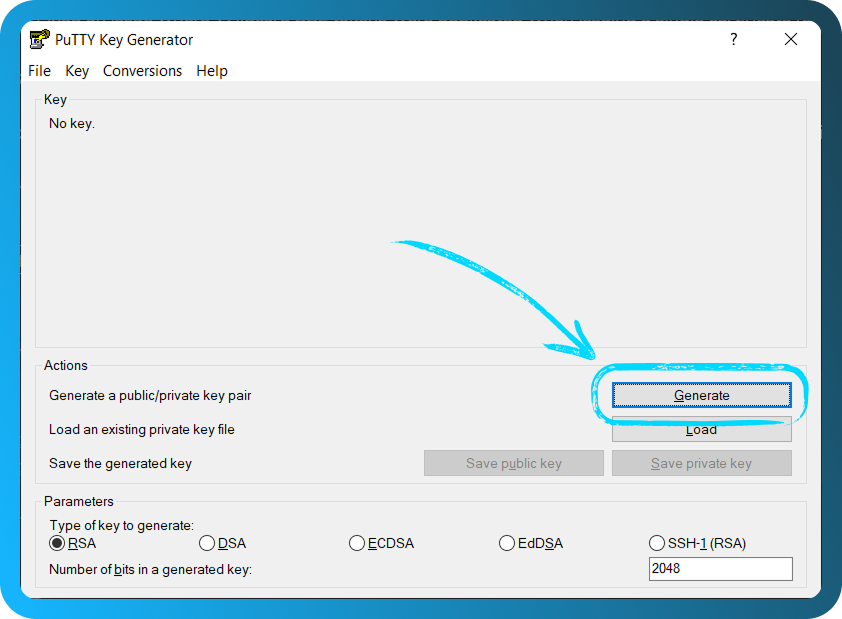
- Движете курсора на мишката си произволно върху прозореца на PuTTYgen, докато процесът на генериране завърши.
- Запазете частния ключ (
.ppk) и копирайте текста на публичния ключ.
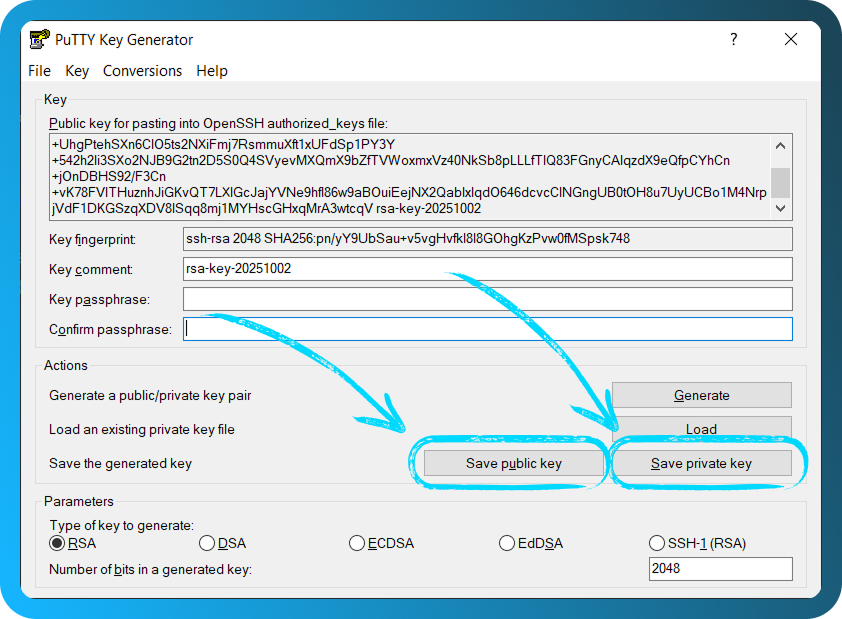
Добавяне на публичен ключ в панела
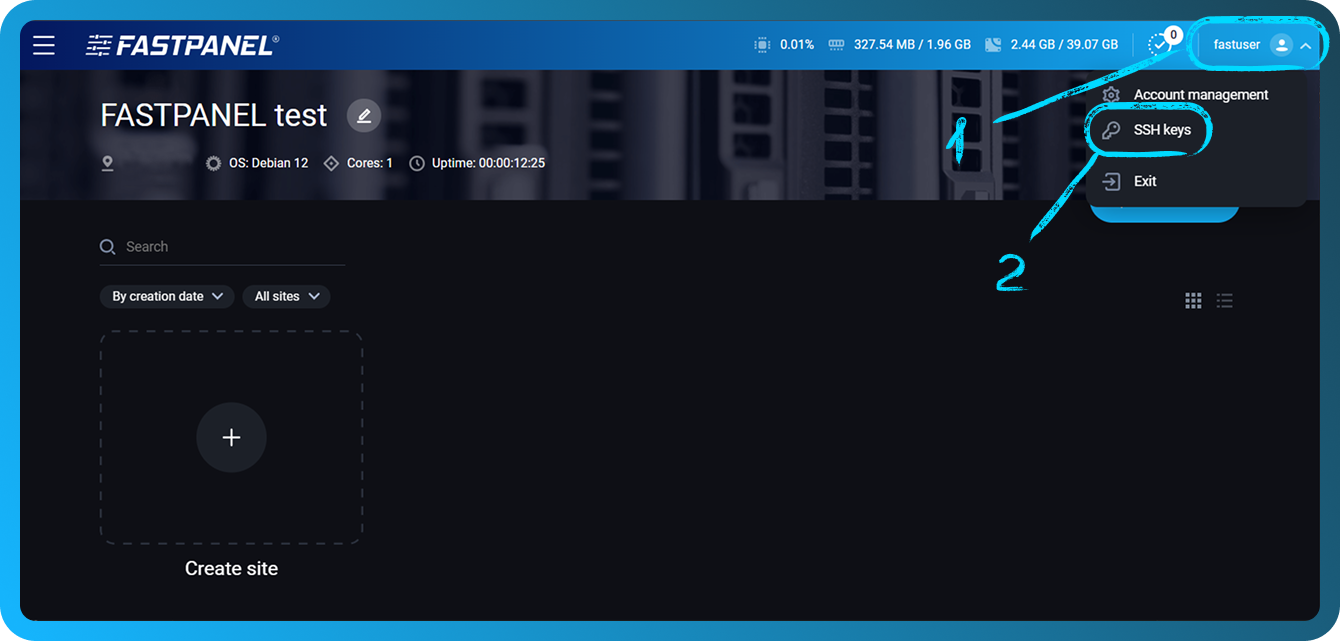
Отворете FASTPANEL® и щракнете върху потребителското си име в горния десен ъгъл на екрана. След това изберете "SSH Keys".
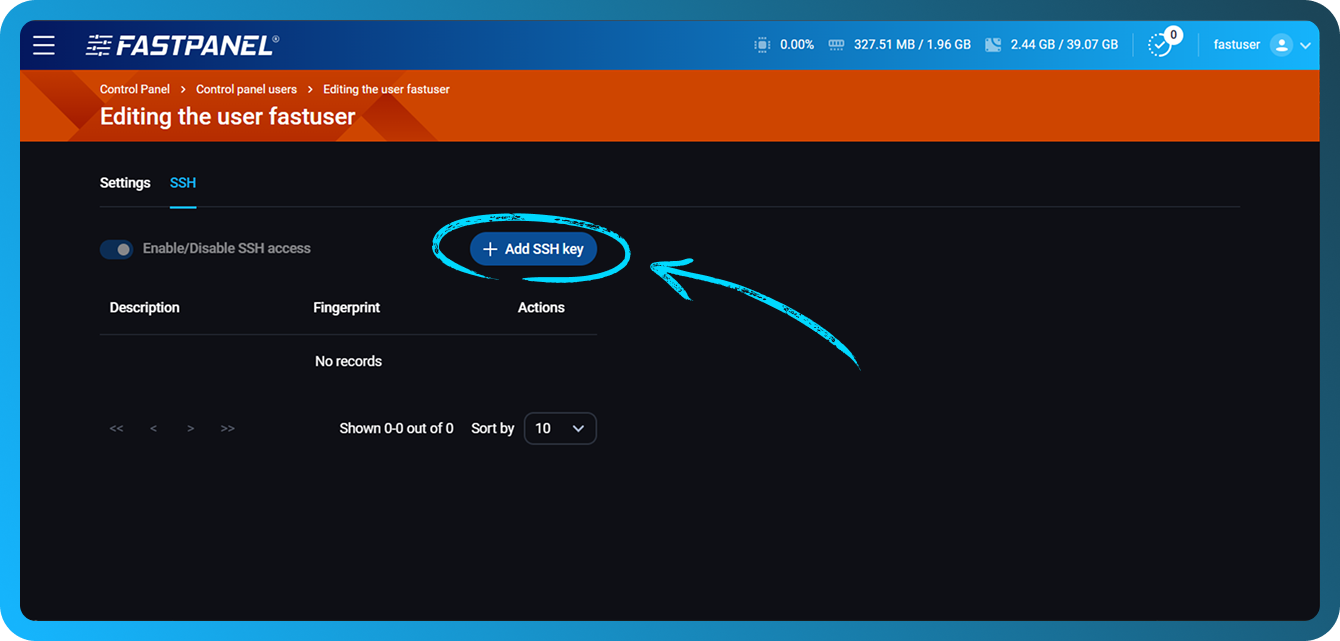
Щракнете върху бутона "Add SSH key".
-
В първото поле поставете публичния си ключ (той обикновено започва с
ssh-ed25519илиssh-rsaв зависимост от избрания от вас алгоритъм) от предишния раздел. -
Във второто поле можете да добавите описание, за да различавате по-лесно ключа.
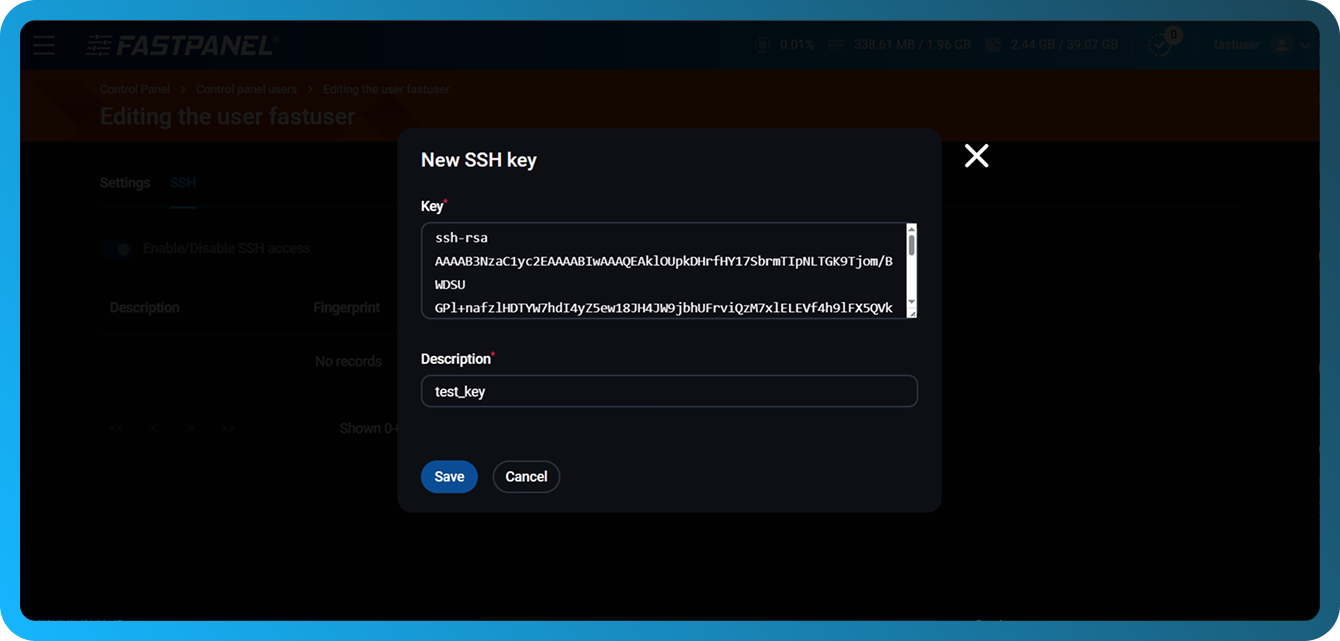
След това можете да се свържете със сървъра си чрез SSH, използвайки идентификационните данни на собственика на сайта, без да въвеждате парола.
Активиране на SSH достъп и управление на съществуващи ключове
Ако трябва да управлявате ключовете на други потребители или да премахнете ключове за текущия потребител, отидете на "Management" → "Users". Щракнете върху трите точки до потребителя, чиито ключове искате да управлявате.
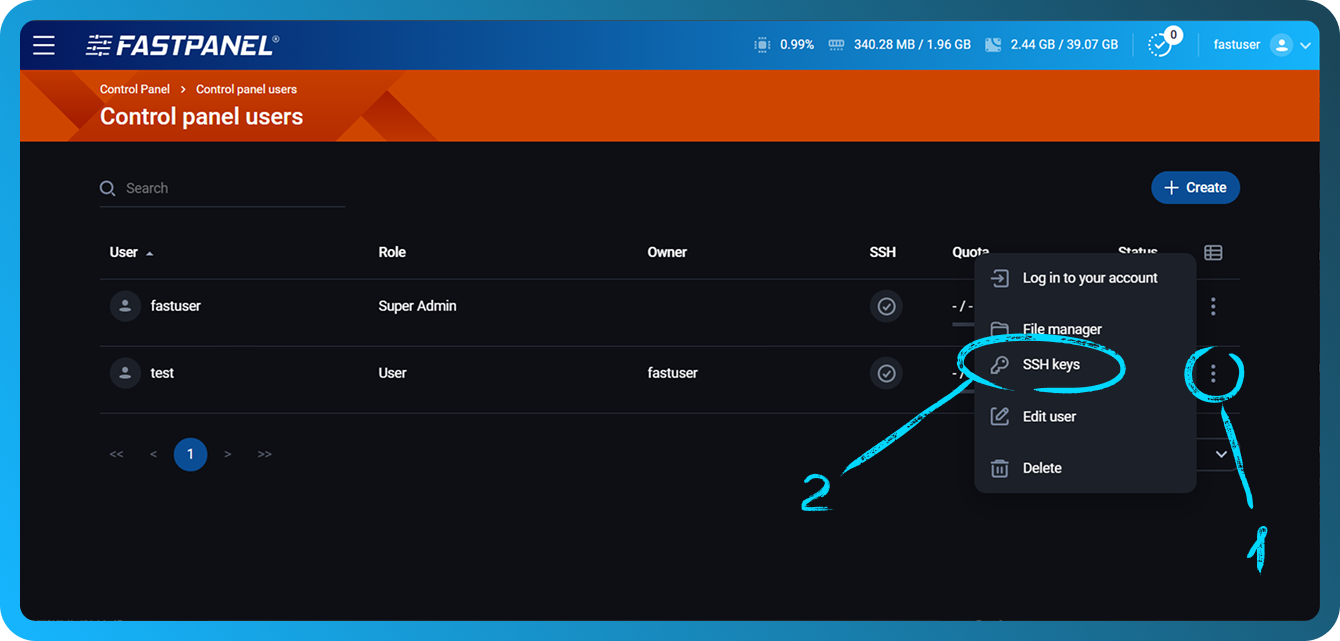
В отворения раздел можете да:
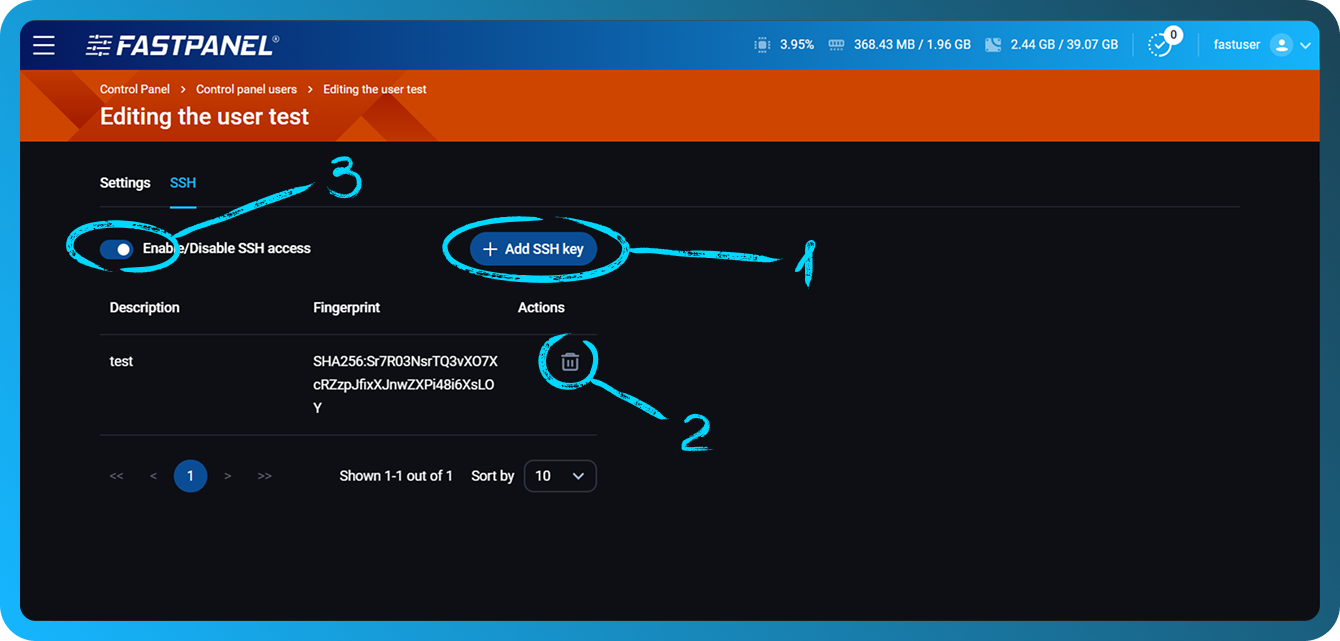
- Добавите нов ключ.
- Изтриете съществуващ ключ.
- Активирате или деактивирате SSH достъпа за потребителя.