Connexió als fitxers del lloc mitjançant VSCode
Per connectar-se mitjançant SSH i FTP/SFTP, Visual Studio Code utilitza una extensió que proporciona un accés còmode als fitxers remots.
SSH
Instal·leu l'extensió
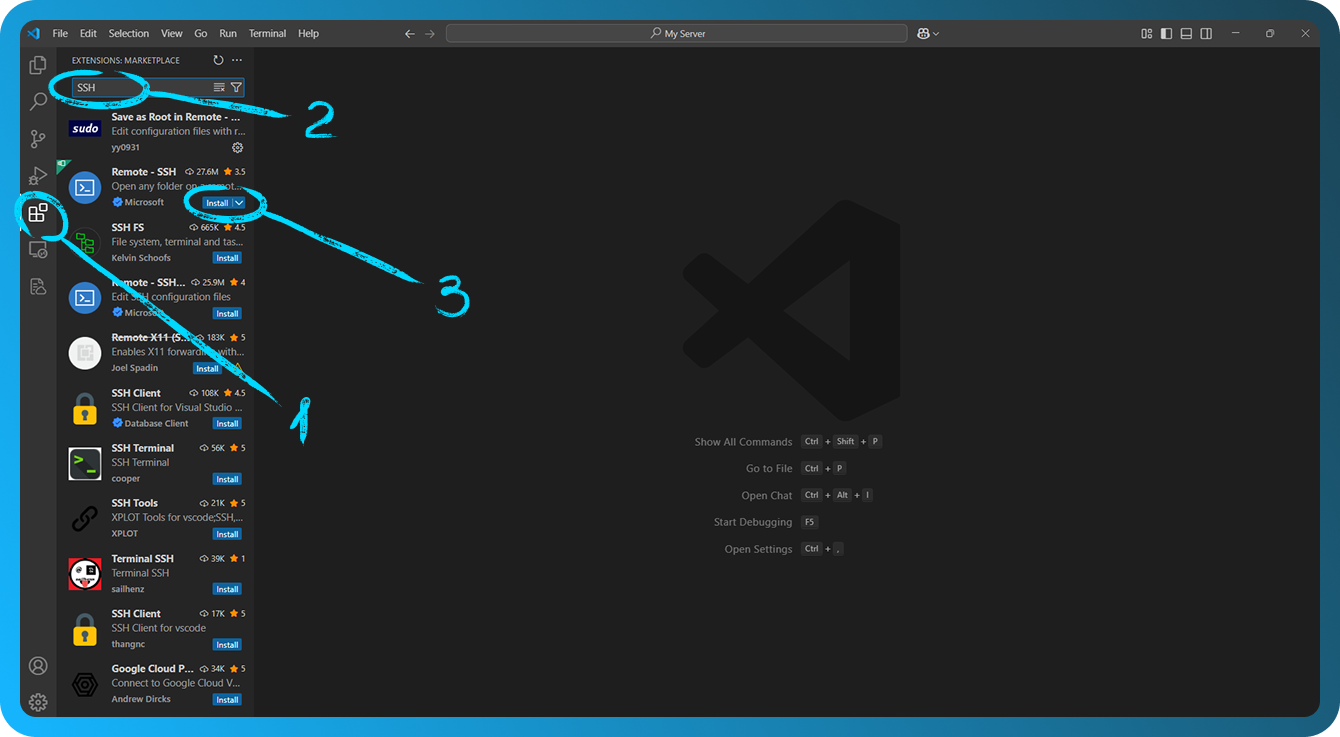
Obriu Visual Studio Code. Feu clic a la icona "Extensions" de la barra lateral (icona quadrada); a la vista Extensions, cerqueu SSH.
Feu clic a "Install" a l'extensió anomenada "Remote - SSH" de Microsoft.
Configureu les claus SSH
Per connectar-vos mitjançant SSH sense contrasenya, configureu la vostra clau SSH a FASTPANEL utilitzant aquest article.
Podeu trobar l'usuari del lloc a la targeta del lloc, al camp "Site user". Per canviar la contrasenya de l'usuari del lloc, aneu a la secció "Management" → "Users" a FASTPANEL®.
Configureu SSH a VSCode
Premeu F1 a Windows/Linux o Cmd+Shift+P a Mac per obrir la Command Palette, escriviu i seleccioneu Remote-SSH: Add New SSH Host, i després introduïu la cadena de connexió SSH amb el format següent:
ssh site_user@11.22.33.44
Substituïu site_user i 11.22.33.44 pels valors adequats.
En lloc de site_user heu d'especificar l'usuari del lloc, i en lloc de 11.22.33.44 l'adreça IP del vostre servidor. Després d'introduir l'ordre, trieu el fitxer de configuració on desar la configuració SSH (normalment ~/.ssh/config).
Connecteu-vos al servidor remot
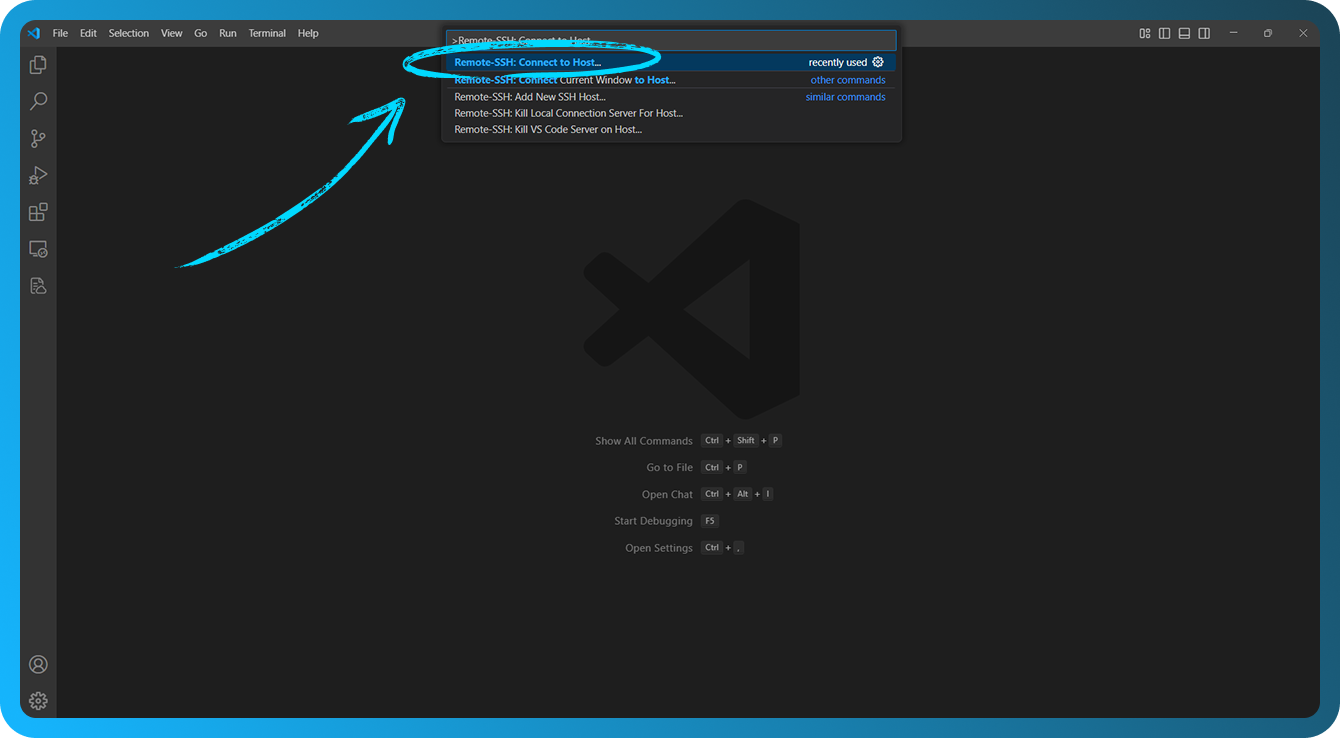
Premeu F1 a Windows/Linux o Cmd+Shift+P a Mac per obrir la Command Palette, escriviu i seleccioneu Remote-SSH: Connect to Host, trieu l'amfitrió afegit prèviament, accepteu l'empremta digital del servidor i introduïu la frase de pas de la vostra clau SSH si és la primera vegada que us hi connecteu i, si se us demana, introduïu la vostra contrasenya.
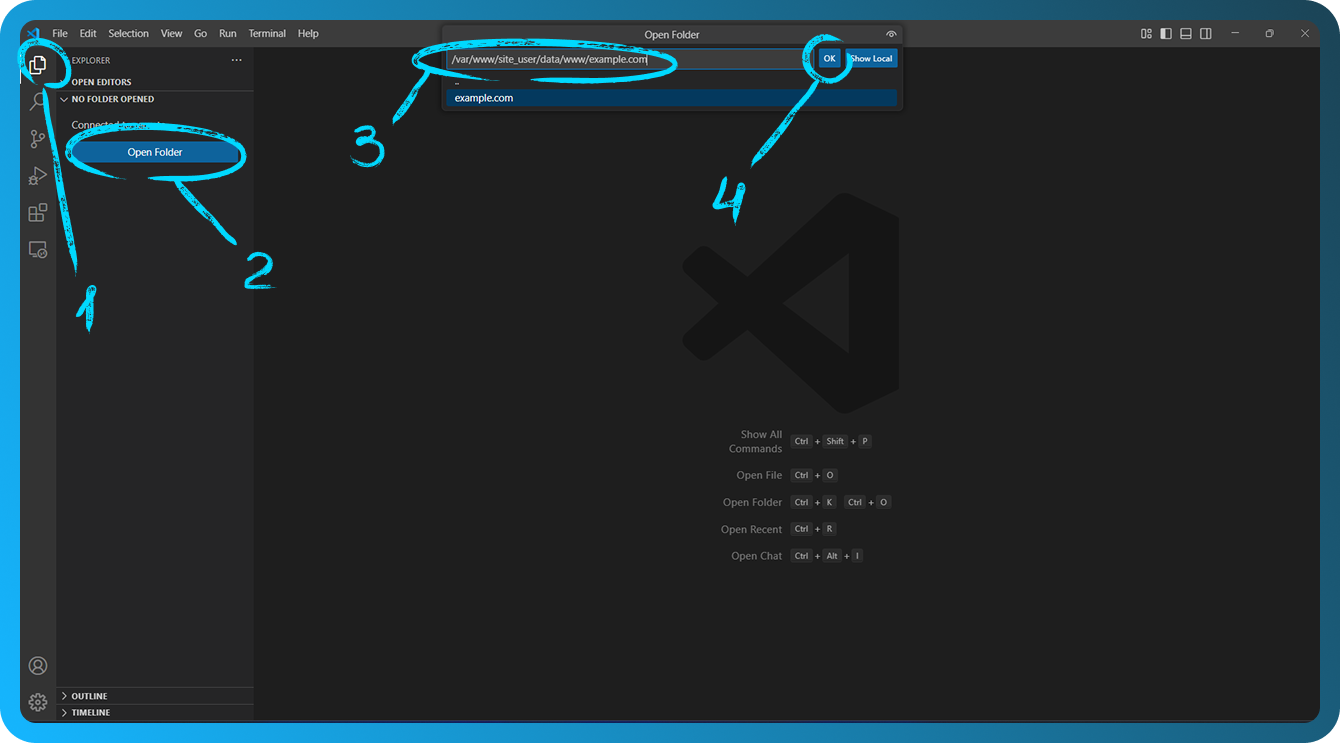
Després de connectar-vos, aneu a "Explorer" → "Open Folder" per obrir una carpeta a l'amfitrió.
Per exemple, /var/www/site_user/data/www/example.com.
Obriu fitxers i comenceu a programar
Un cop connectat, VSCode es tornarà a carregar i podreu navegar pels fitxers del servidor remot directament a VSCode. Podeu obrir, editar i desar fitxers igual que ho faríeu a la vostra màquina local.
Per obtenir més informació, consulteu la documentació de l'extensió.
FTP/SFTP
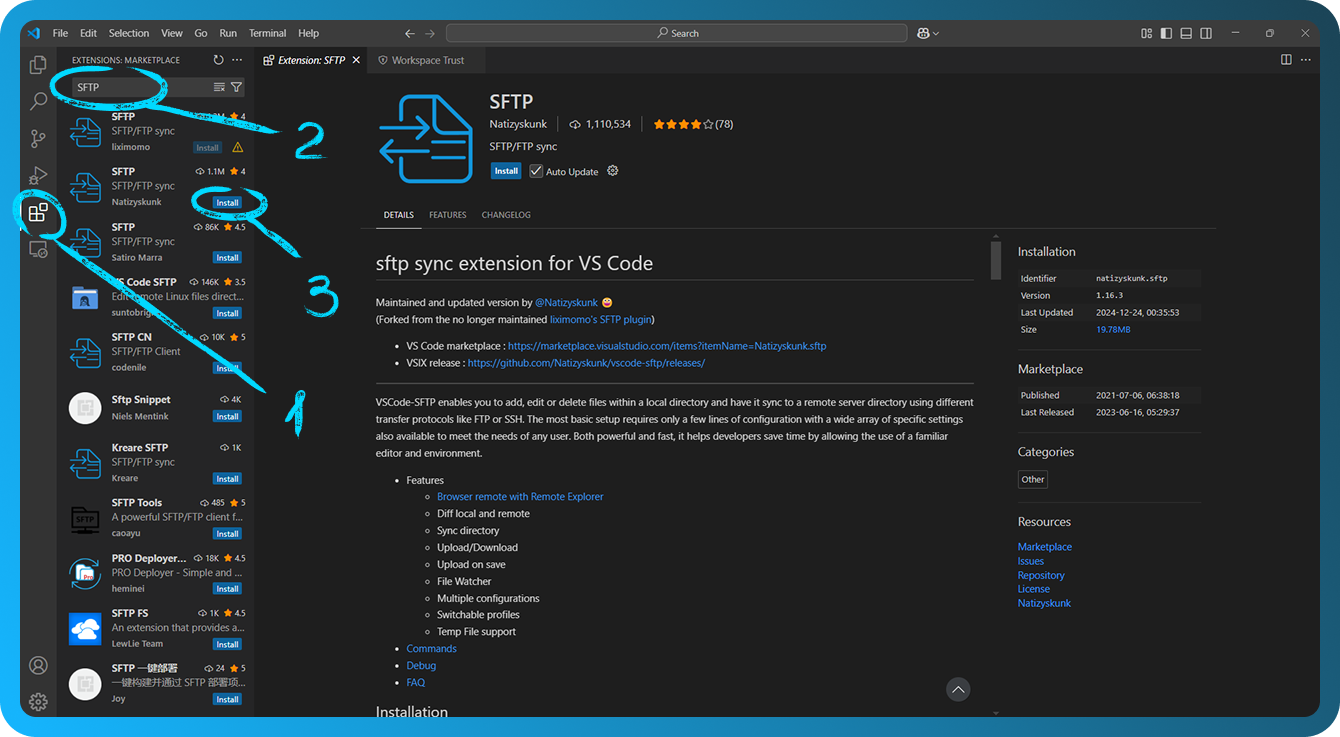
Instal·leu l'extensió
Obriu Visual Studio Code. Feu clic a la icona "Extensions" de la barra lateral (icona quadrada). Escriviu SFTP a la barra de cerca. Feu clic a "Install" per instal·lar l'extensió seleccionada.
Configureu la connexió
Obriu la Command Palette prement F1 a Windows/Linux o Cmd+Shift+P a Mac, escriviu SFTP: Config i després editeu els paràmetres de configuració amb la informació del vostre servidor remot al fitxer sftp.json dins del directori .vscode. Per exemple:
{
    "name": "My Server",
    "host": "11.22.33.44",
    "protocol": "ftp",
    "password": "password",
    "port": 21,
    "username": "ftp_user",
    "remotePath": "/",
    "uploadOnSave": false,
    "useTempFile": false,
    "openSsh": false
}
Podeu obtenir informació sobre la creació de comptes FTP a FASTPANEL® en aquest article i sobre els comptes SFTP en aquest altre.
"host": adreça IP del vostre servidor."protocol": especifiqueuftposftp."port": 21 per a FTP o 2222 per a SFTP."username"i"password": inici de sessió i contrasenya del compte FTP/SFTP."remotePath": especifiqueu el directori del servidor amb el qual voleu treballar."uploadOnSave": opció per a la càrrega automàtica en desar el fitxer.
El paràmetre de contrasenya a sftp.json és opcional; si s'omet, se us demanarà una contrasenya en sincronitzar. Deseu i tanqueu el fitxer sftp.json .
Treballar amb fitxers
Obriu la Command Palette; premeu F1 a Windows/Linux o Cmd+Shift+P a Mac. Després, escriviu SFTP per veure diverses ordres disponibles, a les quals també podeu accedir des dels menús contextuals de l'explorador de fitxers del projecte.
Per sincronitzar amb una carpeta remota, utilitzeu l'ordre SFTP: Download Project, que descarregarà el directori especificat a la configuració remotePath de sftp.json al vostre directori local obert.
Remote Explorer
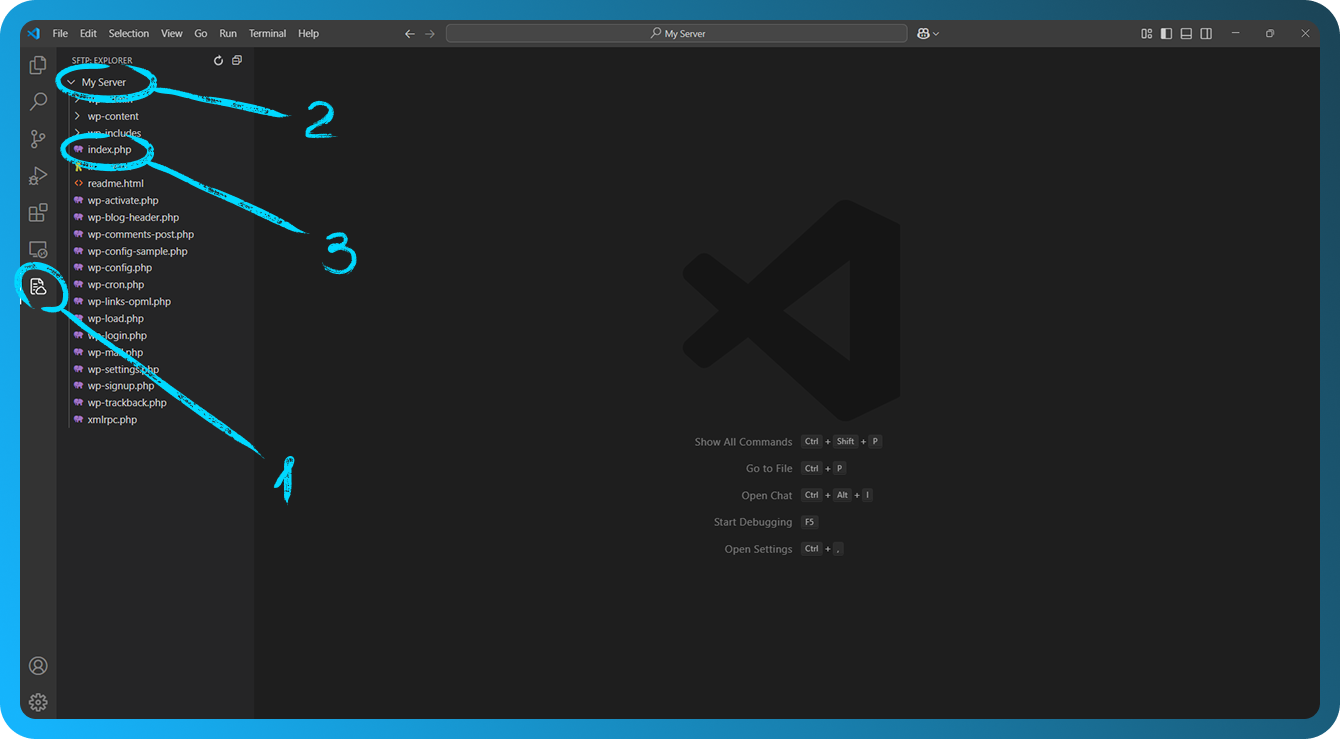
Remote Explorer us permet navegar pels fitxers remots. Podeu obrir Remote Explorer executant l'ordre View: Show SFTP. Després, feu clic a la vista SFTP a la barra d'activitat.
Amb Remote Explorer només podeu visualitzar el contingut d'un fitxer. Utilitzeu SFTP: Edit in Local per editar-lo localment.