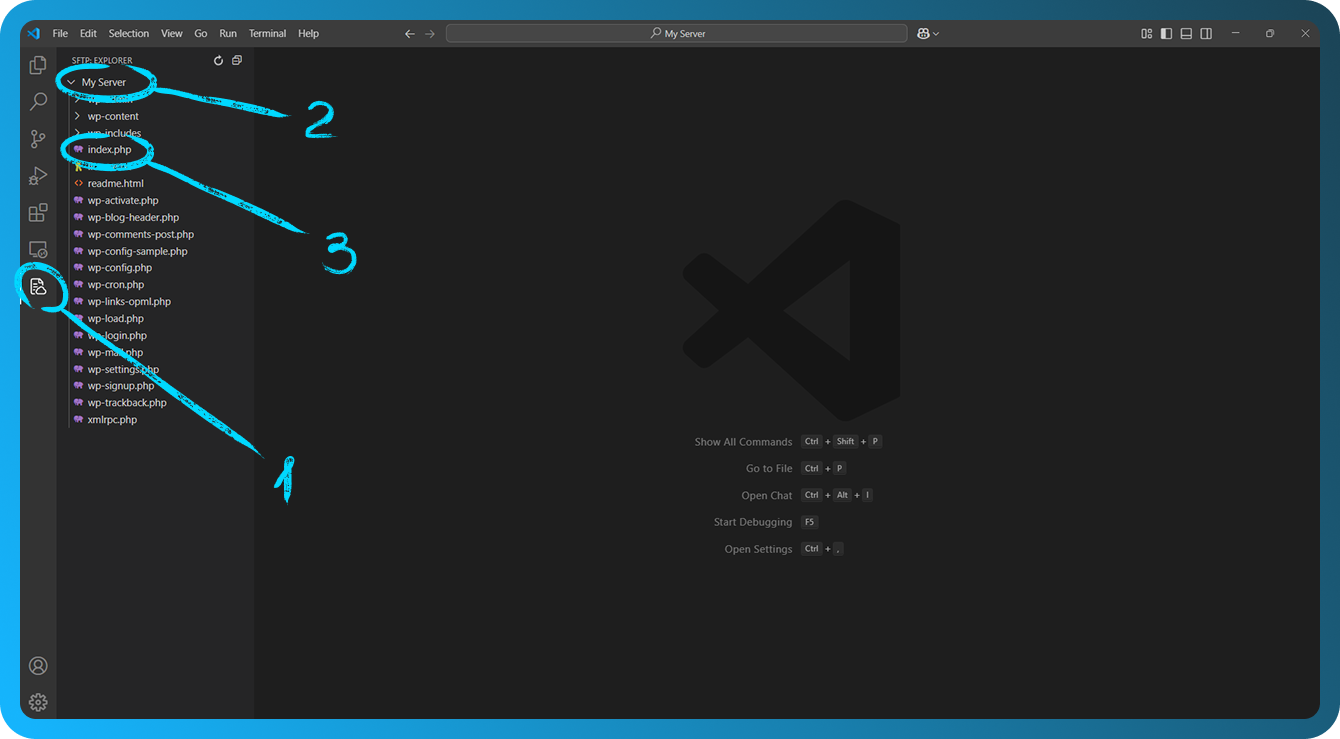
Yhdistäminen sivuston tiedostoihin VSCode:n kautta
SSH- ja FTP/SFTP-yhteyksiä varten Visual Studio Code käyttää laajennusta, joka tarjoaa kätevän pääsyn etätiedostoihin.
SSH
Asenna laajennus
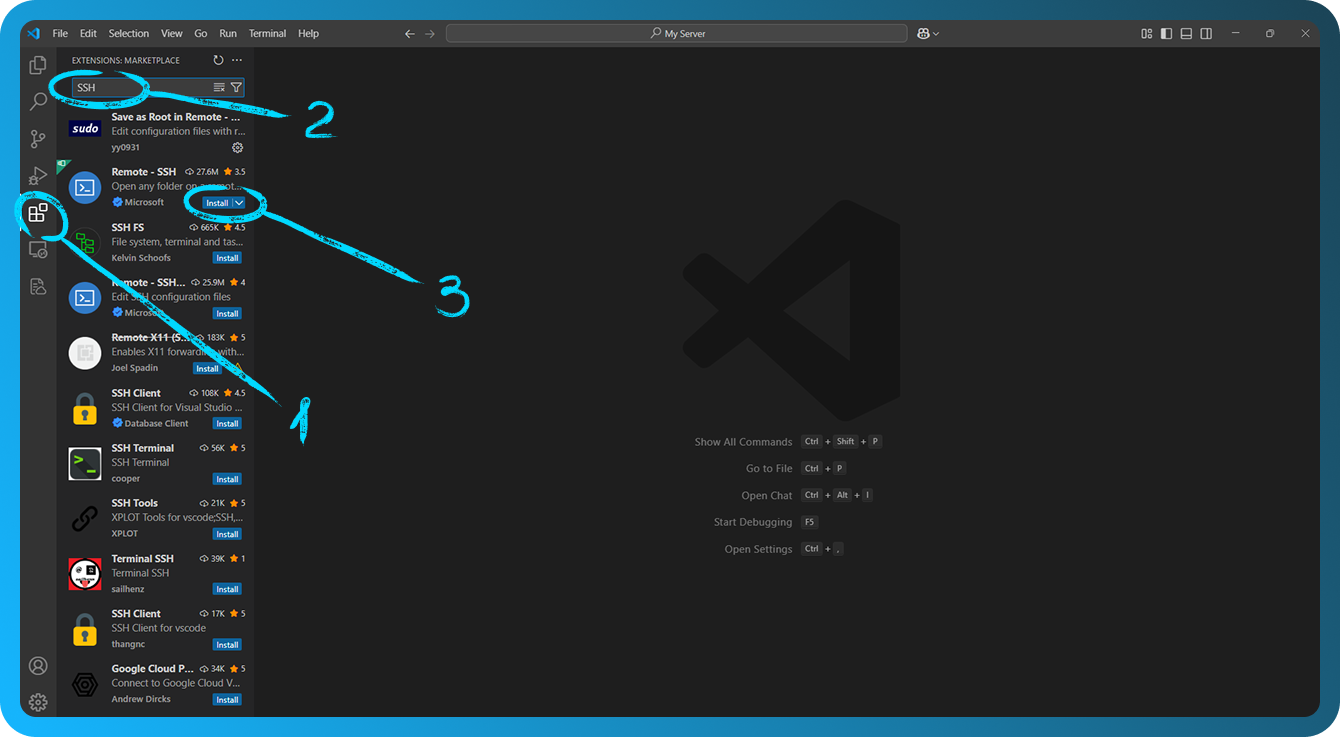
Avaa Visual Studio Code. Napsauta sivupalkin "Extensions"-kuvaketta (neliökuvake) ja etsi Extensions-näkymässä SSH.
Napsauta Microsoftin "Remote - SSH" -nimisen laajennuksen kohdalla "Install".
Määritä SSH-avaimet
Jos haluat yhdistää SSH:n kautta ilman salasanaa, määritä SSH-avaimesi FASTPANELissa tämän artikkelin avulla.
Löydät sivuston käyttäjän sivustokortista kentästä "Site user". Jos haluat vaihtaa sivuston käyttäjän salasanan, siirry FASTPANEL®:ssa osioon "Management" → "Users".
Määritä SSH VSCode:ssa
Avaa komentopaletti painamalla Windowsissa/Linuxissa F1 tai Macissa Cmd+Shift+P, kirjoita ja valitse Remote-SSH: Add New SSH Host ja syötä sitten SSH-yhteysmerkkijono muodossa:
ssh site_user@11.22.33.44
Korvaa site_user ja 11.22.33.44 sopivilla arvoilla.
site_user-arvon tilalle sinun on annettava sivuston käyttäjä ja 11.22.33.44-arvon tilalle palvelimesi IP-osoite. Komennon syöttämisen jälkeen valitse asetustiedosto, johon SSH-määritys tallennetaan (yleensä ~/.ssh/config).
Yhdistä etäpalvelimeen
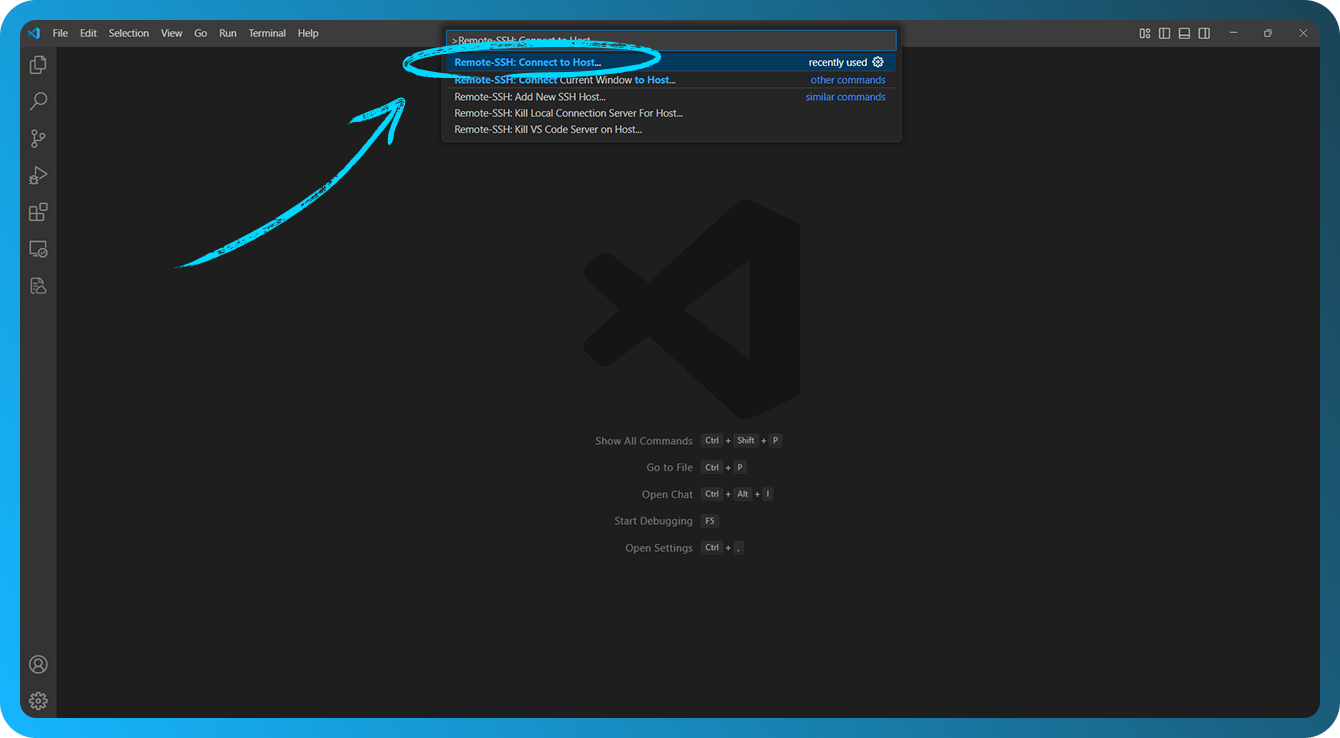
Avaa komentopaletti painamalla Windowsissa/Linuxissa F1 tai Macissa Cmd+Shift+P, kirjoita ja valitse Remote-SSH: Connect to Host, valitse aiemmin lisätty isäntä, hyväksy palvelimen sormenjälki ja anna SSH-avaimesi tunnuslause, jos yhdistät ensimmäistä kertaa, ja anna pyydettäessä salasanasi.
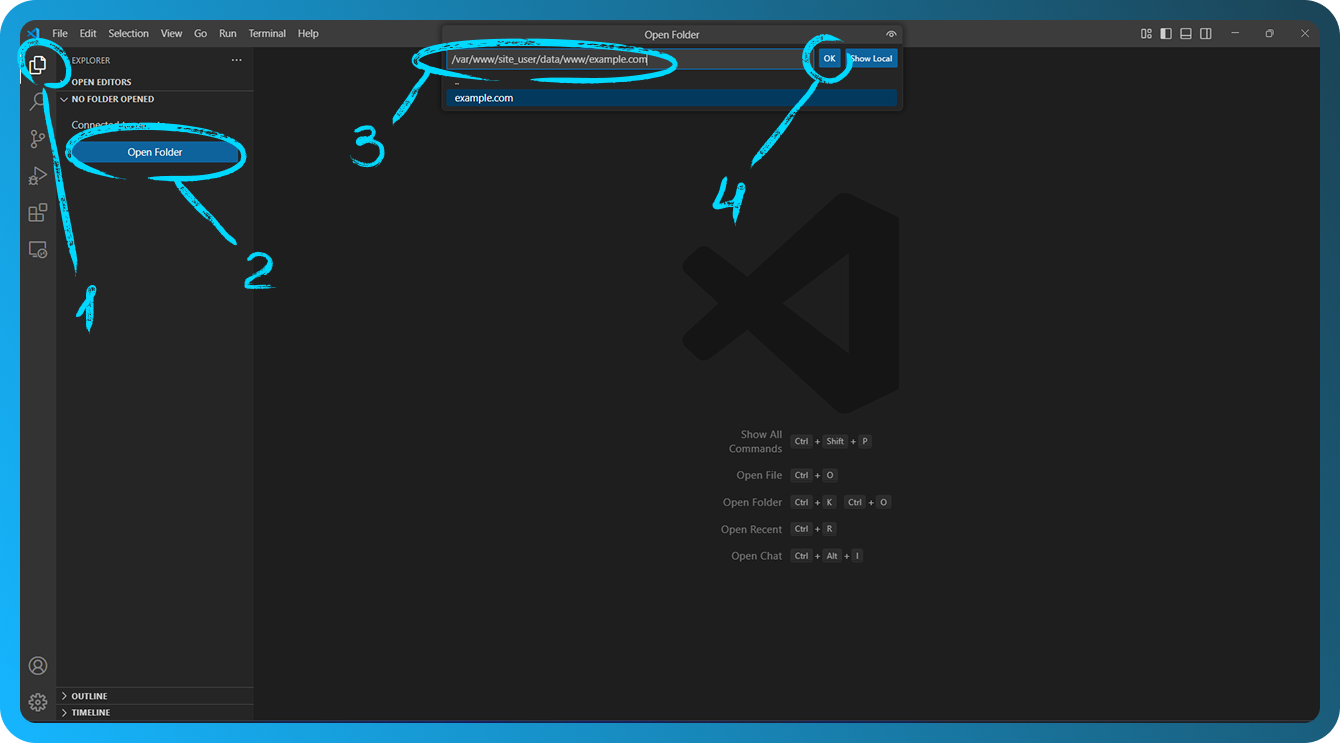
Kun yhteys on muodostettu, siirry "Explorer" → "Open Folder" avataksesi kansion isännällä.
Esimerkiksi /var/www/site_user/data/www/example.com.
Avaa tiedostot ja aloita koodaus
Kun yhteys on muodostettu, VSCode latautuu uudelleen, ja voit selata etäpalvelimen tiedostoja suoraan VSCode:ssa. Voit avata, muokata ja tallentaa tiedostoja aivan kuten paikallisella koneellasi.
Lisätietoja on laajennuksen dokumentaatiossa.
FTP/SFTP
Asenna laajennus
Avaa Visual Studio Code. Napsauta sivupalkin "Extensions"-kuvaketta (neliökuvake). Kirjoita SFTP hakupalkkiin. Asenna valittu laajennus napsauttamalla "Install".
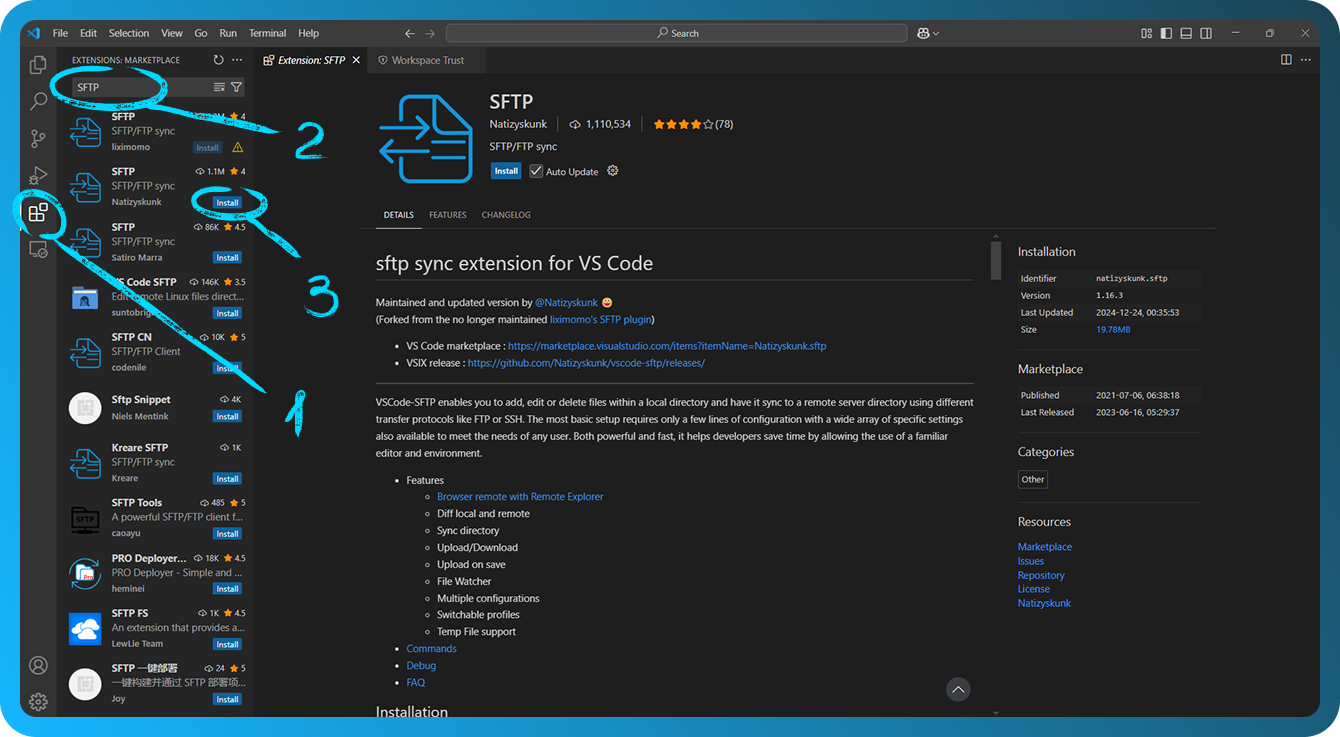
Määritä yhteys
Avaa komentopaletti painamalla Windowsissa/Linuxissa F1 tai Macissa Cmd+Shift+P, kirjoita SFTP: Config ja muokkaa sitten yhteysparametreja etäpalvelimesi tiedoilla .vscode-hakemistossa olevassa sftp.json-tiedostossa. Esimerkiksi:
{
    "name": "My Server",
    "host": "11.22.33.44",
    "protocol": "ftp",
    "password": "password",
    "port": 21,
    "username": "ftp_user",
    "remotePath": "/",
    "uploadOnSave": false,
    "useTempFile": false,
    "openSsh": false
}
Voit lukea FTP-tilien luomisesta FASTPANEL®:ssa tästä artikkelista ja SFTP-tileistä tästä artikkelista.
"host": palvelimesi IP-osoite."protocol": Määritäftptaisftp."port": 21 FTP:lle tai 2222 SFTP:lle."username"ja"password": FTP-/SFTP-tilin käyttäjätunnus ja salasana."remotePath": Määritä palvelimella oleva hakemisto, jonka kanssa haluat työskennellä."uploadOnSave": Asetus automaattista latausta varten tiedostoa tallennettaessa.
Salasanaparametri kohdassa sftp.json on valinnainen; jos se jätetään pois, sinulta pyydetään salasanaa synkronoinnin yhteydessä. Tallenna ja sulje sftp.json -tiedosto.
Tiedostojen käsittely
Avaa komentopaletti painamalla Windowsissa/Linuxissa F1 tai Macissa Cmd+Shift+P. Kirjoita sitten SFTP nähdäksesi useita käytettävissä olevia komentoja, joita voit käyttää myös projektin tiedostoselaimen kontekstivalikoista.
Synkronoidaksesi etäkansion kanssa käytä komentoa SFTP: Download Project, joka lataa sftp.json-tiedoston remotePath-asetuksessa määritetyn hakemiston paikalliseen avoinna olevaan hakemistoosi.
Remote Explorer
Remote Explorerin avulla voit selata etätiedostoja. Voit avata Remote Explorerin suorittamalla komennon View: Show SFTP. Napsauta sen jälkeen Activity Barin SFTP-näkymää.
Remote Explorerilla voit vain tarkastella tiedoston sisältöä. Muokkaa sitä paikallisesti komennolla SFTP: Edit in Local.