SSH-kulcsok beállítása
A FASTPANEL® rendszerben SSH-kulcsokat adhat hozzá a felhasználókhoz a szerverhozzáférés egyszerűsítése és biztonságosabbá tétele érdekében.
Az SSH-kulcsok (Public Key Authentication) biztonságos és kényelmes módot biztosítanak a szerverhez való hozzáférésre jelszavak használata nélkül, egy privát és egy nyilvános kulcsból álló kulcspár alapján. Ahelyett, hogy minden alkalommal jelszót adna meg, a kliens a privát kulcsot használja, míg a szerver a nyilvános kulccsal ellenőrzi azt, javítva ezzel a biztonságot és a használhatóságot is.
Kulcspár létrehozása
Tartsa biztonságban a privát kulcsát, és soha ne ossza meg senkivel.
Először létre kell hoznia a privát és nyilvános kulcspárját.
macOS / Linux
Nyisson meg egy terminált, és futtassa a következőt:
ssh-keygen
Nyomja meg az Enter billentyűt az alapértelmezett fájlhely elfogadásához, és szükség esetén állítson be jelszófrazist.
A kulcsok a következő helyre lesznek mentve: ~/.ssh/id_ed25519 (privát) és ~/.ssh/id_ed25519.pub (nyilvános).
Windows
OpenSSH
Nyissa meg a PowerShellt, és futtassa a következőt:
ssh-keygen
Nyomja meg az Enter billentyűt az alapértelmezett fájlhely elfogadásához, és szükség esetén állítson be jelszófrazist.
A kulcsok a következő helyre lesznek mentve: C:\Users\YourUser\.ssh\id_ed25519 (privát) és C:\Users\YourUser\.ssh\id_ed25519.pub (nyilvános).
PuTTYgen
- Töltse le és telepítse a PuTTYgen alkalmazást.
- Indítsa el a PuTTYgen alkalmazást, és kattintson a "Generate" gombra.
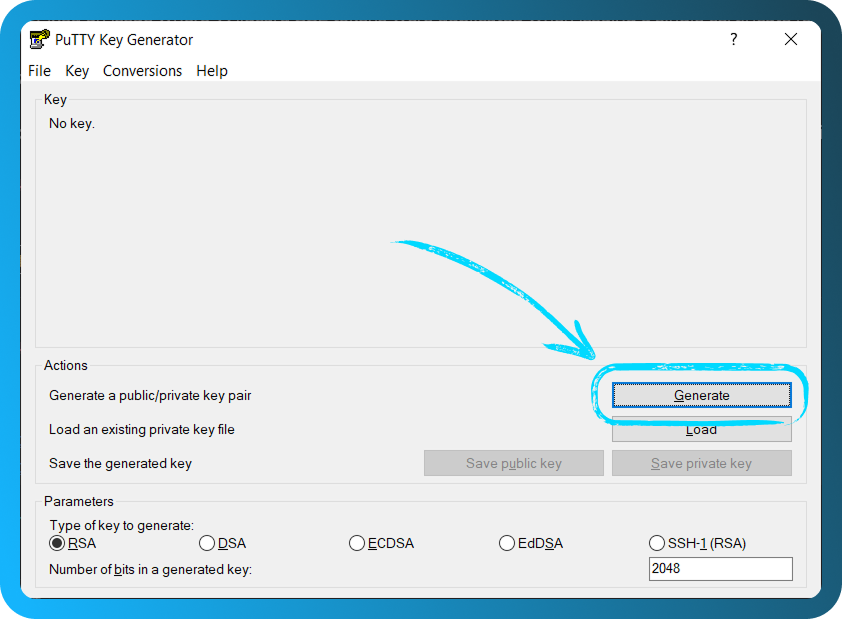
- Mozgassa véletlenszerűen az egérkurzort a PuTTYgen ablakában, amíg a létrehozási folyamat be nem fejeződik.
- Mentse a privát kulcsot (
.ppk), és másolja ki a nyilvános kulcs szövegét.
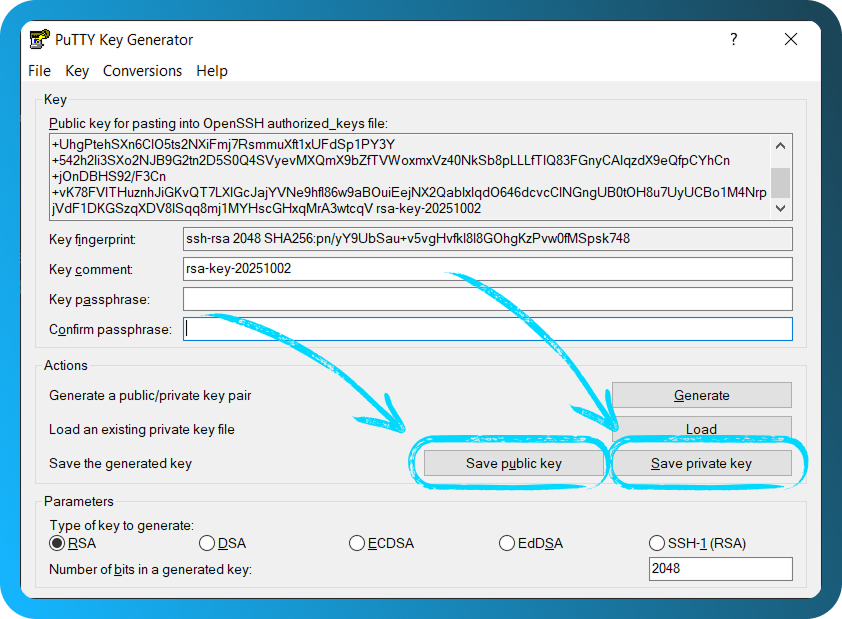
Nyilvános kulcs hozzáadása a panelhez
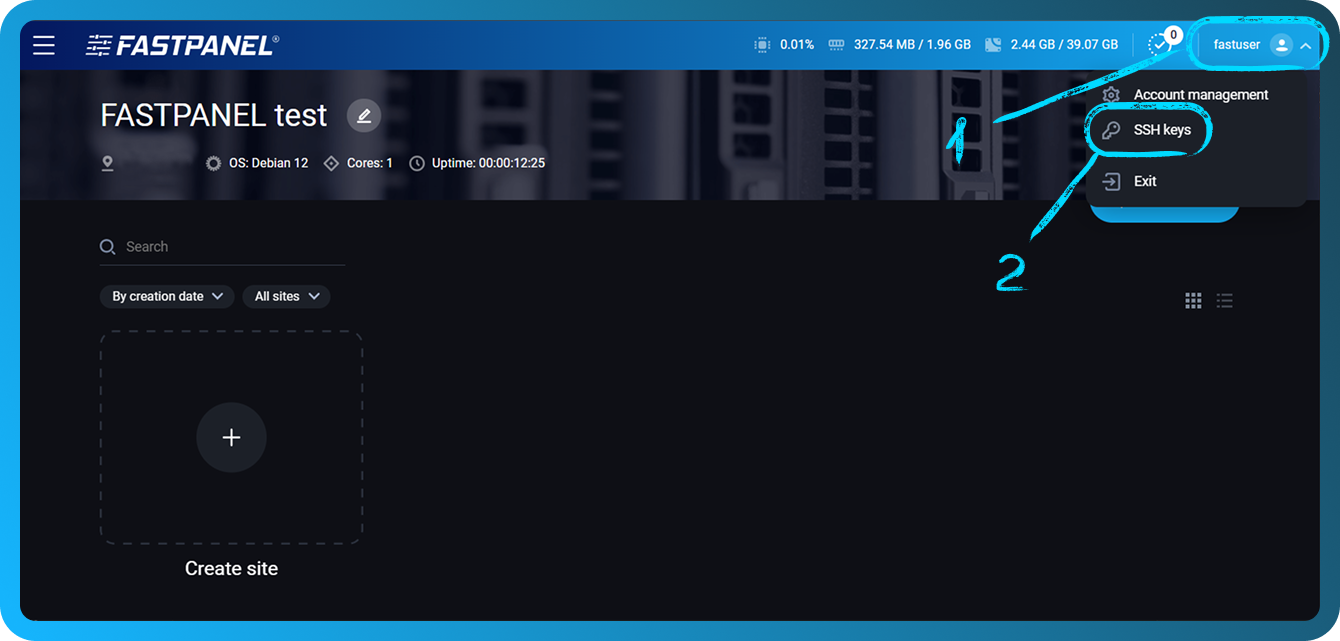
Nyissa meg a FASTPANEL® felületét, és kattintson a felhasználónevére a képernyő jobb felső sarkában. Ezután válassza az "SSH-kulcsok" lehetőséget.
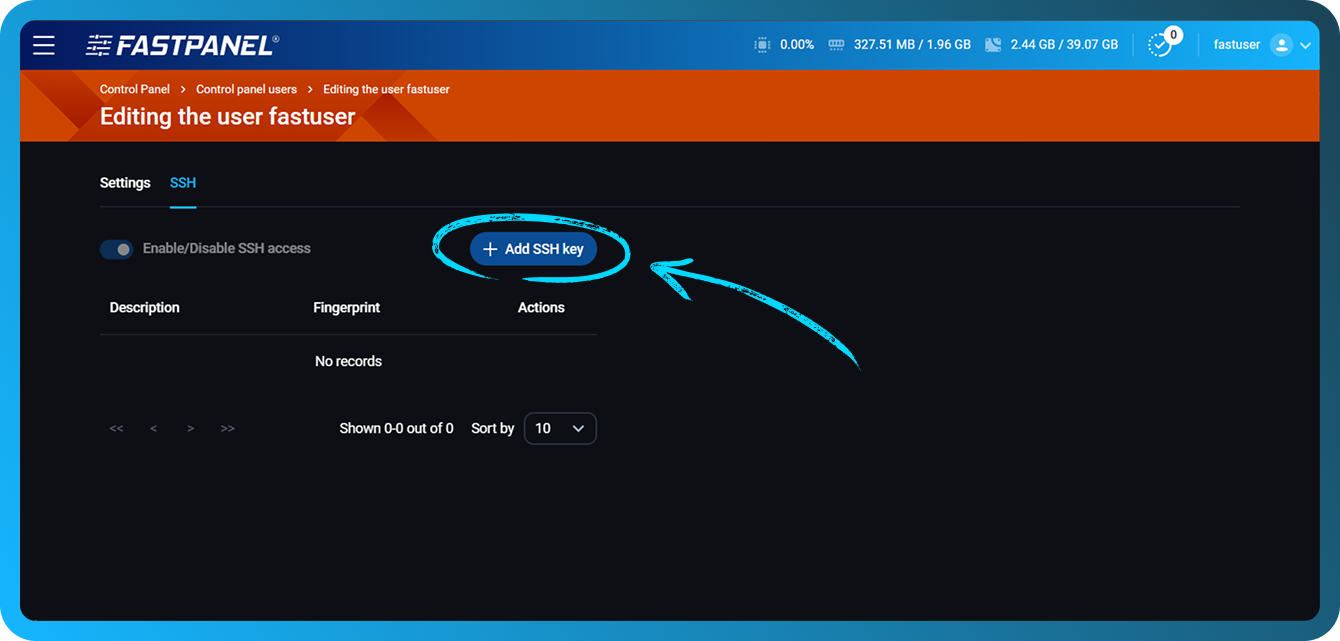
Kattintson a "SSH-kulcs hozzáadása" gombra.
-
Az első mezőbe illessze be a nyilvános kulcsát (ez általában
ssh-ed25519vagyssh-rsakarakterekkel kezdődik, a választott algoritmustól függően) az előző szakaszból. -
A második mezőben megadhat egy leírást, amely segít megkülönböztetni a kulcsot.
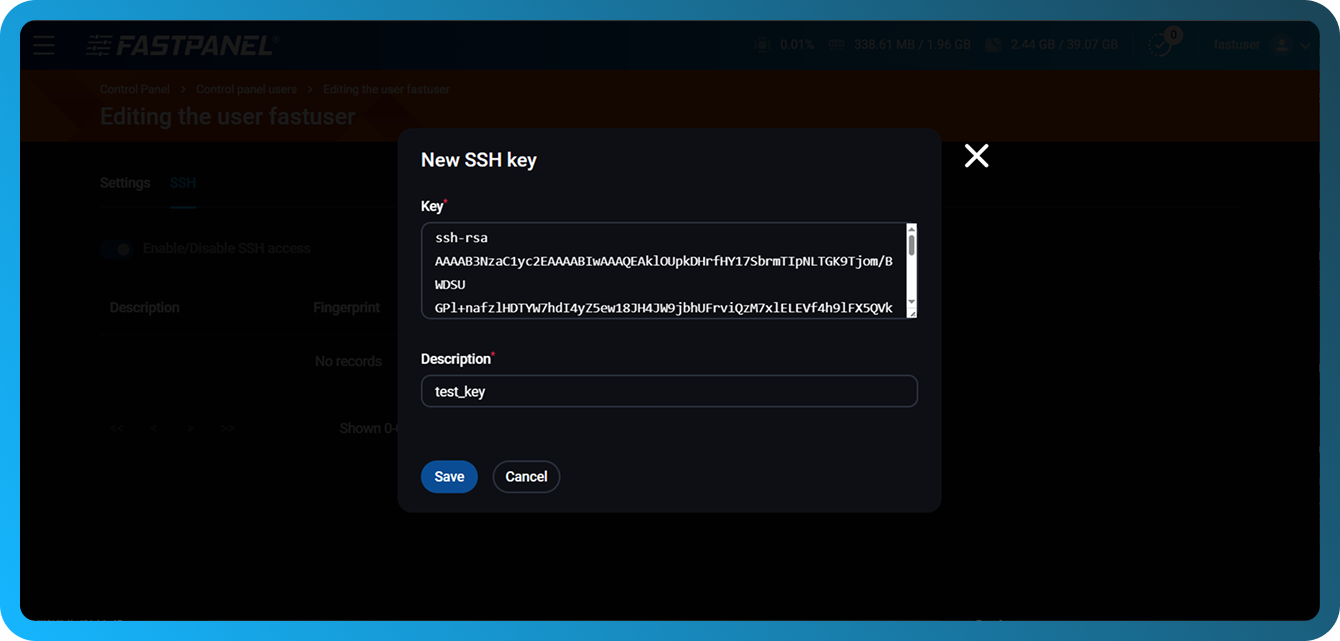
Ezután jelszó megadása nélkül csatlakozhat a szerveréhez SSH-n keresztül a webhelytulajdonos hitelesítő adataival.
SSH-hozzáférés engedélyezése és a meglévő kulcsok kezelése
Ha más felhasználók kulcsait kell kezelnie, vagy el kell távolítania az aktuális felhasználó kulcsait, lépjen a "Kezelés" → "Felhasználók" menüpontra. Kattintson a három pontra annál a felhasználónál, akinek a kulcsait kezelni szeretné.
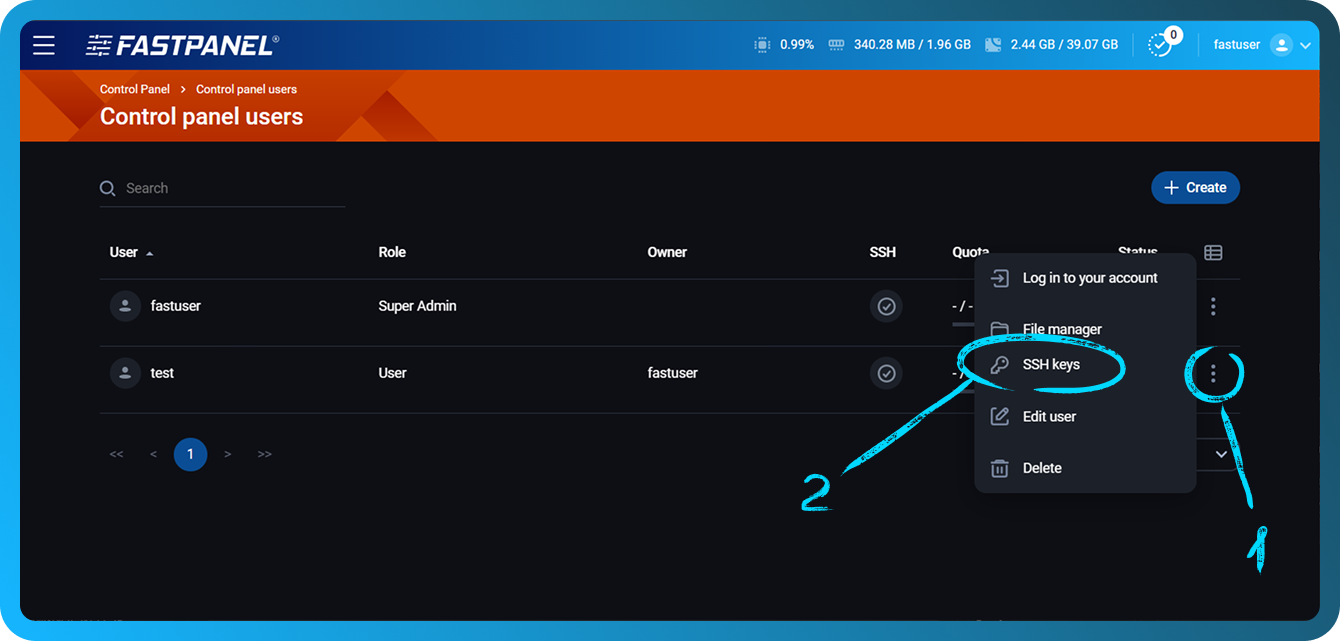
A megnyitott szakaszban a következőket teheti:
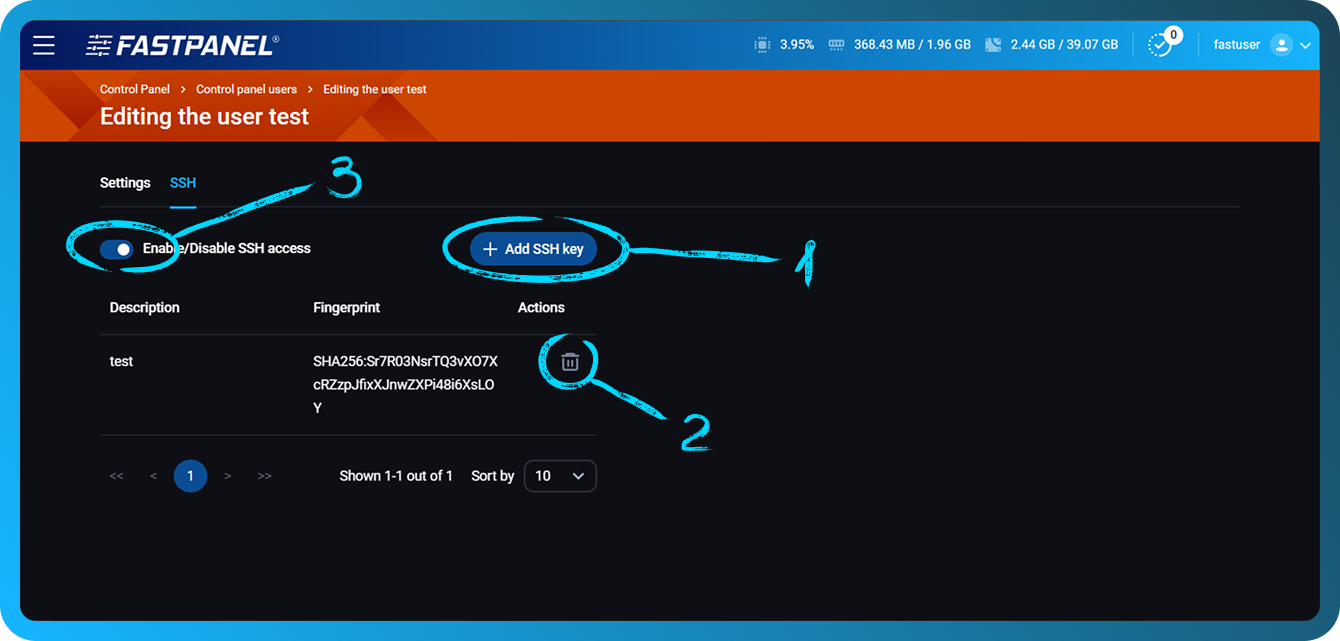
- Új kulcs hozzáadása.
- Meglévő kulcs törlése.
- SSH-hozzáférés engedélyezése vagy letiltása a felhasználó számára.