Let’s Encrypt のトラブルシューティング
デバッグプロセスを迅速化するため、まず Let’s Debug サービスでサイトを確認し、問題が検出された場合は修正することをお勧めします。
サイトに対して Let’s Encrypt SSL 証明書を正しく発行するには、次の点を確認する必要があります:
-
すべてのドメインとエイリアスが同じ DNS サーバーを使用し、証明書の発行を試みているサーバーの IP アドレスを向いていること。 スクリーンショットのように、FASTPANEL のサイト設定でサイトに設定されているエイリアスを確認できます:
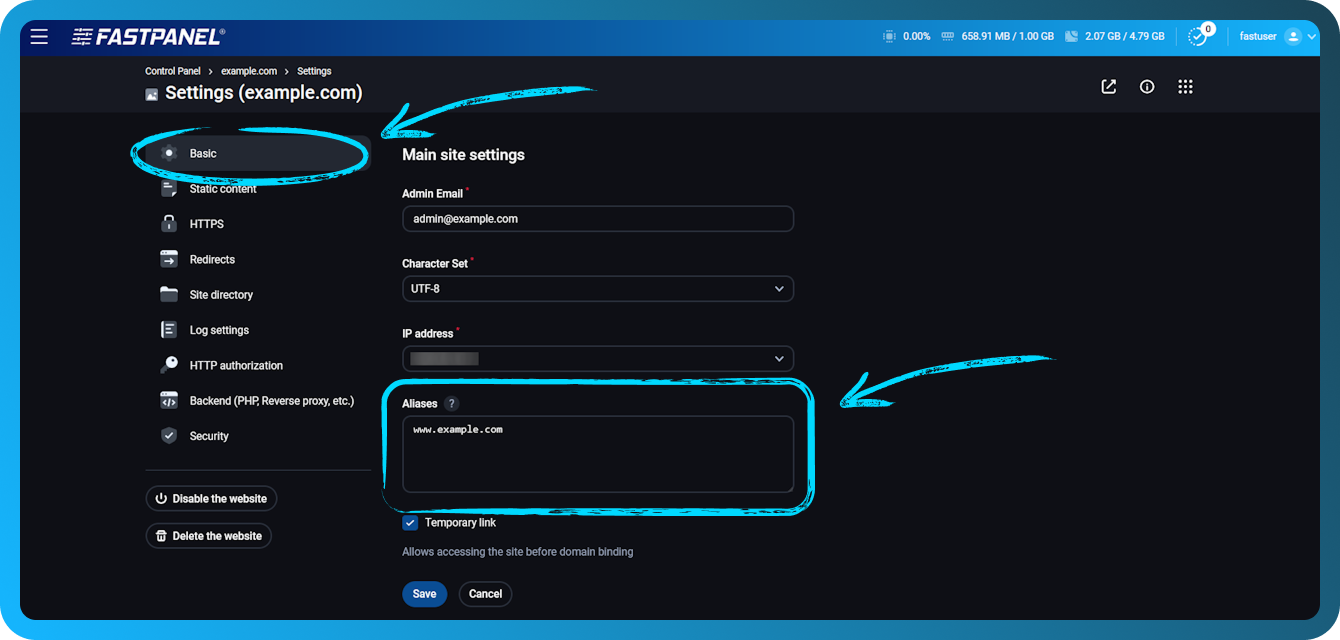
使用されている DNS サーバーと各ドメインの向き先は、次のコンソールコマンドで確認できます:
nslookup -q=NS example.com 8.8.8.8想定されるコマンド実行結果の例:

nslookup example.com 8.8.8.8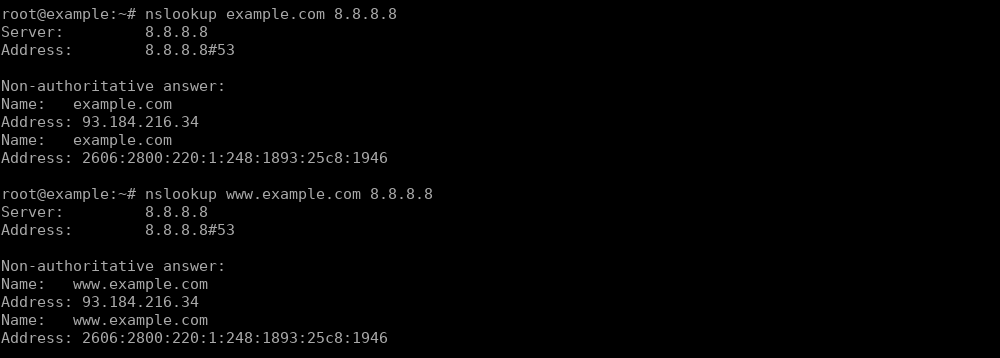 情報
情報DDoS 保護サービス(たとえば CloudFlare)や、サーバーへのリクエストをプロキシするその他のサービスを使用している場合は、そのサービスの設定パネルでドメインの向き先を確認する必要があります。
-
サイトがネットワーク上で利用可能であり、ブラウザーで正しく開けること。これはブラウザーでサイトを開いて確認できます。
-
サイトが配置されているサーバー上で、そのサイトのドメイン名が正しい IP アドレスに解決されること。
以下のコマンドテンプレートを使用して SSH でサーバーに接続し、パスワードを入力します:
ssh root@your.ip.addressこの項目を確認するには、サイトが配置されているサーバー上でコマンドを実行することが重要です:
host example.com想定されるコマンド実行結果の例:

-
サーバーで NAT 技術を使用している場合は、サーバー自身の外部 IP アドレスにアクセスできることを確認してください。
以下のコマンドテンプレートを使用して SSH でサーバーに接続し、パスワードを入力します:
ssh root@your.ip.addressサイトが配置されているサーバー上で確認するには、次のコマンドを実行します:
curl -IL example.com想定されるコマンド実行結果の例:
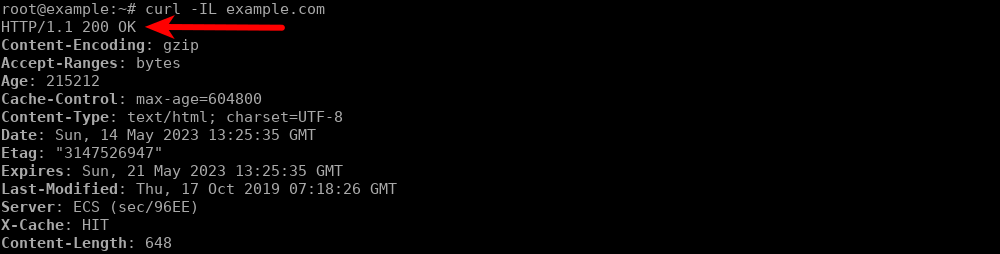
-
サイトのドメインに AAAA DNS レコードがある場合は、サイトで ipv6 が有効になっており、IP アドレスが AAAA レコードに記載されているものと一致していることを確認してください。
スクリーンショットのように、サイト設定で IPv6 を有効にできます:
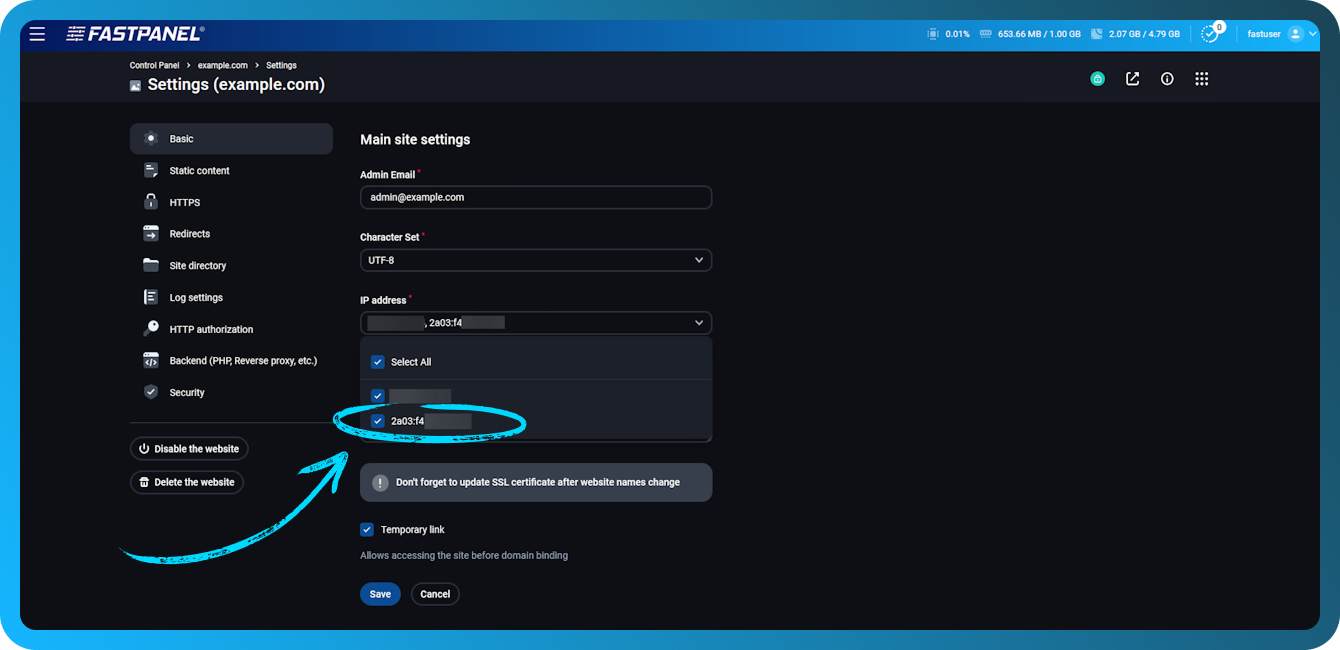
-
前の段落を確認し、必要に応じてトラブルシューティングを行った後、検証ファイルを使用して確認できます。
次のコマンドを実行して確認ファイルを作成します:
echo "Let's Encrypt creation test" > /usr/local/fastpanel2/web/letsencrypt/LE.txtそして確認します。任意の方法で実施できます。たとえば、次のテンプレートでコマンドを実行できます:
curl example.com/.well-known/acme-challenge/LE.txt想定されるコマンド実行結果の例:

同様のアドレスにアクセスして、ブラウザーから確認することもできます。