დაამუშავეთ ელფოსტა ავტომატურად n8n-ში AI-ის გამოყენებით
გჭირდებათ თვალი ადევნოთ მნიშვნელოვან ელფოსტებს (მაგალითად, სერვერის გათიშვის შეტყობინებებს) და არ გსურთ არაფერი გამოგრჩეთ? ეს მარტივი სახელმძღვანელო გაჩვენებთ, როგორ დააყენოთ ავტომატიზებული ნაკადი n8n-ში, რომელიც:
-
აკონტროლებს ელფოსტის შემოსულ ყუთს IMAP-ის საშუალებით
-
იყენებს AI მოდელს იმის გადასაწყვეტად, არის თუ არა შეტყობინება მნიშვნელოვანი
-
და თუ ასეა, აგზავნის Telegram შეტყობინებას მოკლე შეჯამებით
ამ სახელმძღვანელოში ჩვენ n8n-ს FASTPANEL-თან დავაინტეგრირებთ — რომელიც აქ გამოიყენება როგორც IMAP საფოსტო სერვერი, სადაც საფოსტო ყუთები იქმნება და იმართება.
დააყენეთ თქვენი საფოსტო ყუთი (თუ ჯერ არ დაგიყენებიათ)
სანამ n8n-ზე გადავალთ, მოდით დარწმუნდეთ, რომ თქვენი ელფოსტის შემოსული ყუთი მზადაა სამუშაოდ.
ახალი საფოსტო ყუთის შესაქმნელად მიჰყევით ამ სახელმძღვანელოს:
როგორ დაამატოთ ახალი საფოსტო ყუთი FASTPANEL-ში
როგორც კი საფოსტო ყუთი შეიქმნება:
-
შეინახეთ შესვლა და პაროლი — ისინი მოგვიანებით დაგჭირდებათ n8n-თან დასაკავშირებლად
-
FASTPANEL-ის მხარეს არაფრის დამატებით დაყენება არ გჭირდებათ — აქ ყველაფერი დასრულებულია!
ახლა კი გადავიდეთ და დავიწყოთ ავტომატიზაციის აგება n8n-ში.
შექმენით ახალი workflow
დავიწყოთ თავიდანვე — შევქმნით ახალ ნაკადს n8n-ში.
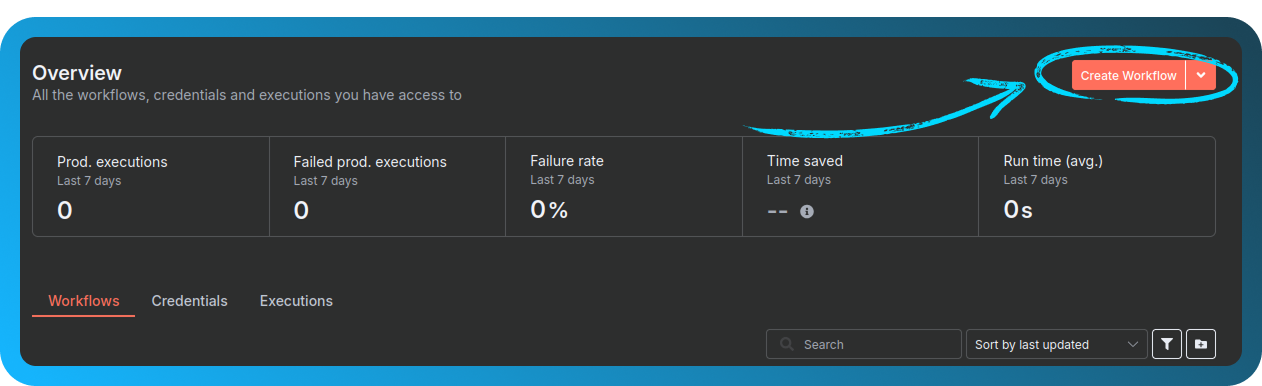
გახსენით n8n და ზედა მარჯვენა კუთხეში დააწკაპუნეთ "Create workflow"
დაავალეთ n8n-ს, აკონტროლოს თქვენი ელფოსტის შემოსული ყუთი
გვინდა, რომ n8n-მა თქვენი ელფოსტის ანგარიში ახალი შეტყობინებებისთვის შეამოწმოს.
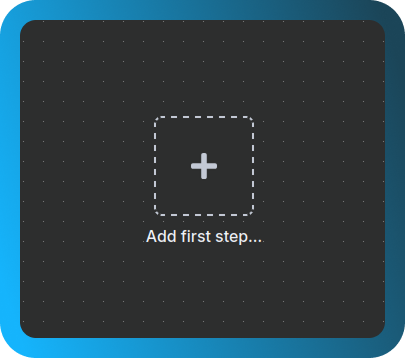
დააწკაპუნეთ "Add first step..."
მოძებნეთ imap და აირჩიეთ "Email Trigger (IMAP)"
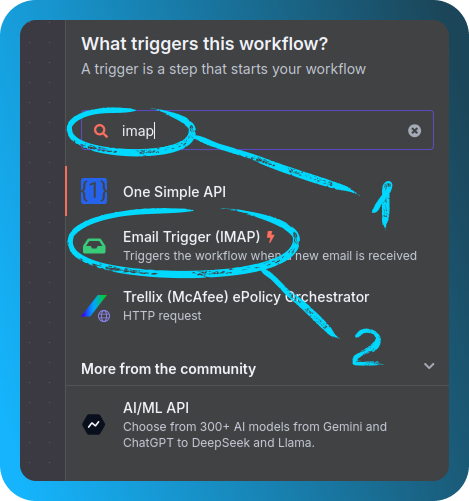
ეს n8n-ს საშუალებას მისცემს, IMAP-ის გამოყენებით აკონტროლოს შემომავალი ელფოსტები.
დააკავშირეთ თქვენი ელფოსტის ანგარიში
მოდით, n8n-ს თქვენი საფოსტო ყუთისკენ წვდომა მივცეთ.
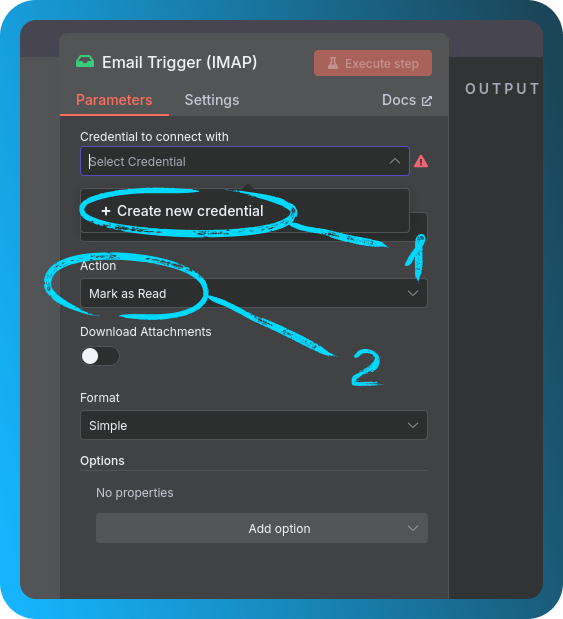
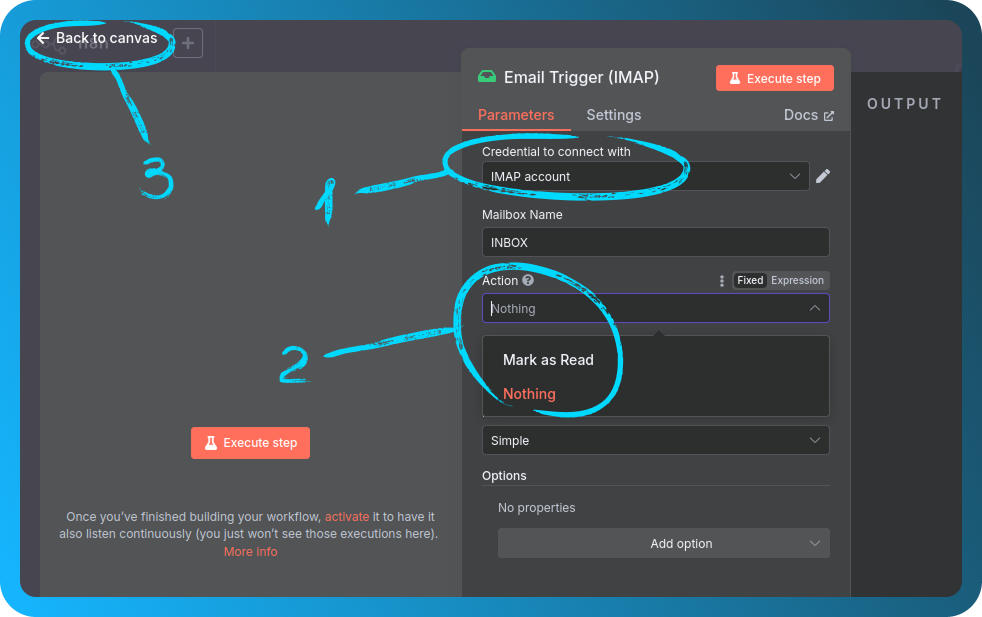
დააწკაპუნეთ "Create new credentials", შეავსეთ თქვენი ელფოსტის ავტორიზაციის მონაცემები და (თუ საჭიროა) ჩართეთ "Allow Self-Signed Certificates". მიეცით თქვენს კავშირს სახელი, რათა მოგვიანებით მისი პოვნა უფრო მარტივი იყოს
თუ ხედავთ "Connection tested successfully", ყველაფერი მზადაა

შეცვალეთ ტრიგერის პარამეტრები
სანამ გავაგრძელებთ, ერთი სწრაფი ცვლილება შევიტანოთ.
ტრიგერის პარამეტრებში შეცვალეთ "Mark as read" მნიშვნელობა "Nothing"-ზე, შემდეგ კი დააწკაპუნეთ "Back to canvas"
მოამზადეთ თქვენი AI API გასაღები
AI-ის გასაძლიერებლად გამოვიყენებთ OpenRouter-ს.
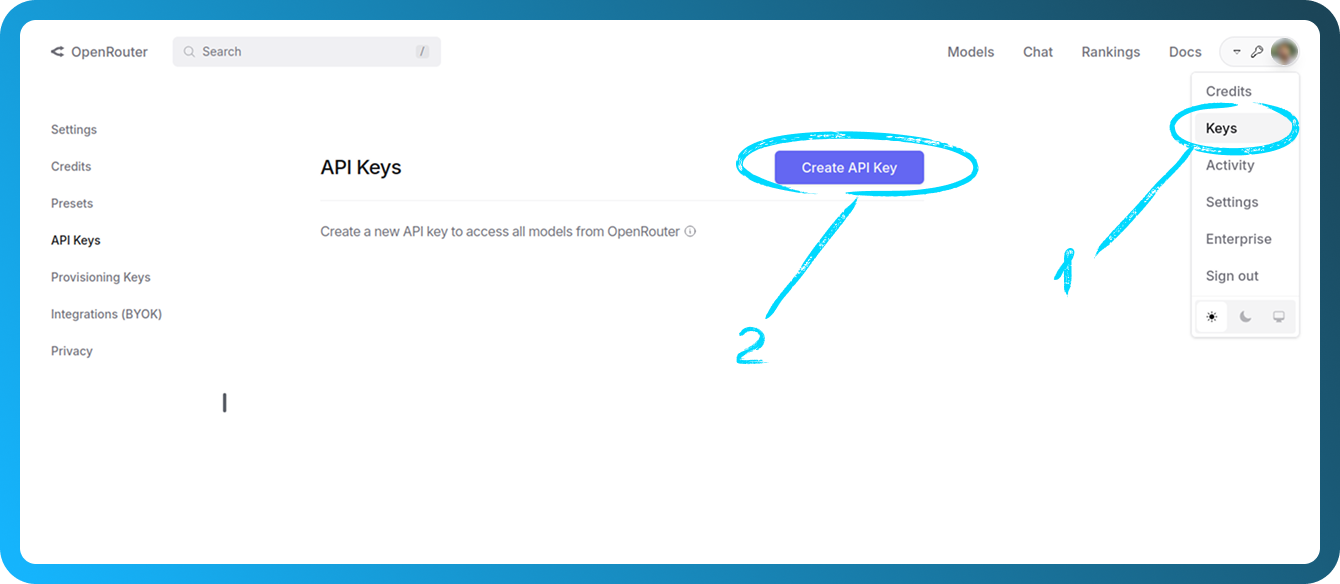
გადადით OpenRouter-ზე, შედით ანგარიშში, შექმენით API გასაღები (Profile → Keys → Create API Key) და დააკოპირეთ — შემდეგ მას ვეღარ ნახავთ.
დაამატეთ AI აგენტი
დროა workflow-ში AI ჩავრთოთ.
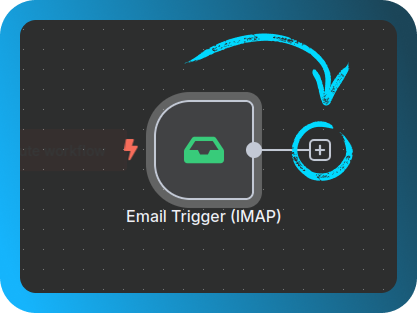
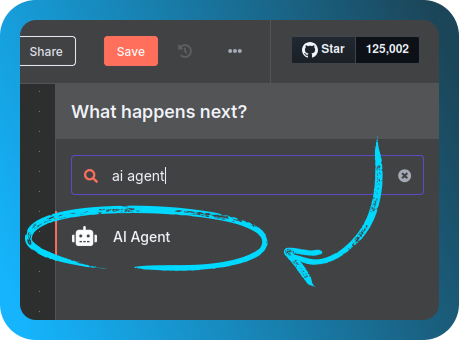
დააწკაპუნეთ "+", მოძებნეთ AI Agent და დაამატეთ canvas-ზე
შემდეგ დააწკაპუნეთ "Back to canvas".
დაამატეთ AI მოდელი
მოდით ავირჩიოთ აგენტის გონება.
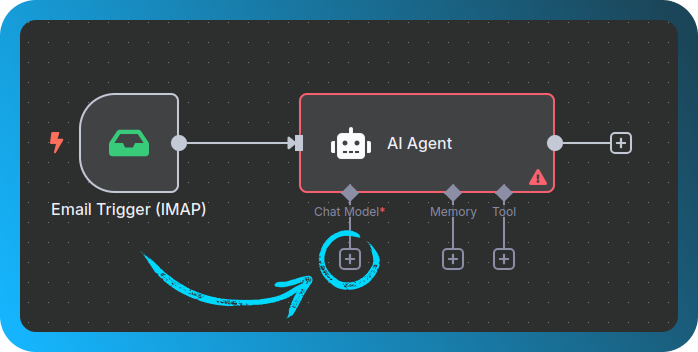
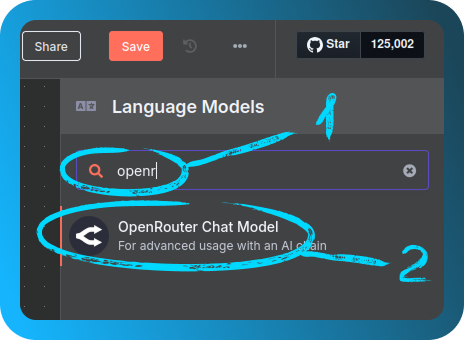
კიდევ ერთხელ დააწკაპუნეთ "+", მოძებნეთ OpenRouter Chat Model და დაამატეთ
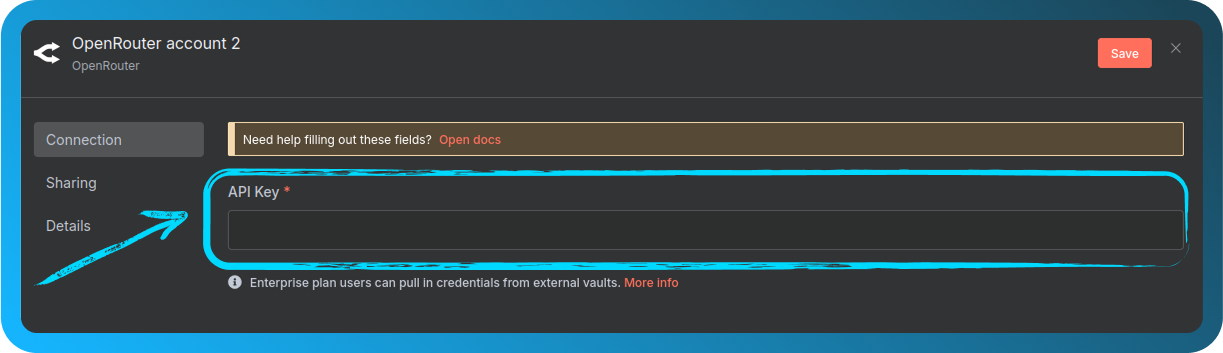
შექმენით ახალი credentials თქვენი API გასაღების გამოყენებით
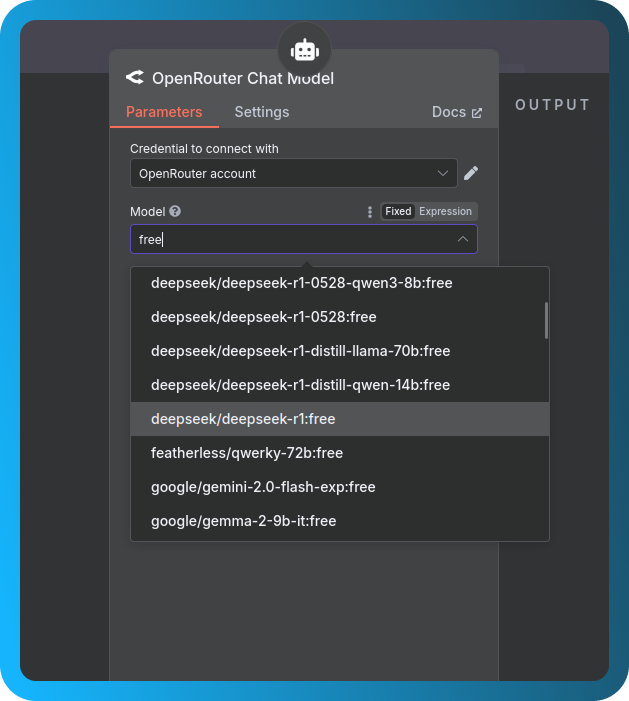
შემდეგ აირჩიეთ უფასო მოდელი (მაგალითად, ფილტრისთვის შეგიძლიათ აკრიფოთ free, მაგალითად DeepSeek)
აუხსენით AI-ს, რას უნდა ეძებდეს
ახლა AI-ს ვასწავლით, როგორ ამოიცნოს მნიშვნელოვანი შეტყობინებები.
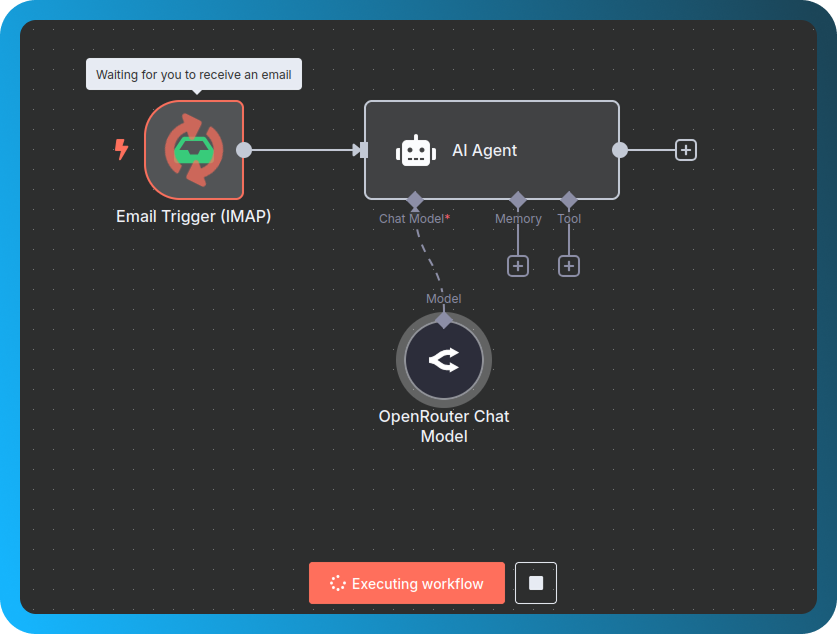
დააწკაპუნეთ "Execute Workflow", გაგზავნეთ სატესტო ელფოსტა მონიტორინგის ქვეშ მყოფ მისამართზე და შემდეგ, ელფოსტის მოსვლის შემდეგ, ორჯერ დააწკაპუნეთ AI Agent node-ზე
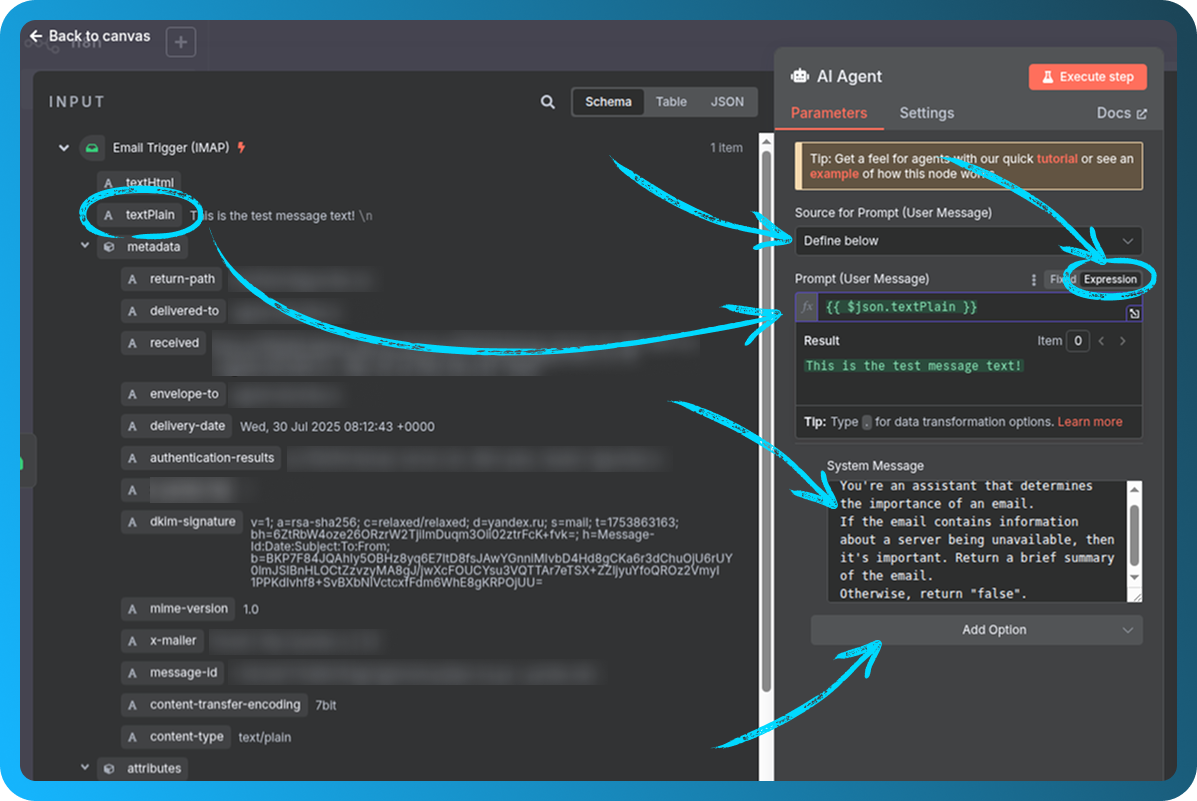
ახლა კი ვუთხრათ AI-ს, რა უნდა გააკეთოს:
- დააყენეთ Source for Prompt მნიშვნელობა
Define below-ზე - Prompt-ის ქვეშ აირჩიეთ
Expressionდა ჩასვითtextHtmlცვლადი - დააწკაპუნეთ "Add option", აირჩიეთ System message და ჩასვით ეს:
You're an assistant that determines the importance of an email.
If the email mentions a server being unavailable, return a short summary.
Otherwise, return "false".
გასაგრძელებლად დააწკაპუნეთ "Back to canvas".
დაამატეთ მნიშვნელოვანი ელფოსტების შემოწმება
ქმედება მხოლოდ მაშინ გვინდა, თუ ელფოსტა ნამდვილად მნიშვნელოვანია.
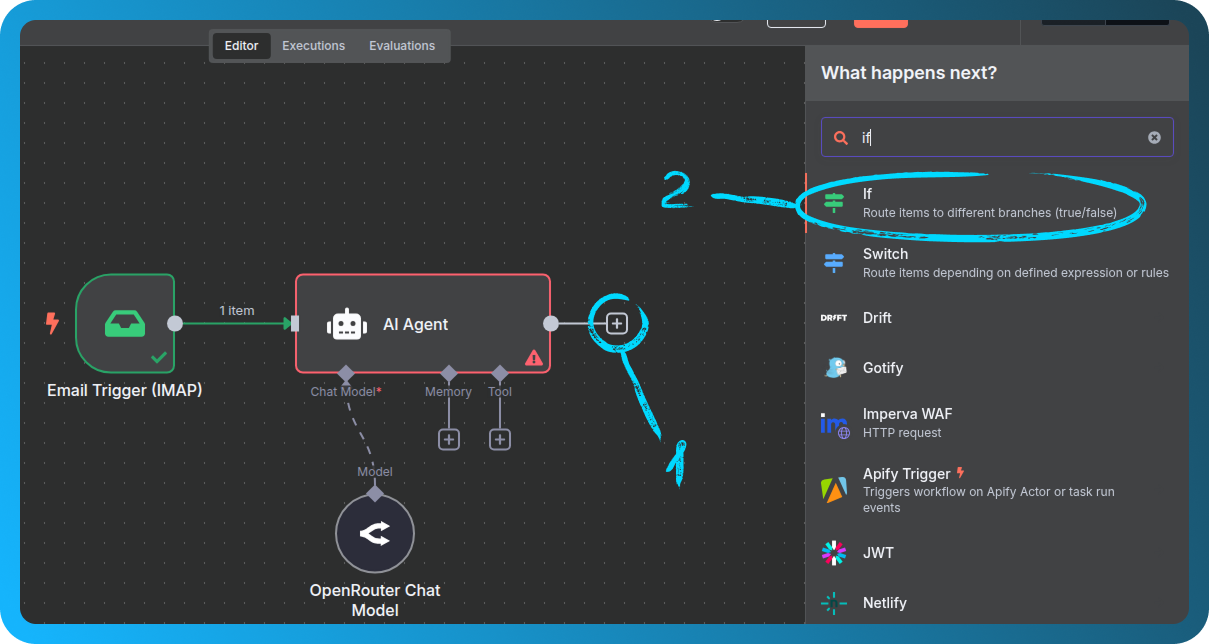
დაამატეთ If node
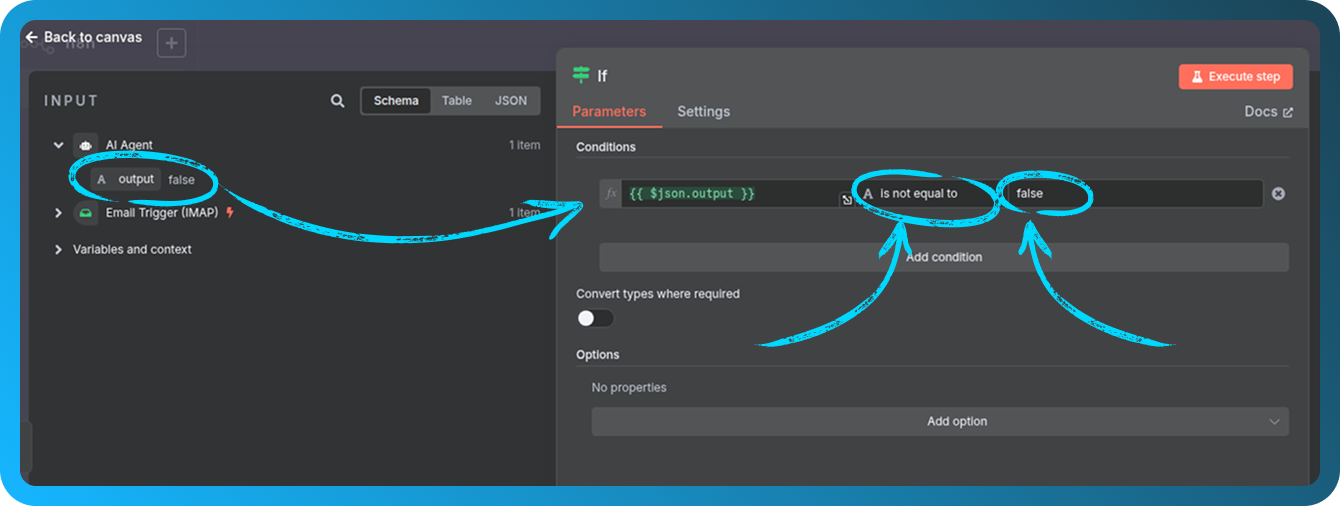
დააყენეთ პირობა:
თუ AI-ის შედეგი false-ის ტოლი არ არის
გაგზავნეთ Telegram შეტყობინება
მოდით, ეს შეტყობინება პირდაპირ თქვენამდე მივიტანოთ.
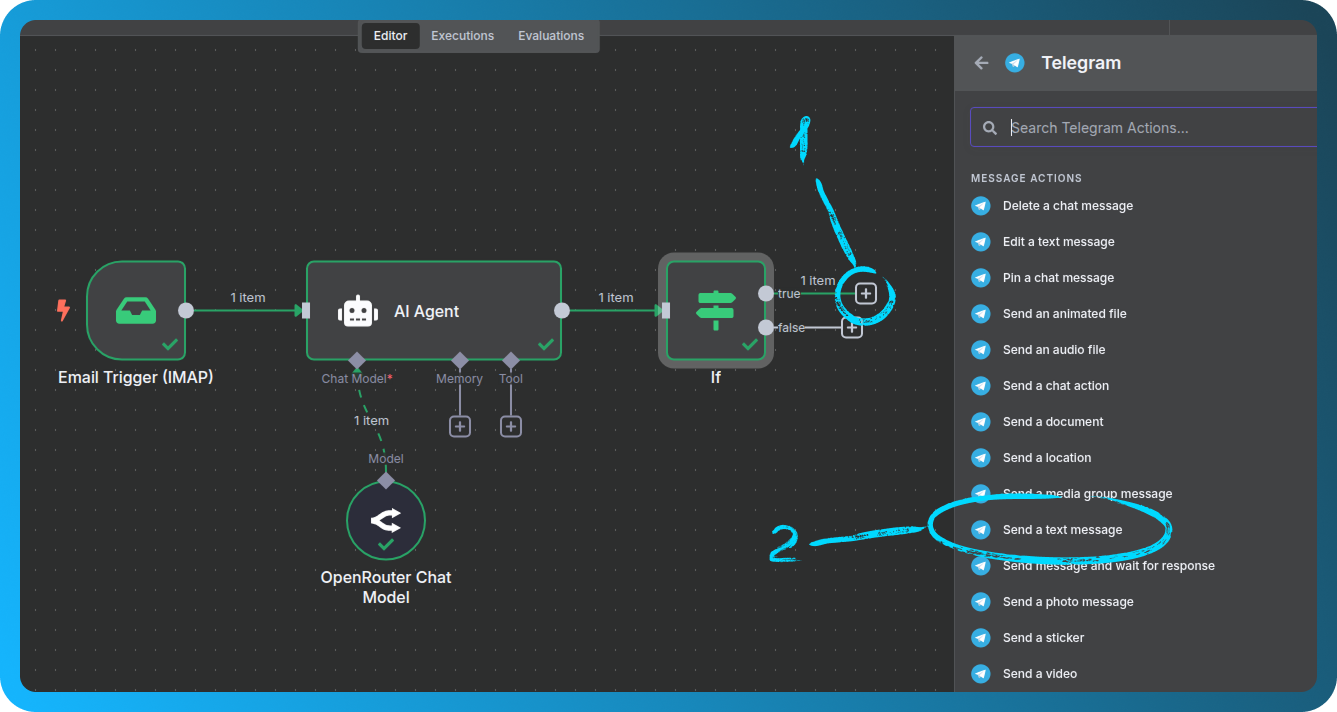
If node-ის true გამოსვლიდან დაამატეთ Telegram → Send a text message node
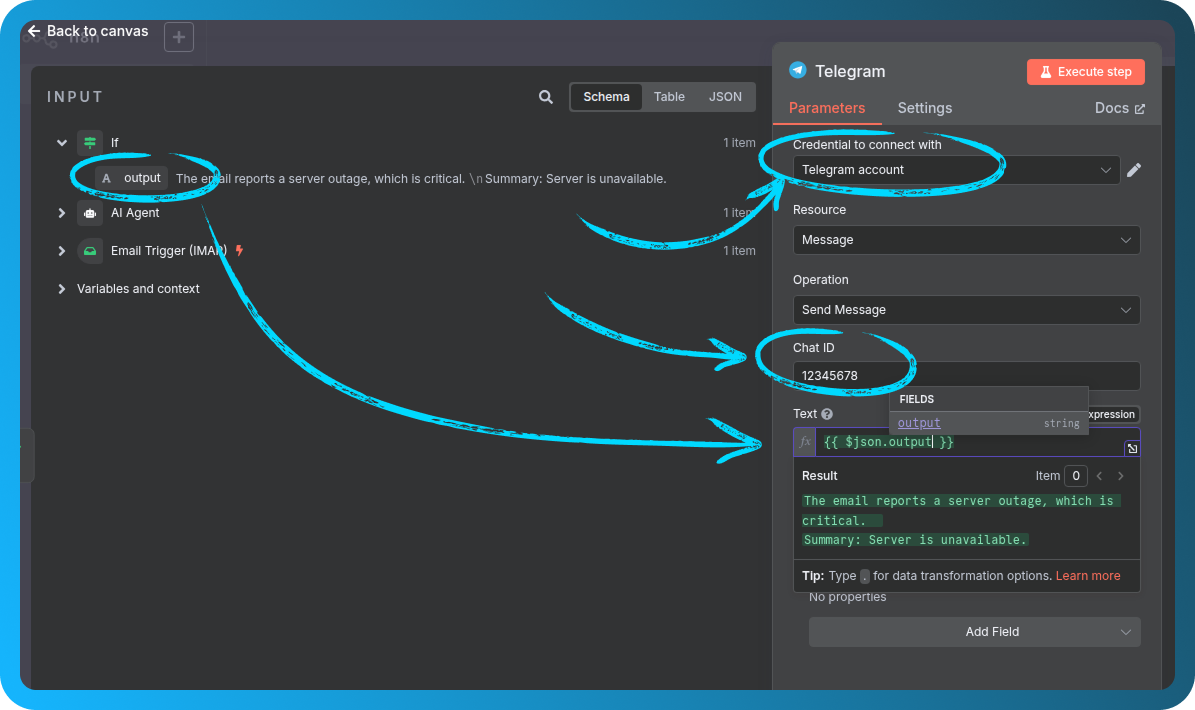
შექმენით ახალი credentials:
-
გამოიყენეთ თქვენი Telegram bot’s ტოკენი (https://t.me/botfather-დან)
-
მიიღეთ თქვენი Chat ID, ამისთვის მისწერეთ https://t.me/userinfobot-ს
/start -
Text ველში ჩასვით AI-ის შედეგი
შეამოწმეთ თქვენი სრული workflow
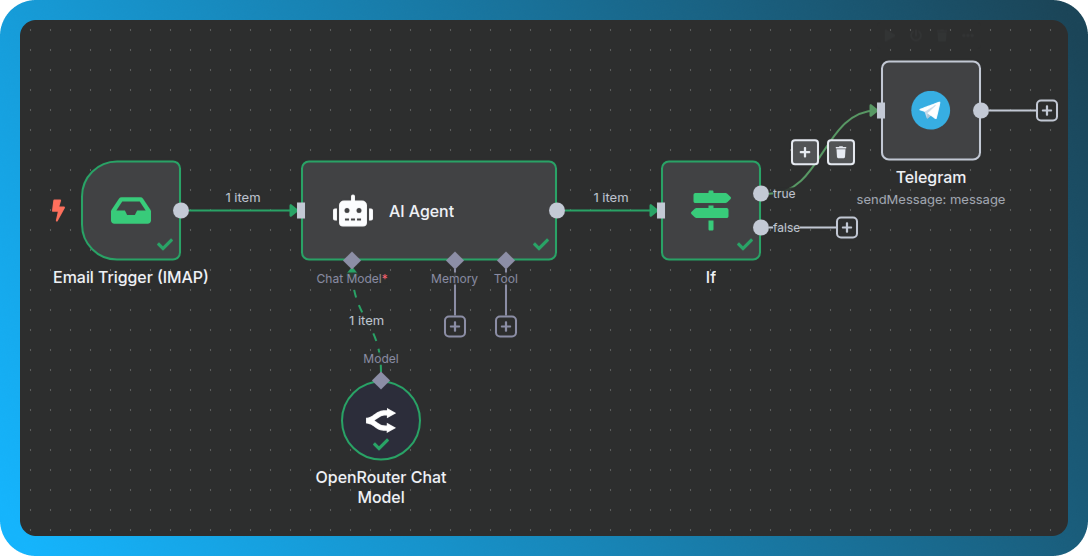
ამ ეტაპზე თქვენი სრული კონფიგურაცია canvas-ზე უნდა ჩანდეს.
ის უნდა მოიცავდეს:
-
ელფოსტის ტრიგერი
-
AI ანალიზი
-
პირობის შემოწმება
-
Telegram შეტყობინება
შეამოწმეთ ყველაფერი
მოდით დავრწმუნდეთ, რომ ყველაფერი მუშაობს.
დააწკაპუნეთ Execute Workflow და გაგზავნეთ კიდევ ერთი სატესტო ელფოსტა. თუ ყველაფერი სწორადაა დაყენებული, უნდა დაინახოთ, რომ ის ტრიგერს ელოდება.
თუ ყველაფერი მუშაობს, Telegram-ში მიიღებთ შეტყობინებას შეტყობინების შეჯამებით.