სერვერის შეტყობინებები
ეს ფუნქცია ხელმისაწვდომია მხოლოდ გაფართოებული ლიცენზიის მქონე მომხმარებლებისთვის.
FASTPANEL® გაძლევთ საშუალებას აკონტროლოთ სერვერის ძირითადი მეტრიკები: CPU load, Load Average 5, დისკის გამოყენება და RAM-ის მოხმარება. როდესაც მეტრიკა თავის ზღვრულ მნიშვნელობას გადააჭარბებს, გაფრთხილებები ავტომატურად იგზავნება Telegram-ში ან Slack-ში. კონფიგურაცია მდებარეობს "პარამეტრები" → "შეტყობინებები" განყოფილებაში.
ამ სტატიაში ახსნილია, როგორ დააყენოთ მიწოდების არხები და დააკონფიგურიროთ შეტყობინებების პარამეტრები, მათ შორის ზღვრული მნიშვნელობები და ტრიგერები.
არხის დაყენება
Telegram
- შექმენით ახალი ბოტი ოფიციალური Telegram ბოტის @BotFather გამოყენებით. გადადით ბმულზე და დააწკაპუნეთ ღილაკზე "Start"
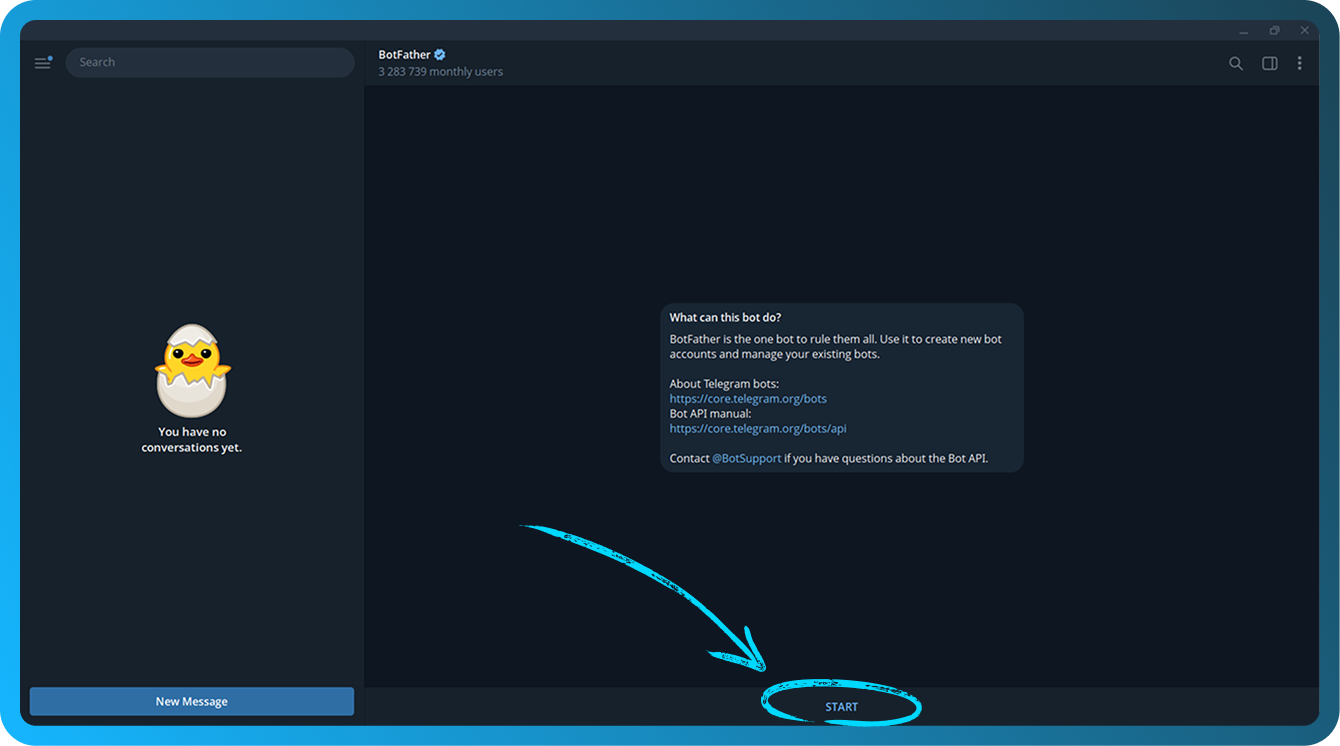
- შეიყვანეთ
/newbotდა დააჭირეთ Enter-ს. - შეიყვანეთ თქვენი ბოტისთვის სასურველი სახელი და დააჭირეთ Enter-ს.
- შეიყვანეთ თქვენი ბოტისთვის სასურველი მომხმარებლის სახელი. ის უნდა მთავრდებოდეს
bot-ით, შემდეგ დააჭირეთ Enter-ს. - მიიღებთ შეტყობინებას, რომელიც დაიწყება შემდეგით:
Done! Congratulations on your new bot. - დააწკაპუნეთ ლურჯ ხაზზე
Use this token to access the HTTP API:-ის შემდეგ (სკრინშოტში დაბლარულია), რათა თქვენი ბოტის API token ბუფერში დააკოპიროთ. შეინახეთ token უსაფრთხოდ, რადგან მის მქონე ნებისმიერ ადამიანს შეუძლია თქვენი ბოტის მართვა
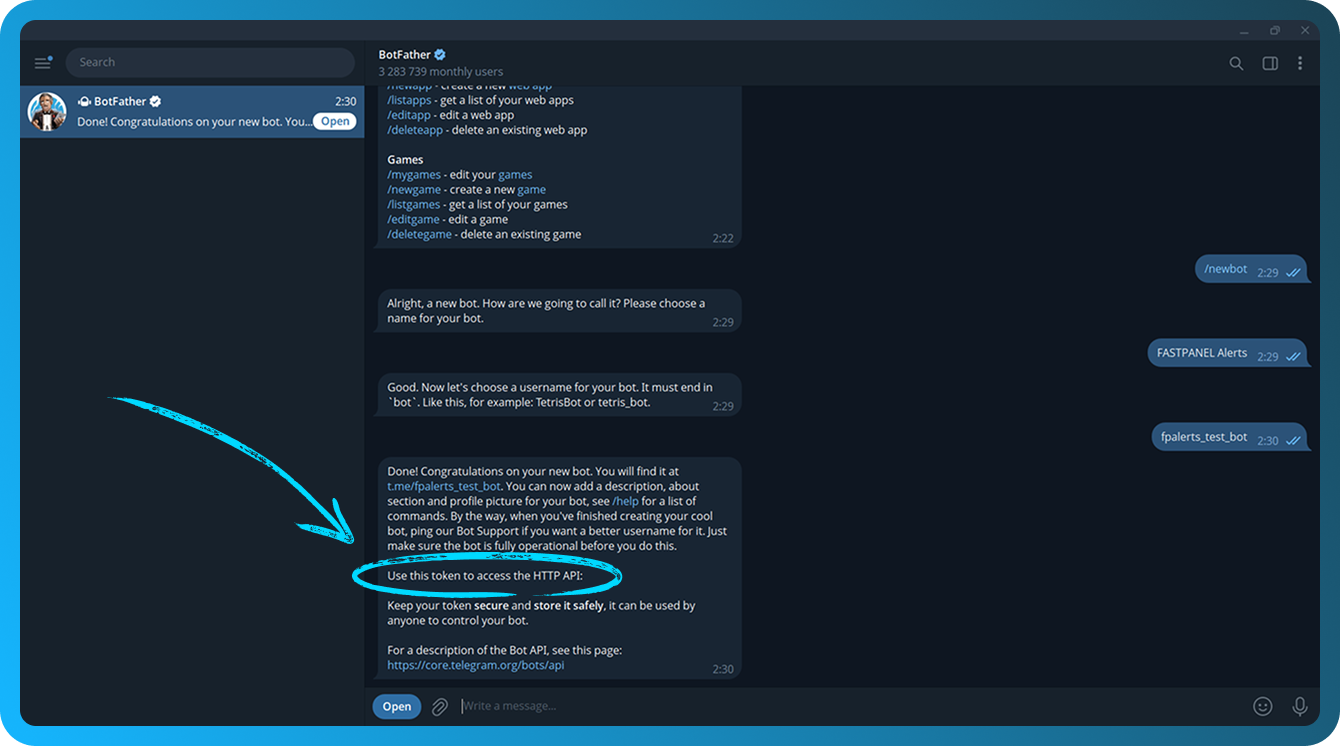
API token ინახება @BotFather-ში. თუ დაგავიწყდათ, გაგზავნეთ ბრძანება /mybots, აირჩიეთ თქვენი ბოტი და დააწკაპუნეთ ღილაკზე "API Token".
- გახსენით FASTPANEL® და გადადით "პარამეტრები" → "შეტყობინებები" განყოფილებაში.
- დააწკაპუნეთ ღილაკზე "Create channel"
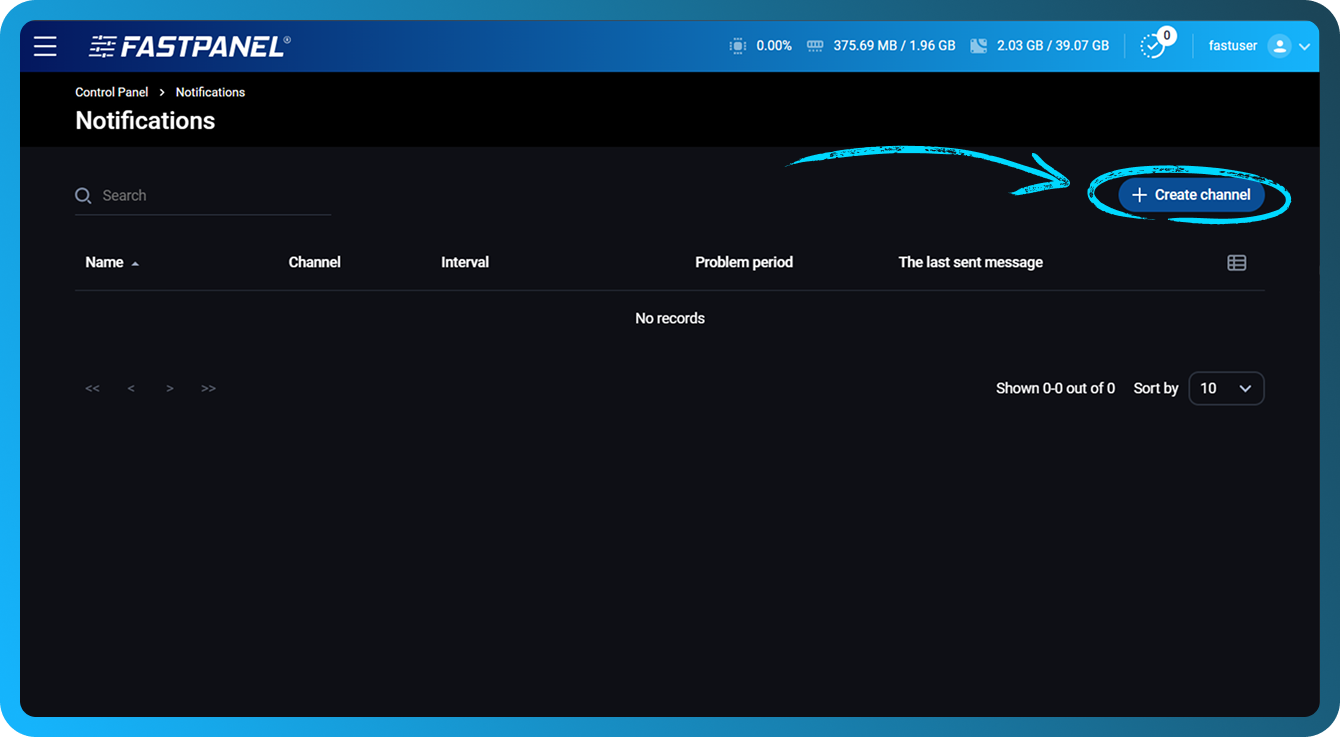
- შეავსეთ შემდეგი ველები:
- Name — შეიყვანეთ არხის სახელი, რათა ვიზუალურად განასხვავოთ იგი
- Channel — აირჩიეთ "Telegram"
- Bot token — ჩასვით ბოტის ტოკენი, რომელიც დააკოპირეთ 6-ე ნაბიჯში
- Problem period — დააყენეთ დროის ინტერვალი (წუთებში), რომლის შემდეგაც შეტყობინება გაიგზავნება, თუ პრობლემა კვლავ შენარჩუნდება. მინიმალური მნიშვნელობა არის 1 წუთი
- Notification repeat interval — დააყენეთ ინტერვალი იმავე პრობლემის შესახებ ზედიზედ გაგზავნილ შეტყობინებებს შორის
- Notify about solved problems — ჩართეთ ეს პარამეტრი, რათა მიიღოთ შეტყობინება პრობლემის მოგვარებისას
- Add basic triggers — ჩართეთ ეს პარამეტრი, რათა ავტომატურად შეიქმნას ტრიგერები ყველა დისკისთვის, RAM-ისა და CPU-სთვის
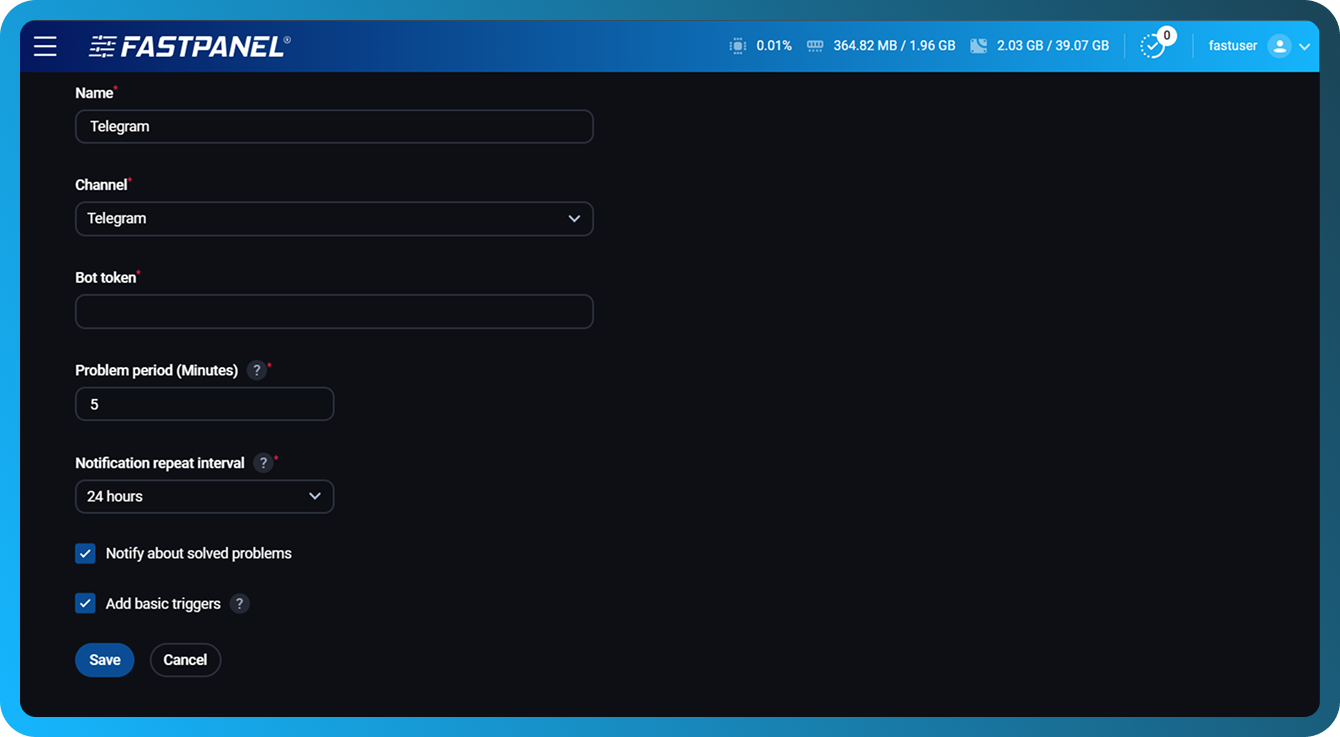
- დააწკაპუნეთ ღილაკზე "Save".
- შემდეგ ეკრანზე დააწკაპუნეთ ღილაკზე "Invite", რათა მოიწვიოთ თქვენი ბოტი ჩატში ან ჯგუფურ ჩატში
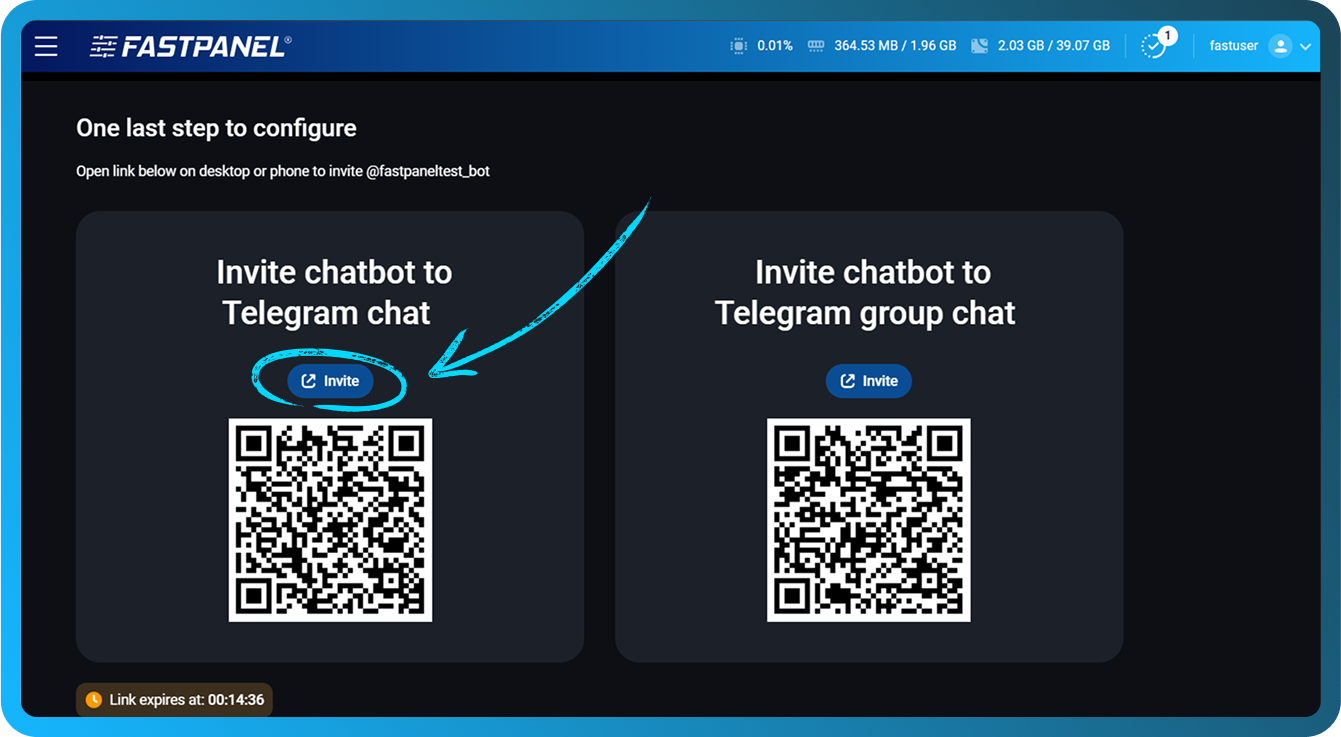
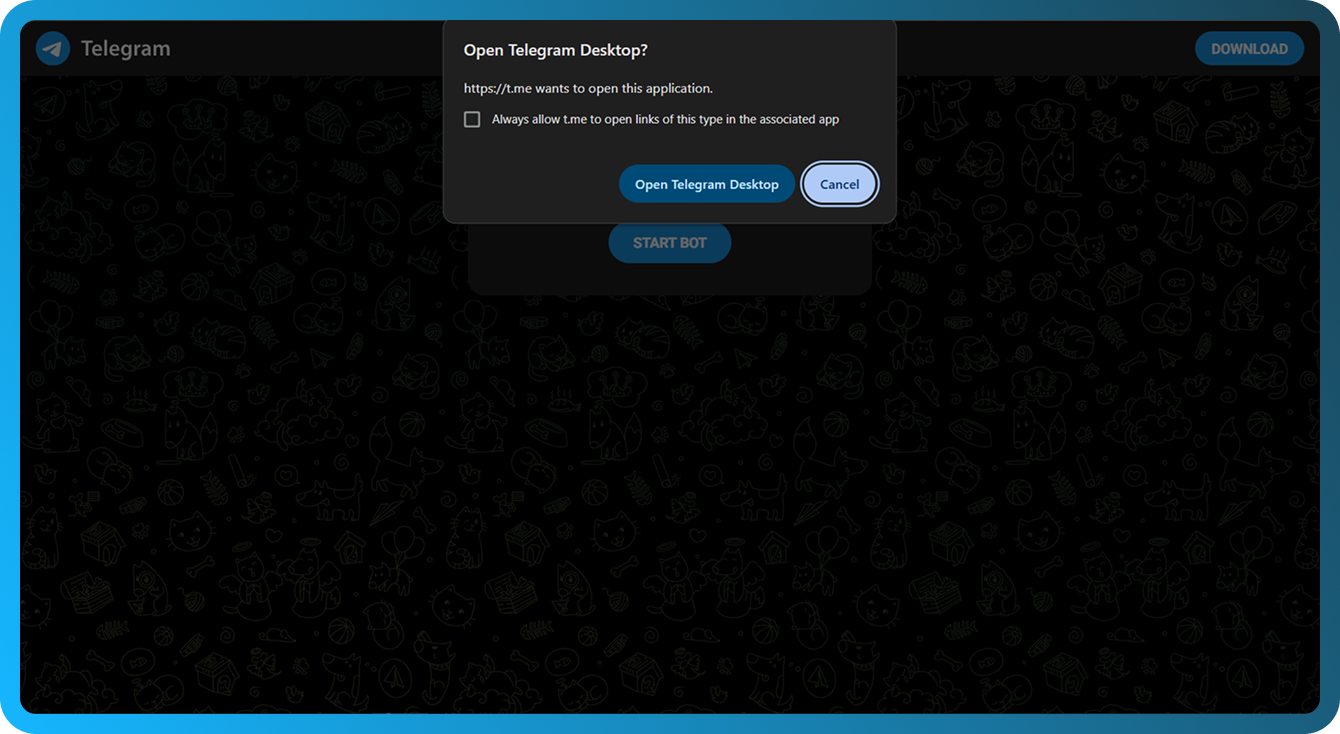
- ბმული ახალ ჩანართში გაიხსნება. დაადასტურეთ გადამისამართება Telegram Desktop აპლიკაციაში
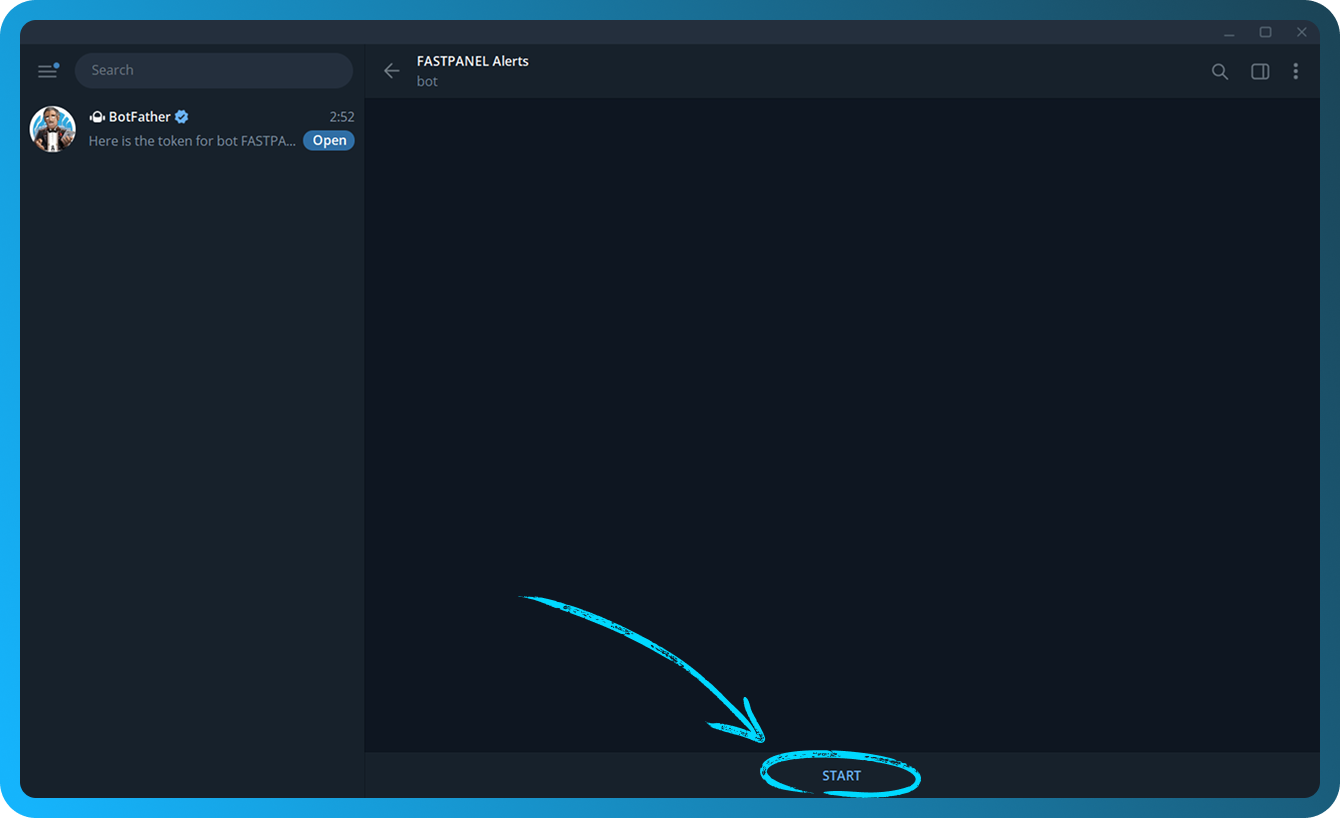
- დააწკაპუნეთ ღილაკზე "Start", რათა გაააქტიუროთ თქვენი ბოტი
- იმის შესამოწმებლად, რომ დაყენება სწორია, დაბრუნდით FASTPANEL®-ის ჩანართზე და დააწკაპუნეთ ქაღალდის თვითმფრინავის ღილაკზე
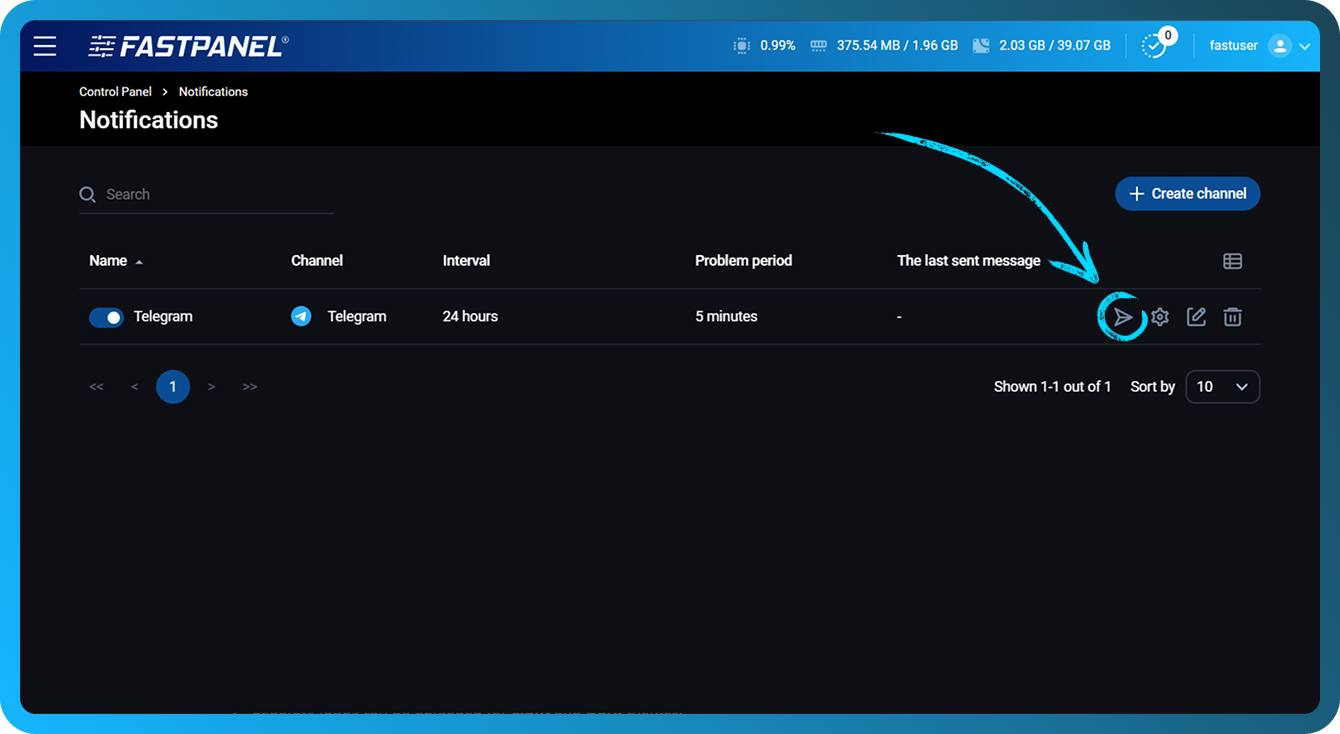
- თუ ყველაფერი სწორად არის კონფიგურირებული, სატესტო შეტყობინება გაიგზავნება თქვენი ბოტის ჩატში
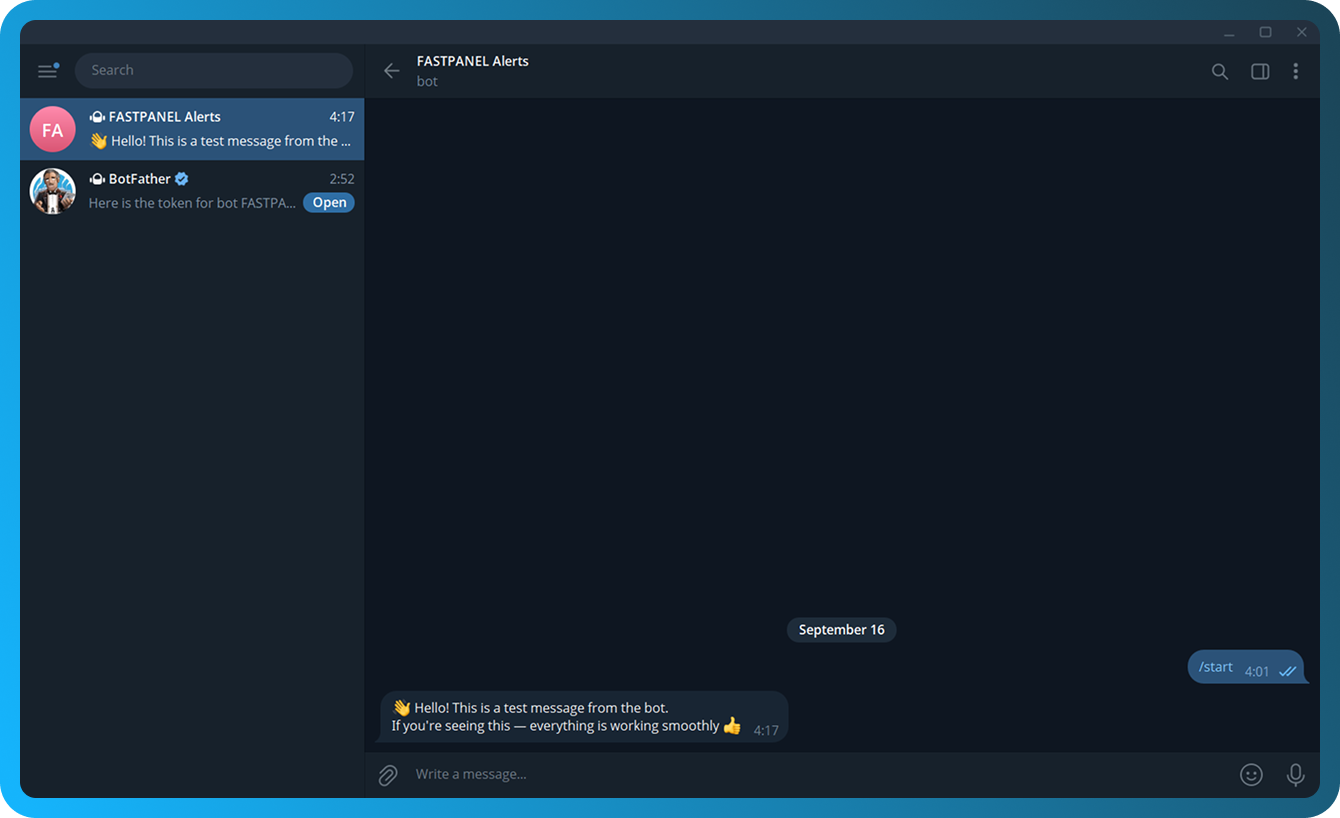
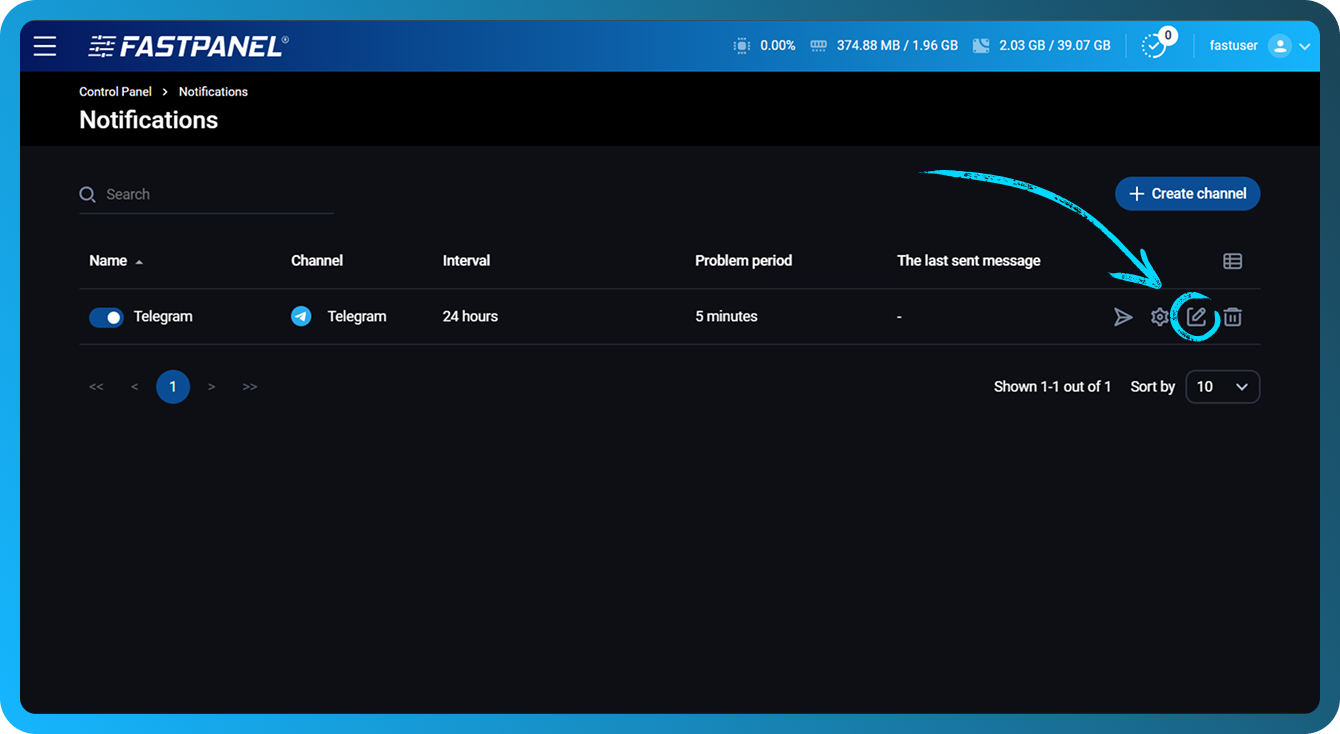
- არხის პარამეტრების მოგვიანებით შესაცვლელად, დააწკაპუნეთ არხის გვერდით ფანქრის ხატულაზე
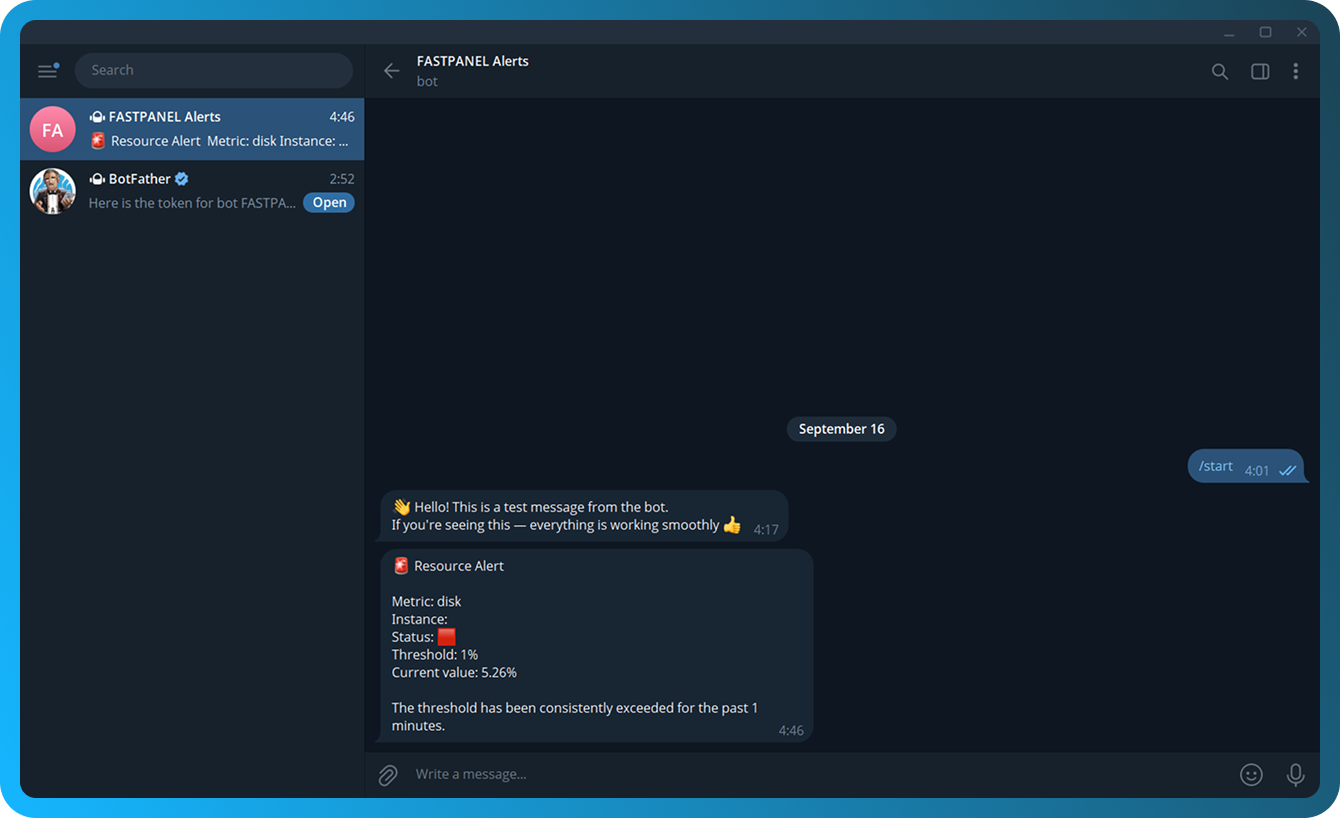
- ქვემოთ მოცემულია შეტყობინების მაგალითი, რომელიც გენერირდება ტრიგერის გააქტიურებისას
Slack
- შედით თქვენს ანგარიშში და შექმენით Slack აპი apps page-ის მეშვეობით.
- აირჩიეთ "From scratch".
- შეიყვანეთ App Name, აირჩიეთ სამუშაო სივრცე, სადაც აპი შეიქმნება, და დააწკაპუნეთ “Create app”-ზე.
- “Features” განყოფილებაში გახსენით “Incoming Webhooks” და ჩართეთ ეს ფუნქცია
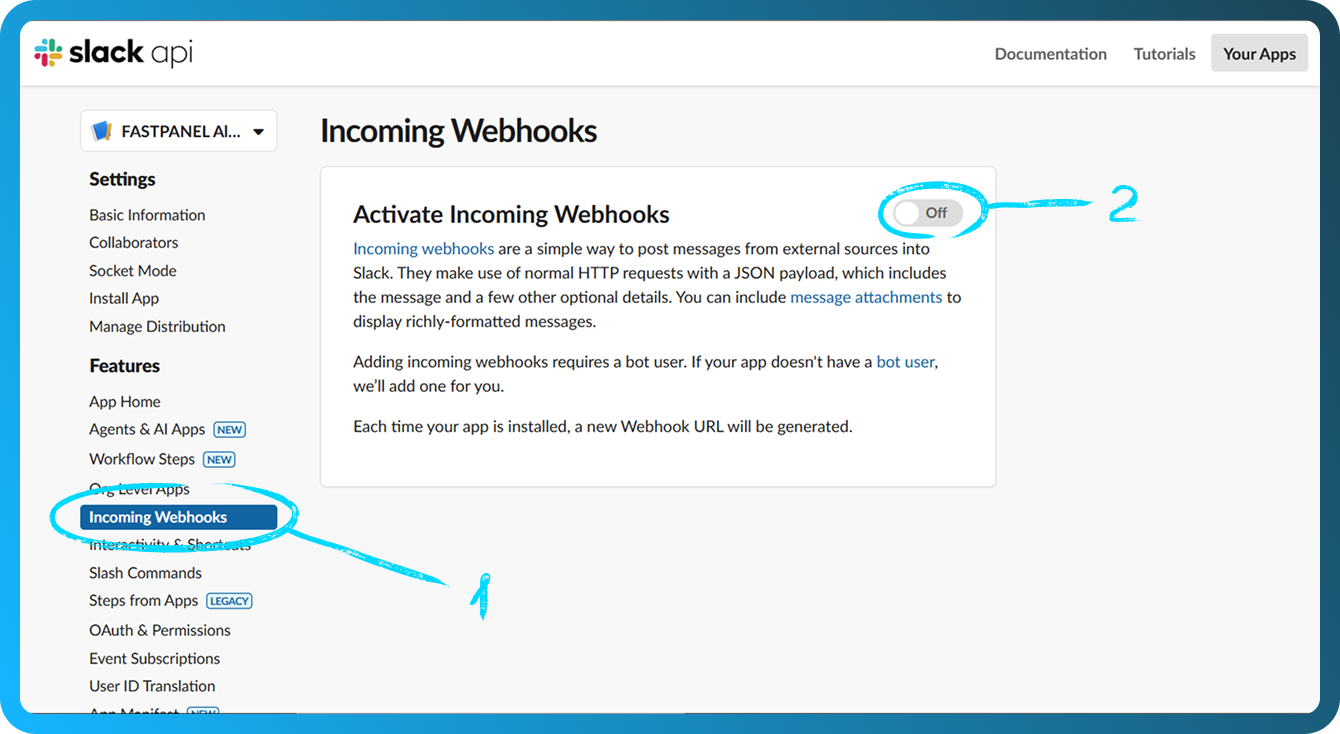
- იმავე გვერდის ქვედა ნაწილში დააწკაპუნეთ “Add New Webhook”-ზე
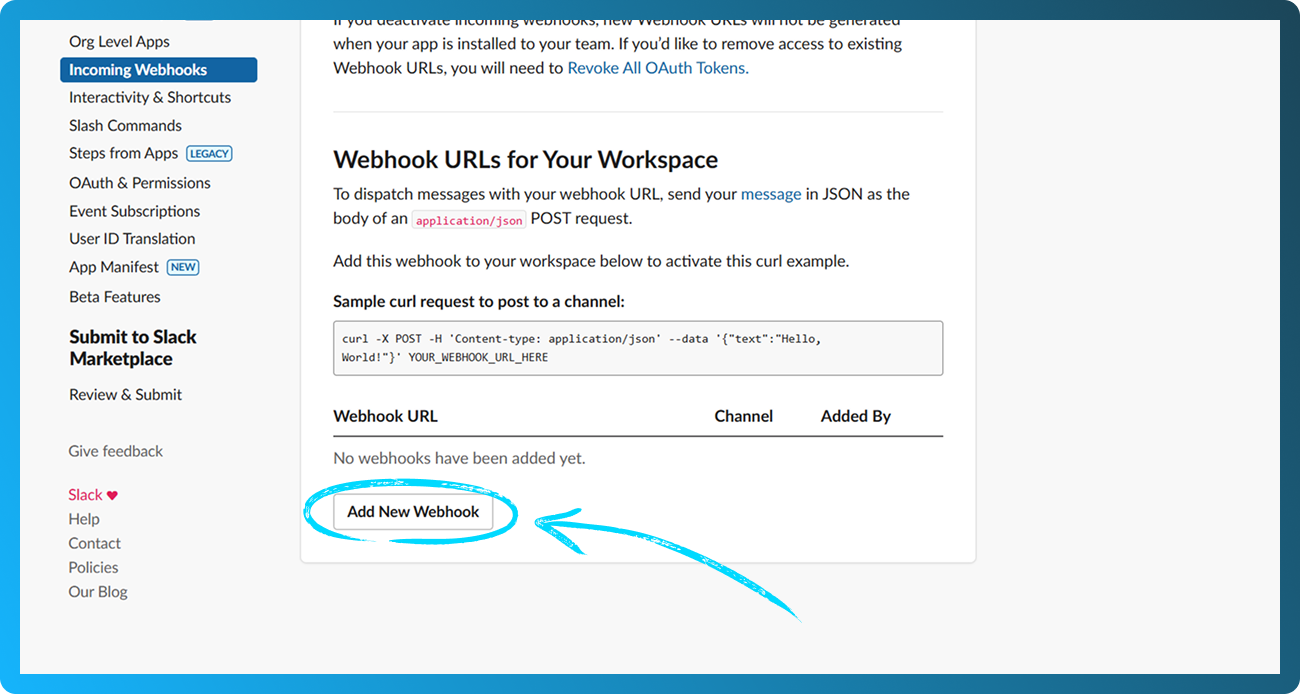
- შემდეგ ეკრანზე აირჩიეთ არხი, სადაც შეტყობინებები გაიგზავნება. რეკომენდებულია გაფრთხილებებისთვის ცალკე არხის შექმნა. შემდეგ დააწკაპუნეთ “Allow”-ზე.
- თქვენ ისევ webhooks-ის გვერდზე გადაგამისამართებენ. ჩამოსქროლეთ ქვემოთ და დააწკაპუნეთ “Copy”-ზე, რათა webhook URL დააკოპიროთ
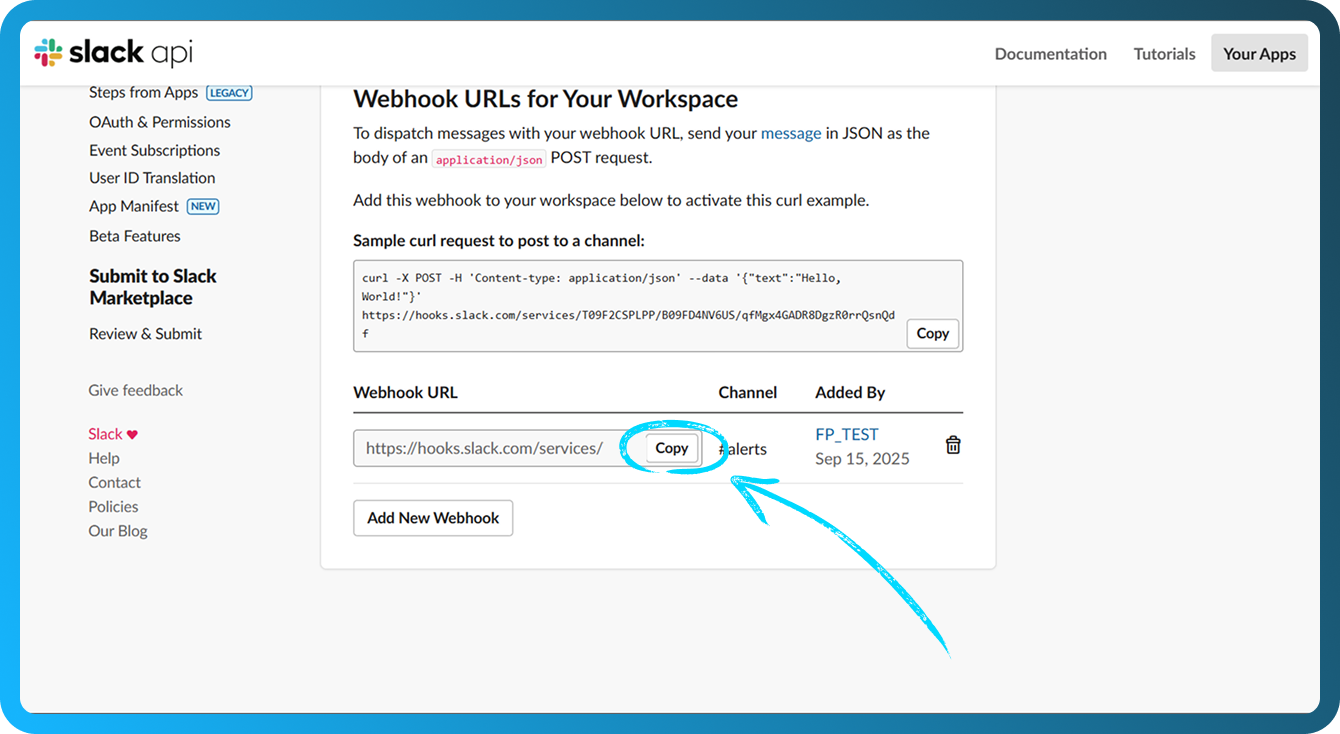
- გახსენით FASTPANEL® და გადადით "პარამეტრები" → "შეტყობინებები" განყოფილებაში.
- დააწკაპუნეთ ღილაკზე "Create channel"
- შეავსეთ შემდეგი ველები:
- Name — შეიყვანეთ არხის სახელი, რათა ვიზუალურად განასხვავოთ იგი
- Channel — აირჩიეთ "Slack"
- Webhook url — ჩასვით webhook-ის URL, რომელიც დააკოპირეთ 7-ე ნაბიჯში
- Problem period — დააყენეთ დროის ინტერვალი (წუთებში), რომლის შემდეგაც შეტყობინება გაიგზავნება, თუ პრობლემა კვლავ შენარჩუნდება. მინიმალური მნიშვნელობა არის 1 წუთი
- Notification repeat interval — დააყენეთ ინტერვალი იმავე პრობლემის შესახებ ზედიზედ გაგზავნილ შეტყობინებებს შორის
- Notify about solved problems — ჩართეთ ეს პარამეტრი, რათა მიიღოთ შეტყობინება პრობლემის მოგვარებისას
- Add basic triggers — ჩართეთ ეს პარამეტრი, რათა ავტომატურად შეიქმნას ტრიგერები ყველა დისკისთვის, RAM-ისა და CPU-სთვის
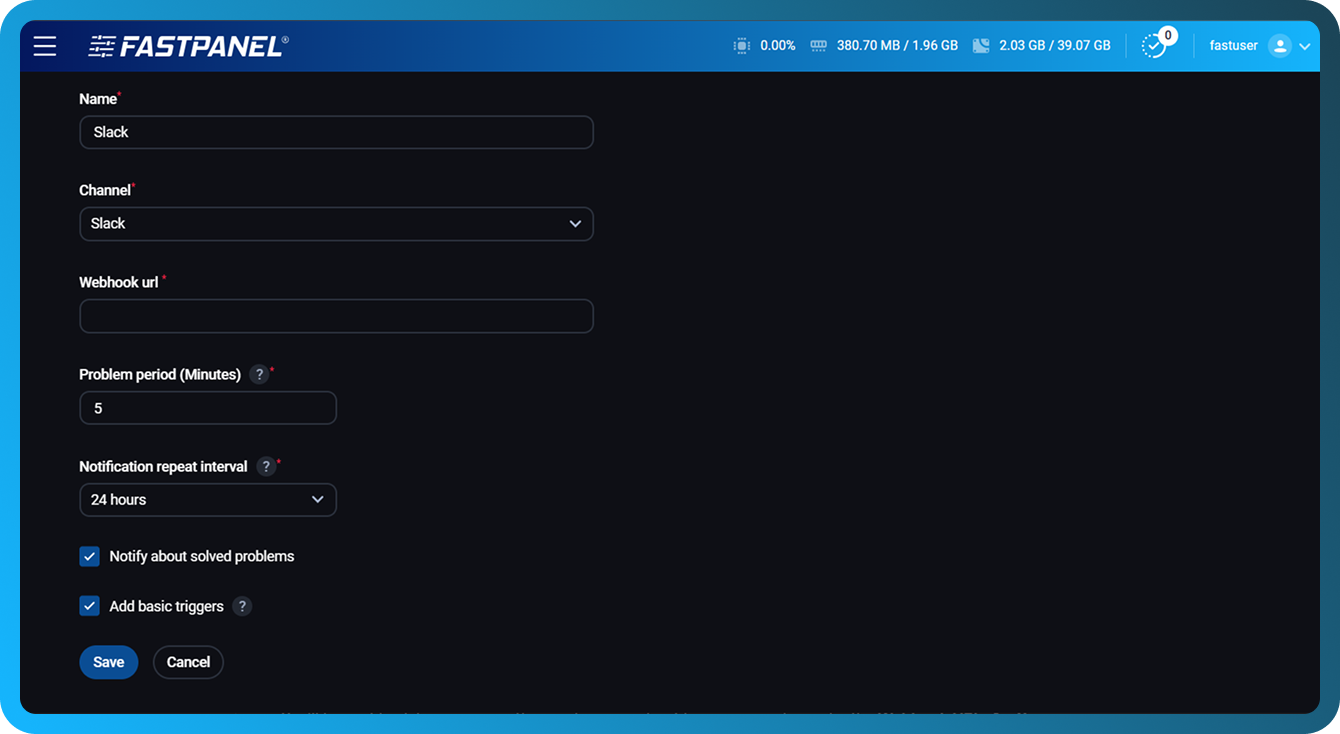
- დააწკაპუნეთ ღილაკზე "Save".
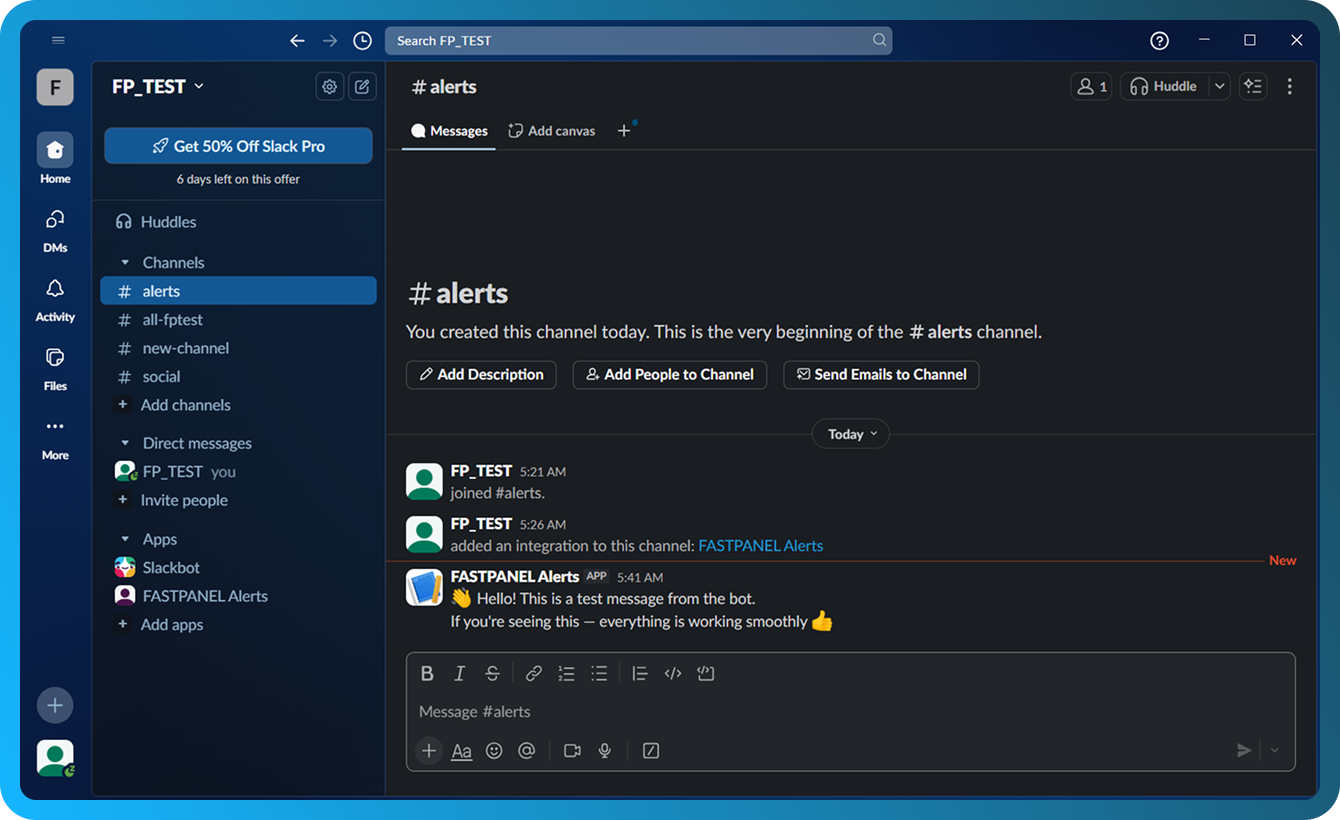
- იმის შესამოწმებლად, რომ დაყენება სწორია, დააწკაპუნეთ ქაღალდის თვითმფრინავის ღილაკზე
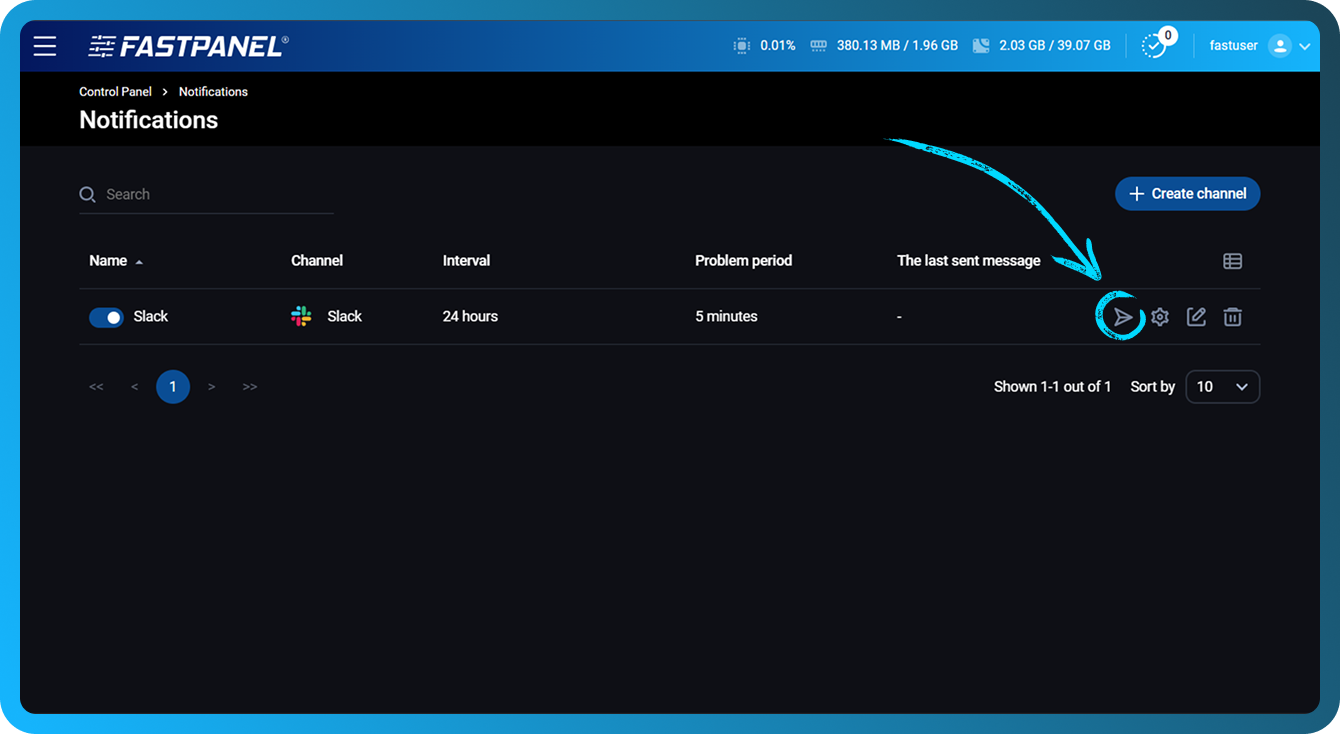
- თუ ყველაფერი სწორად არის კონფიგურირებული, სატესტო შეტყობინება გაიგზავნება 6-ე ნაბიჯში არჩეულ არხში
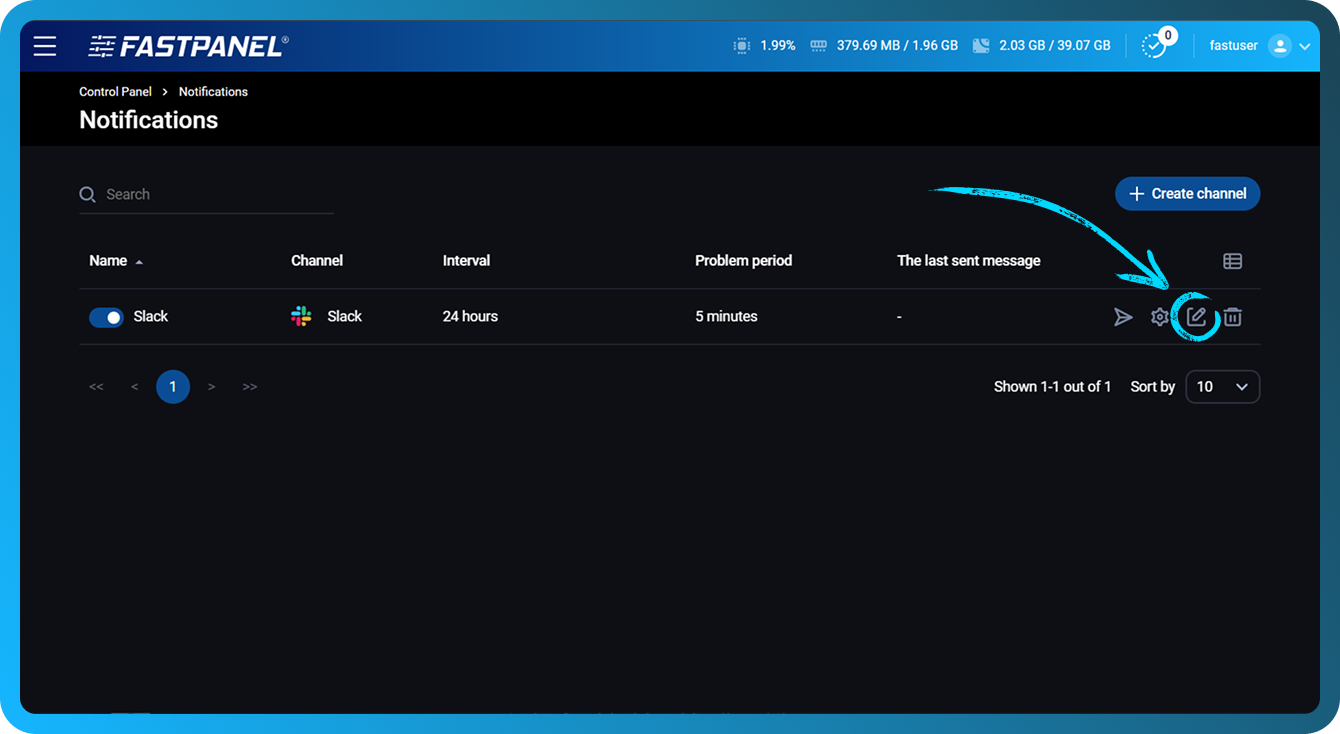
- არხის პარამეტრების მოგვიანებით შესაცვლელად, დააწკაპუნეთ არხის გვერდით ფანქრის ხატულაზე
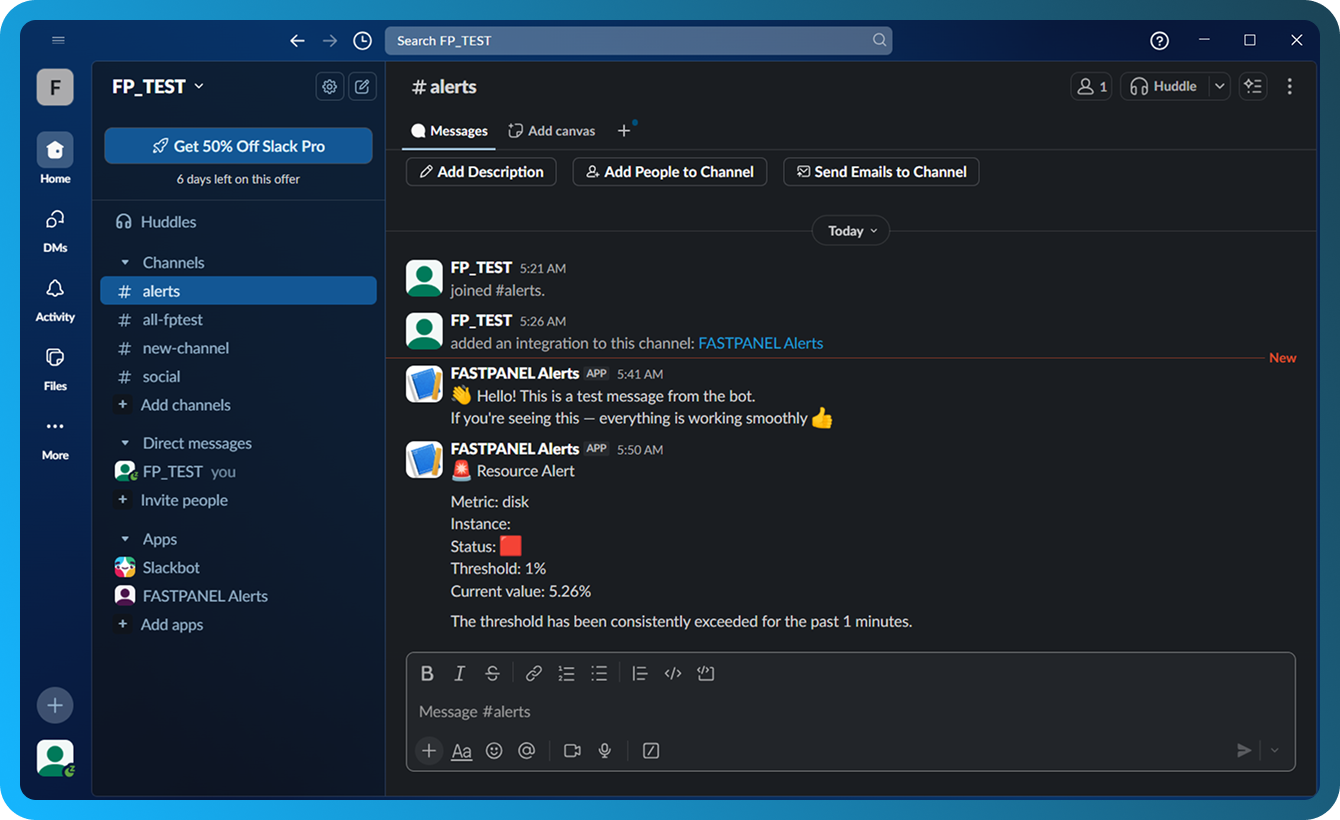
- ქვემოთ მოცემულია შეტყობინების მაგალითი, რომელიც გენერირდება ტრიგერის გააქტიურებისას
ტრიგერების კონფიგურაცია
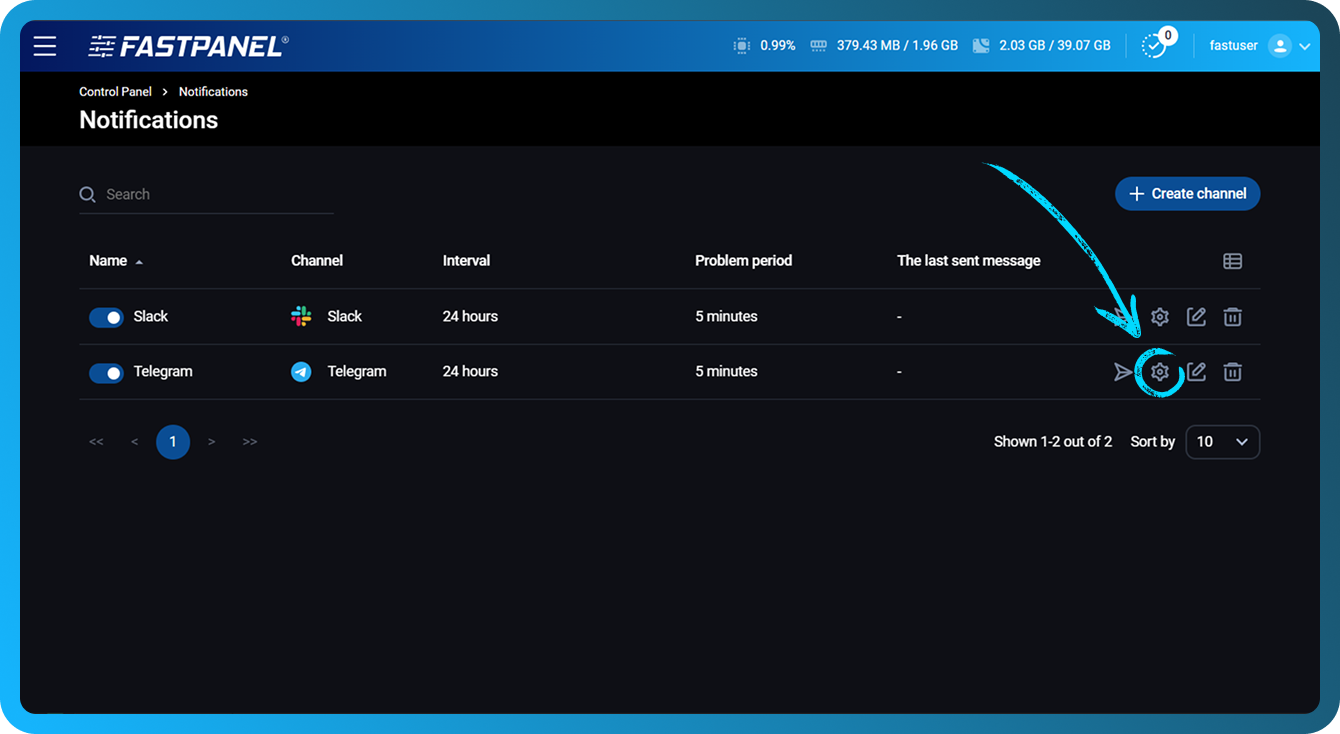
ტრიგერების დასაკონფიგურირებლად, დააწკაპუნეთ cog ხატულაზე იმ არხის მწკრივში, რომლის რედაქტირებაც გსურთ
გახსნილ განყოფილებაში შეგიძლიათ:
- გამორთოთ არასაჭირო ტრიგერები მარცხნივ მდებარე გადამრთველის გამოყენებით.
- შექმნათ ახალი ტრიგერი ერთ-ერთი შემდეგი ტიპით: CPU, Disk (თითოეული დისკისთვის ცალ-ცალკე), Load Average 5 (სისტემის საშუალო დატვირთვა ბოლო 5 წუთის განმავლობაში), RAM.
- არსებული ტრიგერების რედაქტირება
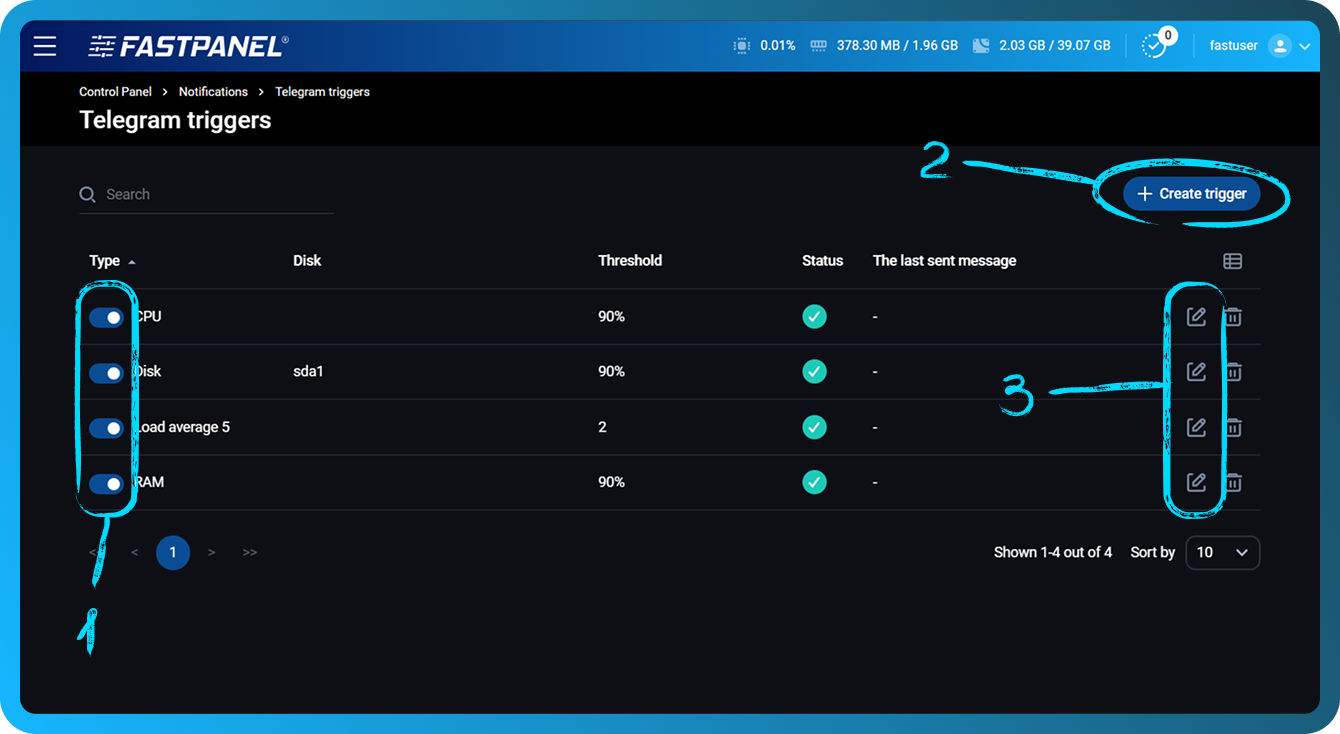
CPU, Disk და RAM-ისთვის ზღვრული მნიშვნელობები განისაზღვრება პროცენტებში. Load Average 5-ის ზღვრული მნიშვნელობა განისაზღვრება მთელი რიცხვებით.
როგორც ზოგადი წესი, Load Average 5-ის ნორმალური მნიშვნელობა დაახლოებით უდრის სერვერზე CPU ბირთვების რაოდენობას, ან მაქსიმუმ ამ რაოდენობის ორმაგს.