서버 알림
경고
이 기능은 Extended License 사용자가 독점적으로 사용할 수 있습니다.
FASTPANEL®에서는 CPU load, Load Average 5, disk usage, RAM consumption과 같은 주요 서버 메트릭을 모니터링할 수 있습니다. 메트릭이 임계값을 초과하면 경고가 Telegram 또는 Slack으로 자동 전송됩니다. 구성은 "Settings" → "Notifications"에 있습니다.
이 문서에서는 임계값과 트리거를 포함한 전송 채널 설정 및 알림 매개변수 구성 방법을 설명합니다.
채널 설정
Telegram
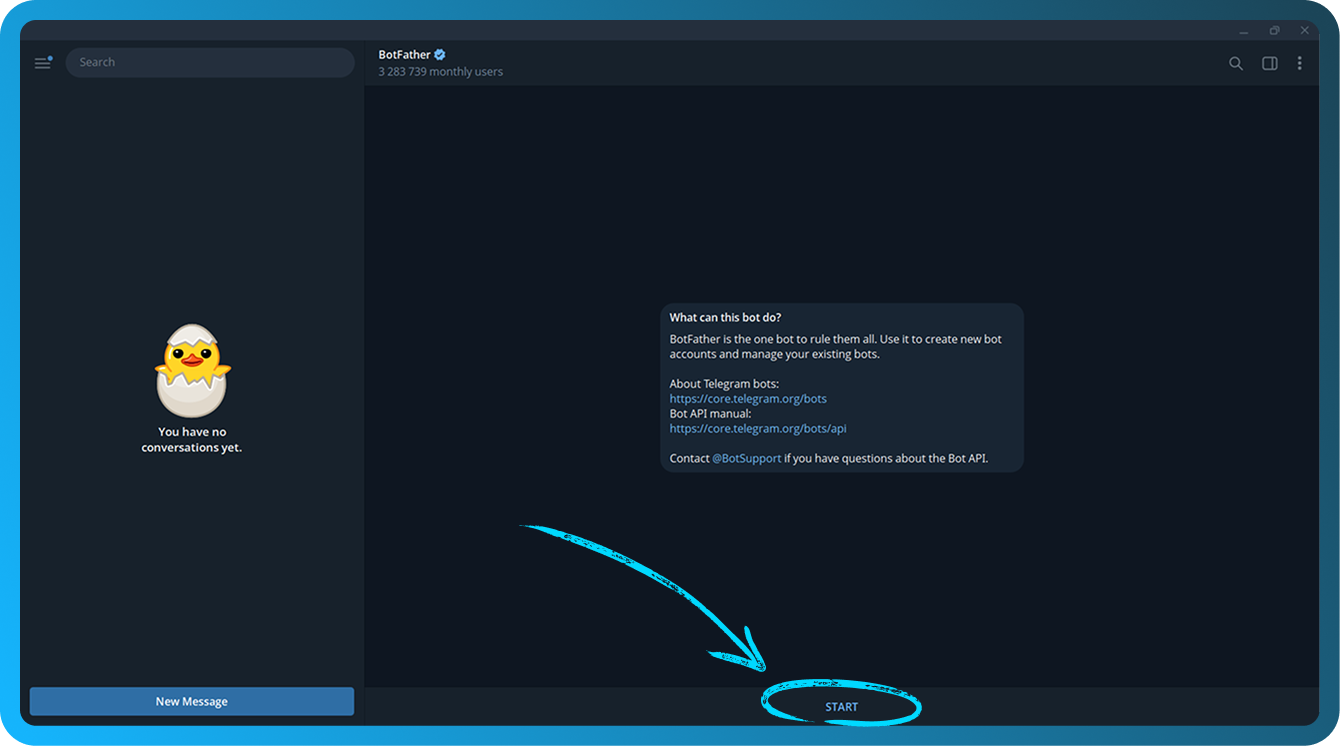
- 공식 Telegram 봇 _@BotFather_를 사용하여 새 봇을 만드세요. 링크를 따라가서 "Start" 버튼을 클릭하세요
/newbot를 입력하고 Enter를 누르세요.- 원하는 봇 이름을 입력하고 Enter를 누르세요.
- 원하는 봇 사용자 이름을 입력하세요. 반드시
bot로 끝나야 하며, 그런 다음 Enter를 누르세요. - 다음으로 시작하는 메시지를 받게 됩니다:
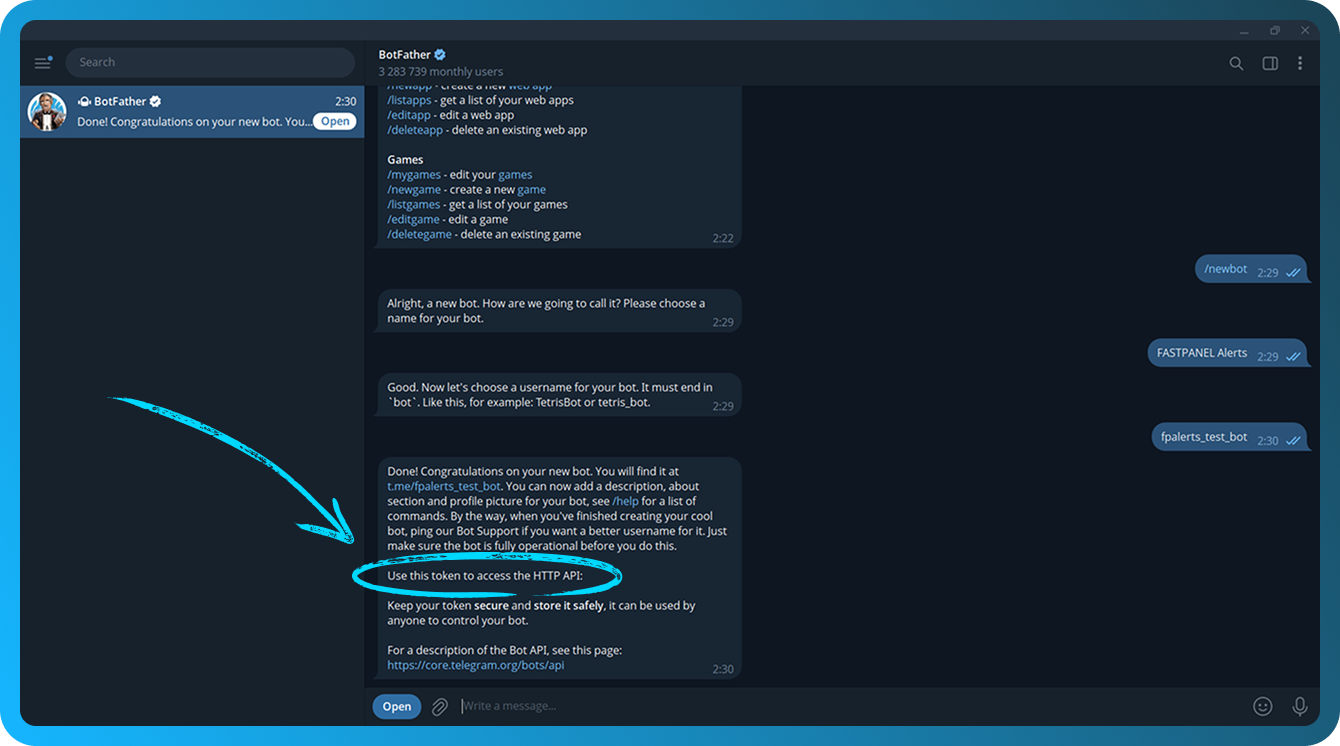
Done! Congratulations on your new bot. - 봇의 API 토큰을 클립보드에 복사하려면
Use this token to access the HTTP API:뒤의 파란 줄(스크린샷에서는 흐리게 처리됨)을 클릭하세요. 토큰을 알고 있는 사람은 누구나 봇을 제어할 수 있으므로 안전하게 보관하세요
참고
API 토큰은 _@BotFather_에 저장됩니다. 잊어버린 경우 /mybots 명령을 보내고, 봇을 선택한 다음 "API Token" 버튼을 클릭하세요.
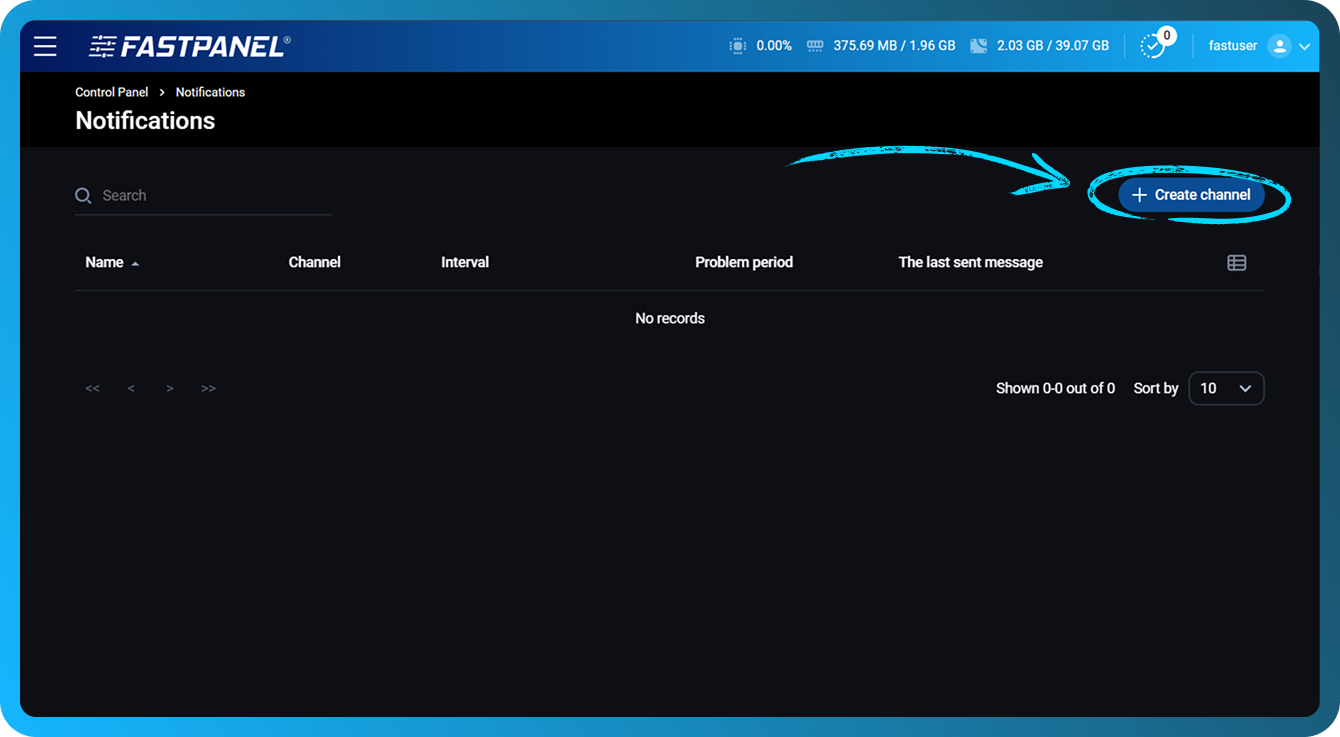
- FASTPANEL®을 열고 "Settings" → "Notifications"로 이동하세요.
- "Create channel" 버튼을 클릭하세요
- 다음 필드를 입력하세요:
- Name — 채널을 시각적으로 구분할 수 있도록 이름을 입력하세요
- Channel — "Telegram"을 선택하세요
- Bot token — 6단계에서 복사한 봇 토큰을 붙여넣으세요
- Problem period — 문제가 지속될 경우 알림이 전송되기까지의 시간 간격(분)을 설정하세요. 최소값은 1분입니다
- Notification repeat interval — 동일한 문제에 대해 연속된 알림 사이의 간격을 설정하세요
- Notify about solved problems — 문제가 해결되었을 때 알림을 받으려면 이 옵션을 활성화하세요
- Add basic triggers — 모든 드라이브, RAM 및 CPU에 대한 트리거를 자동으로 생성하려면 이 옵션을 활성화하세요
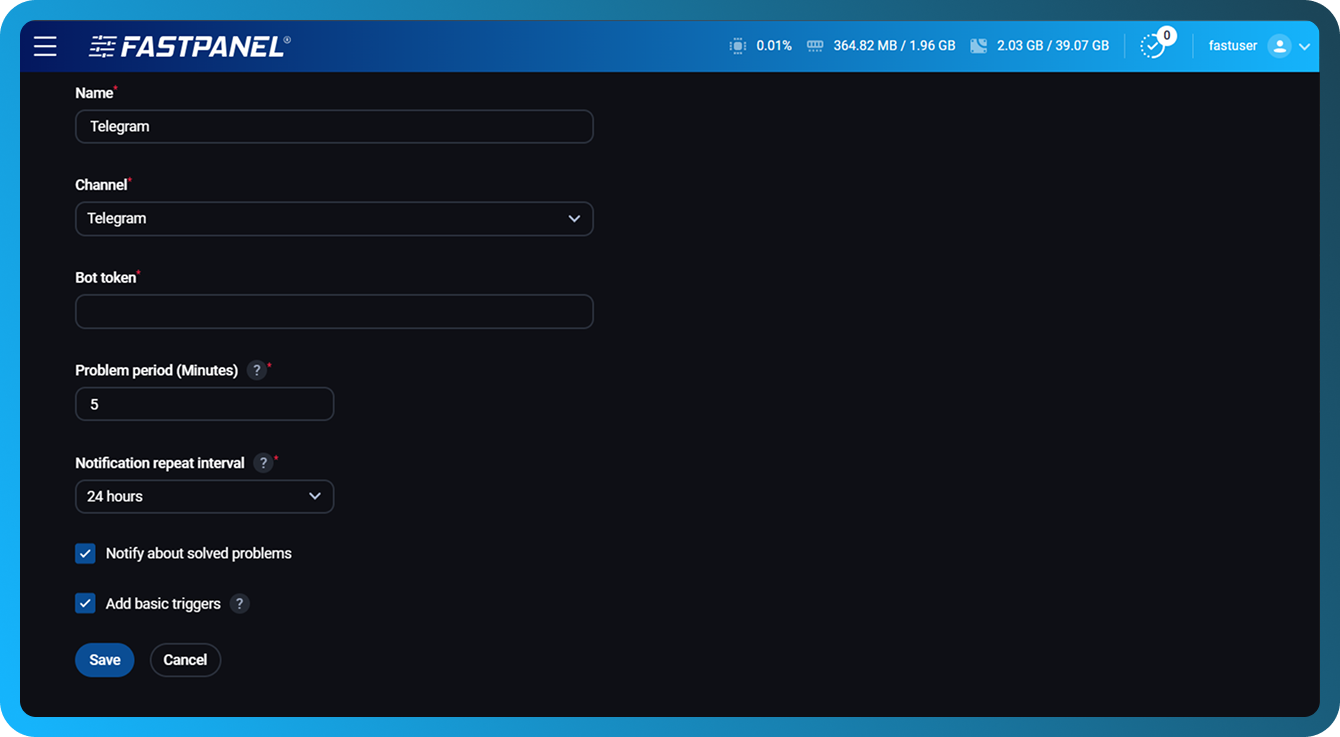
- "Save" 버튼을 클릭하세요.
- 다음 화면에서 봇을 채팅 또는 그룹 채팅에 초대하려면 "Invite" 버튼을 클릭하세요
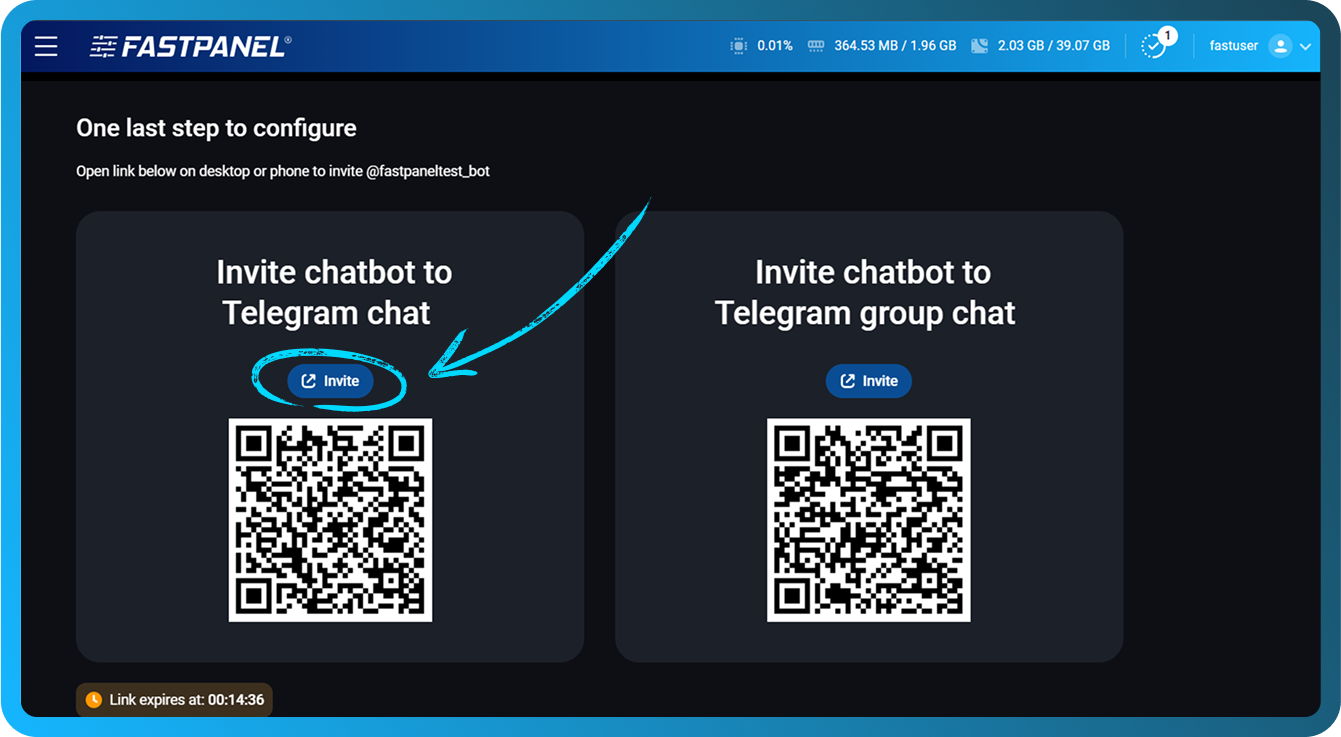
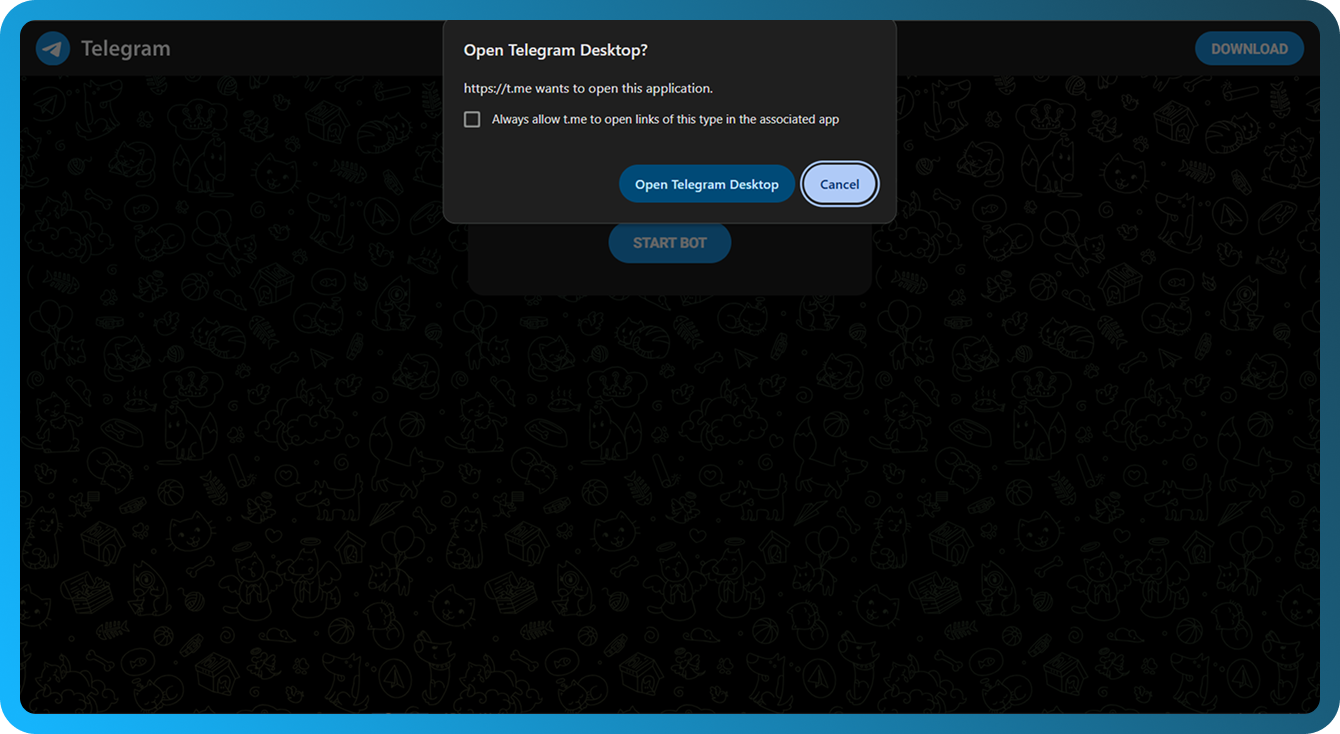
- 링크가 새 탭에서 열립니다. Telegram Desktop 애플리케이션으로의 리디렉션을 확인하세요
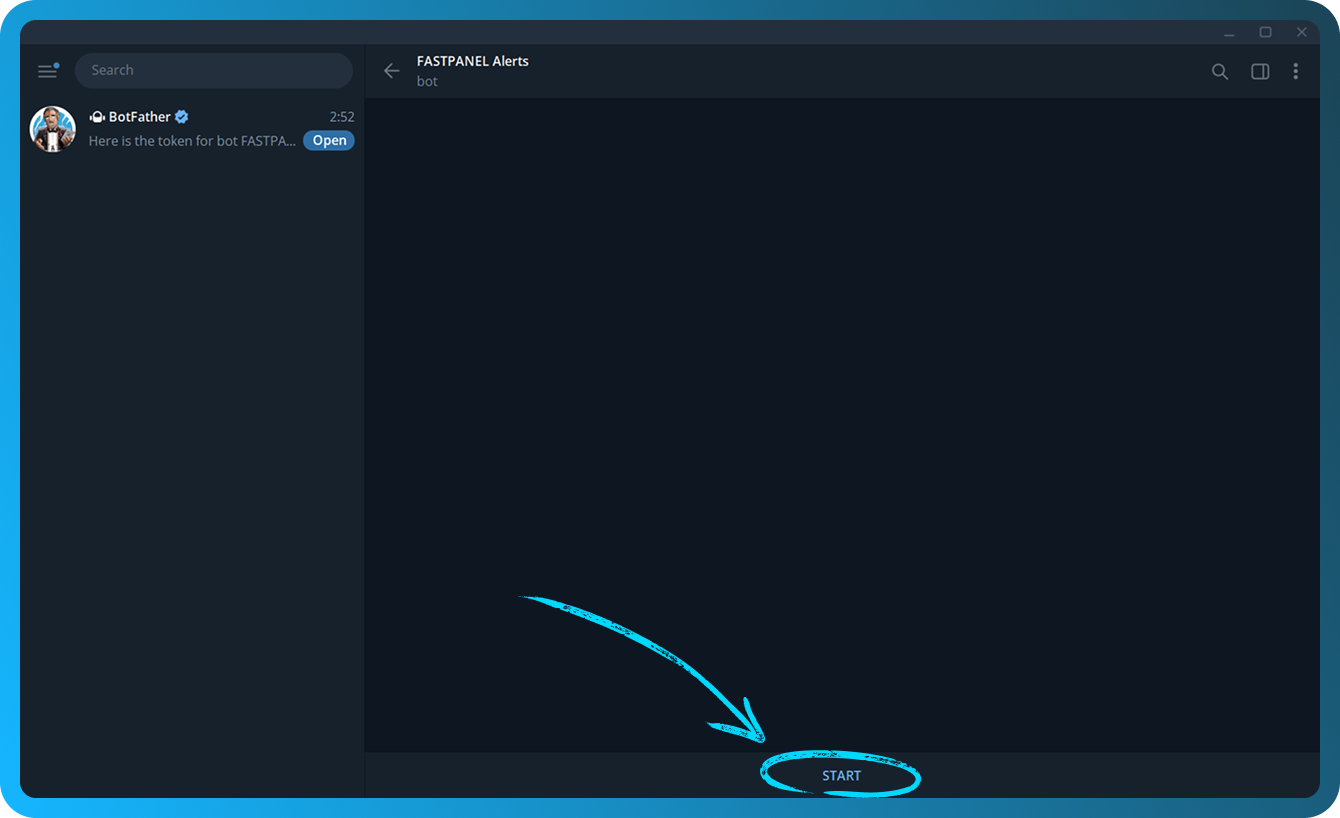
- 봇을 활성화하려면 "Start" 버튼을 클릭하세요
- 설정이 올바른지 확인하려면 FASTPANEL® 탭으로 돌아가 종이비행기 버튼을 클릭하세요
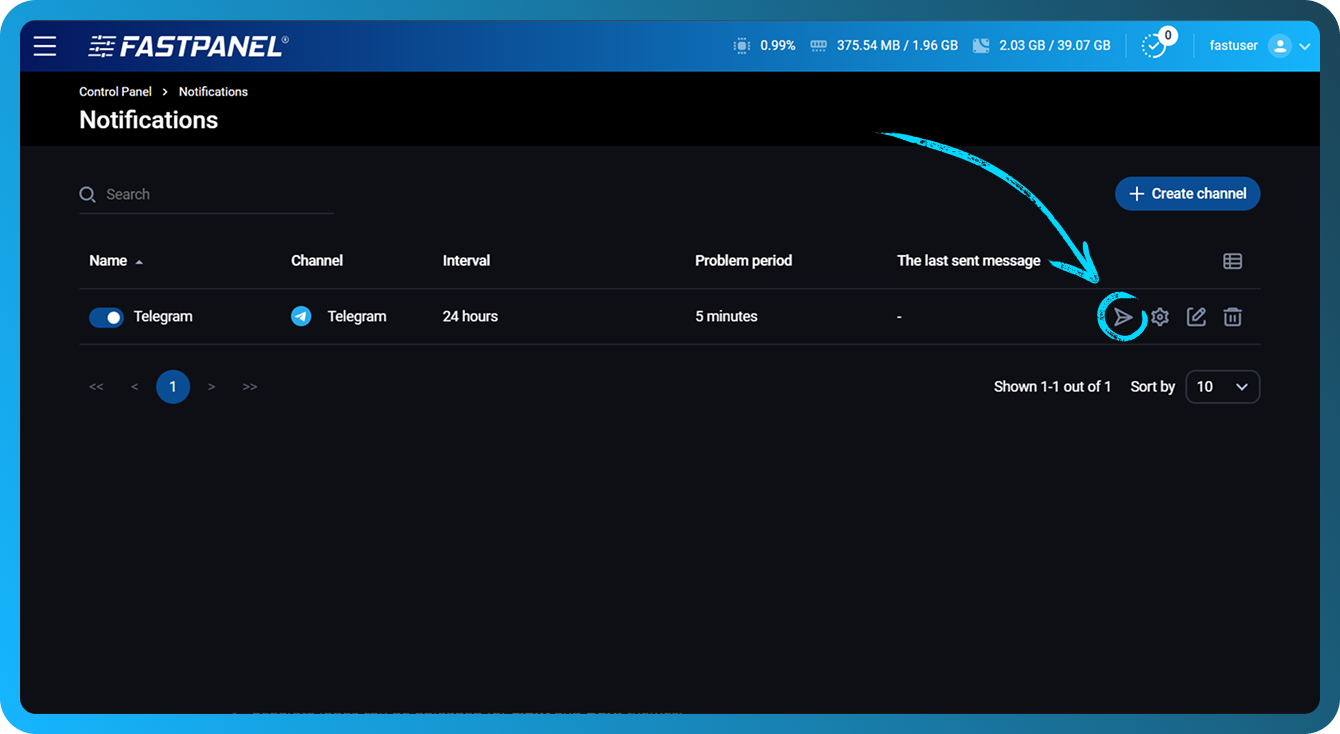
- 모든 것이 올바르게 구성되었다면 봇과의 채팅으로 테스트 알림이 전송됩니다
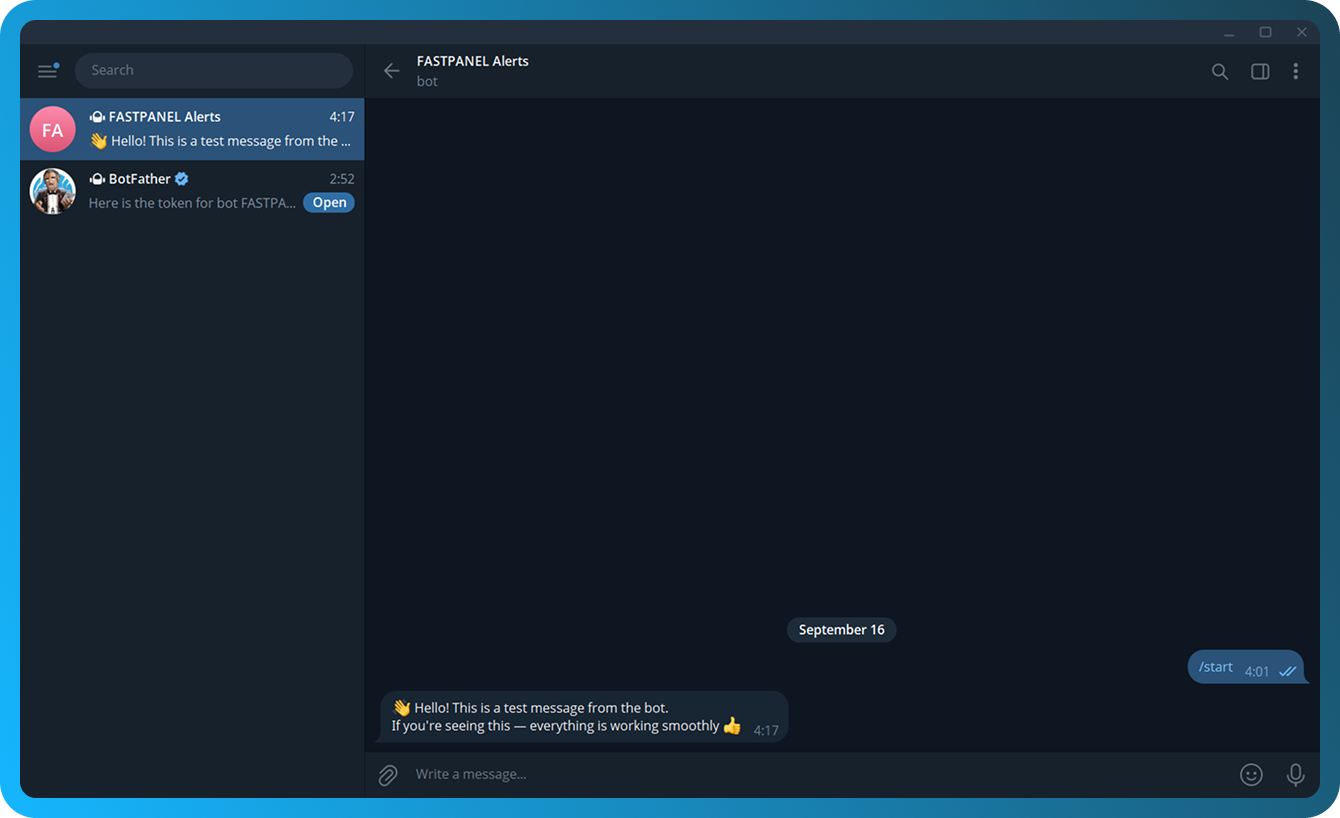
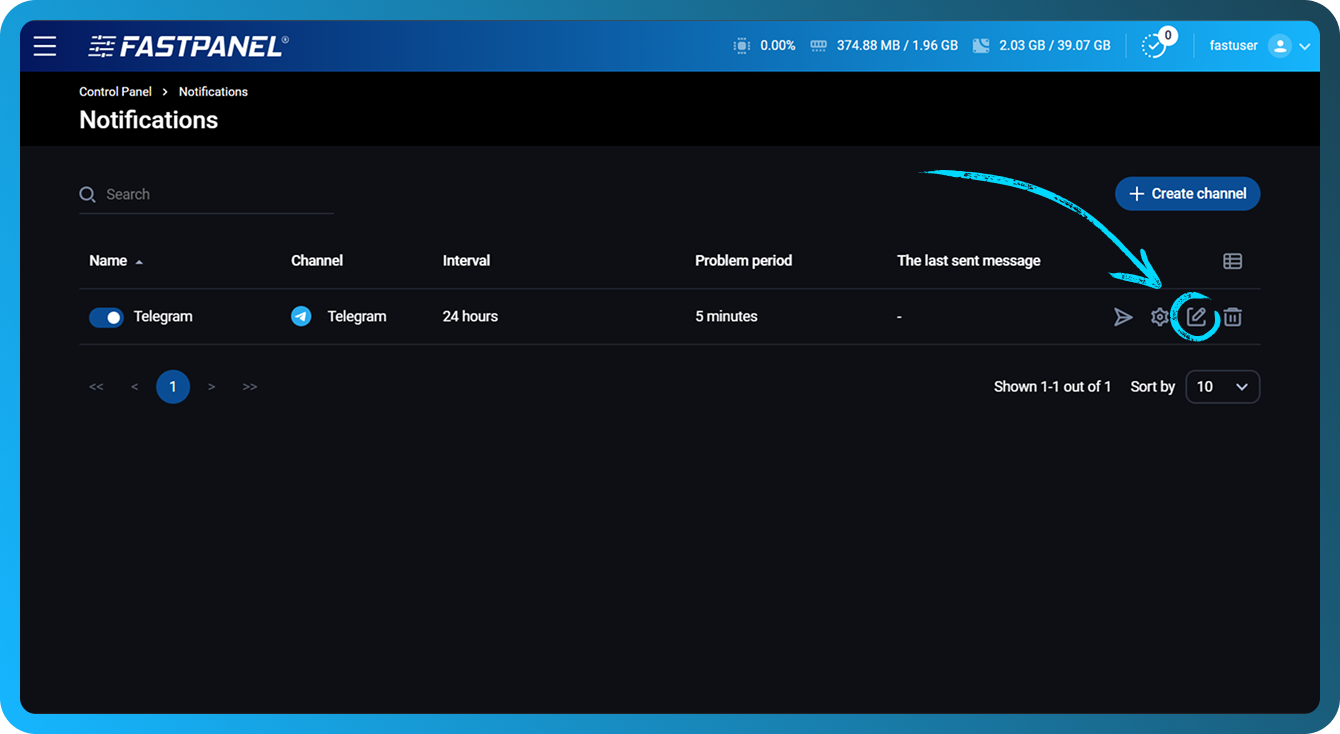
- 나중에 채널 설정을 조정하려면 채널 옆의 연필 아이콘을 클릭하세요
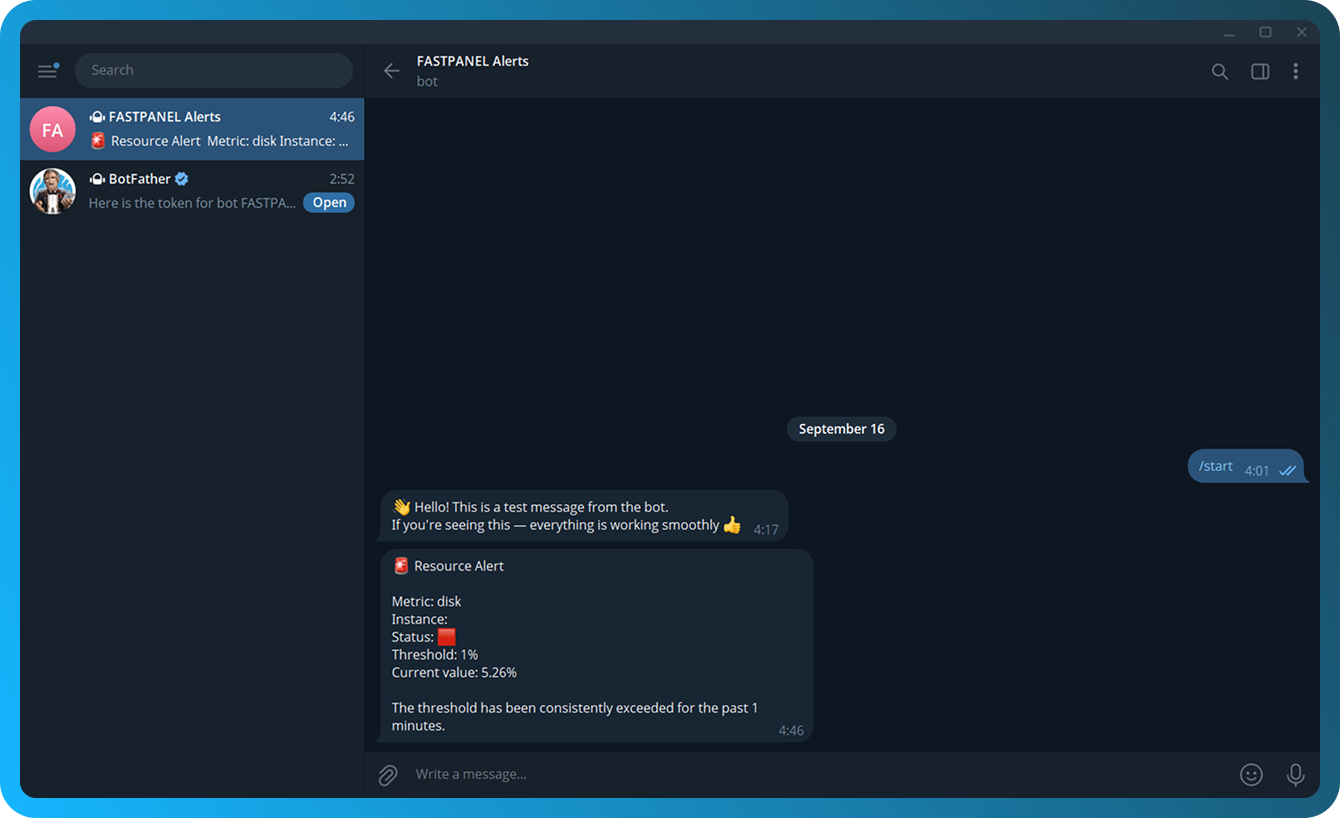
- 아래는 트리거가 활성화되었을 때 생성되는 알림의 예시입니다
Slack
- 계정에 로그인하고 앱 페이지를 통해 Slack 앱을 만드세요.
- "처음부터"를 선택하세요.
- App Name을 입력하고, 앱이 생성될 워크스페이스를 선택한 다음 **“Create app”**을 클릭하세요.
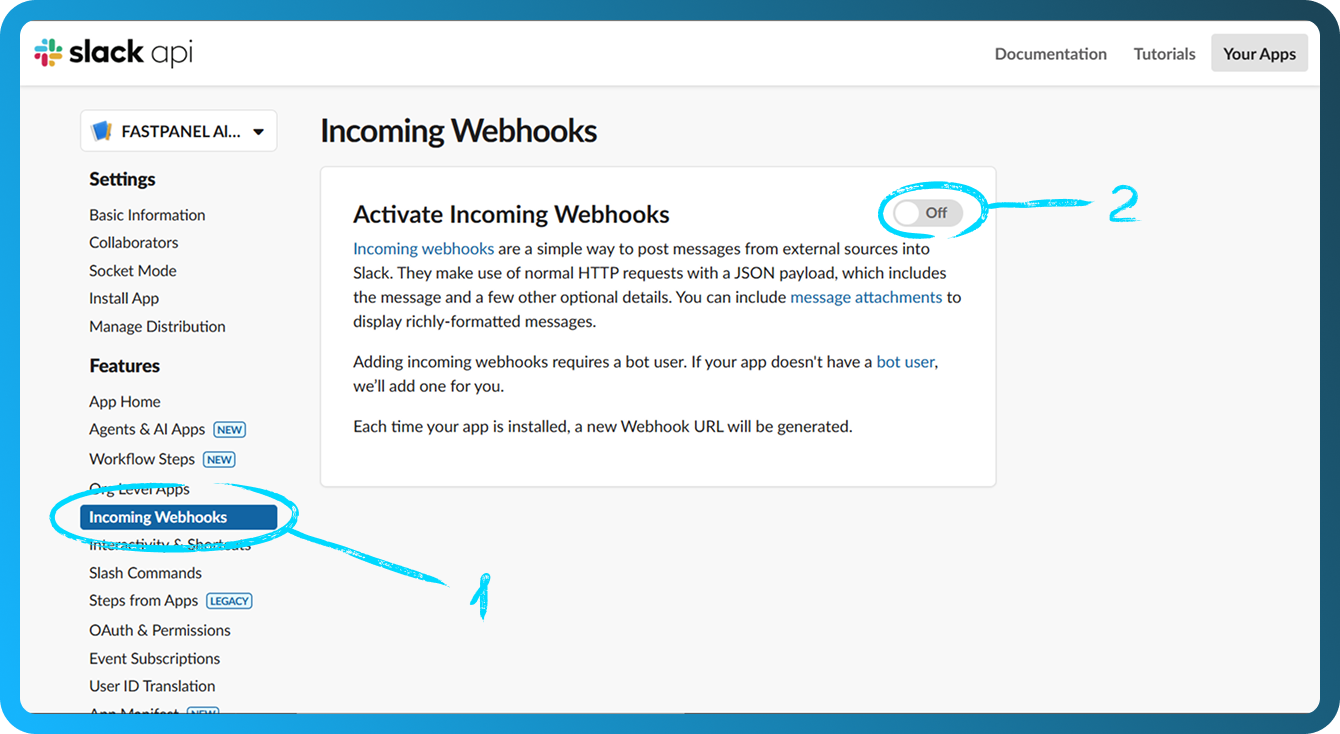
- “Features” 섹션에서 **“Incoming Webhooks”**를 열고 기능을 활성화하세요
- 같은 페이지 하단에서 **“Add New Webhook”**을 클릭하세요
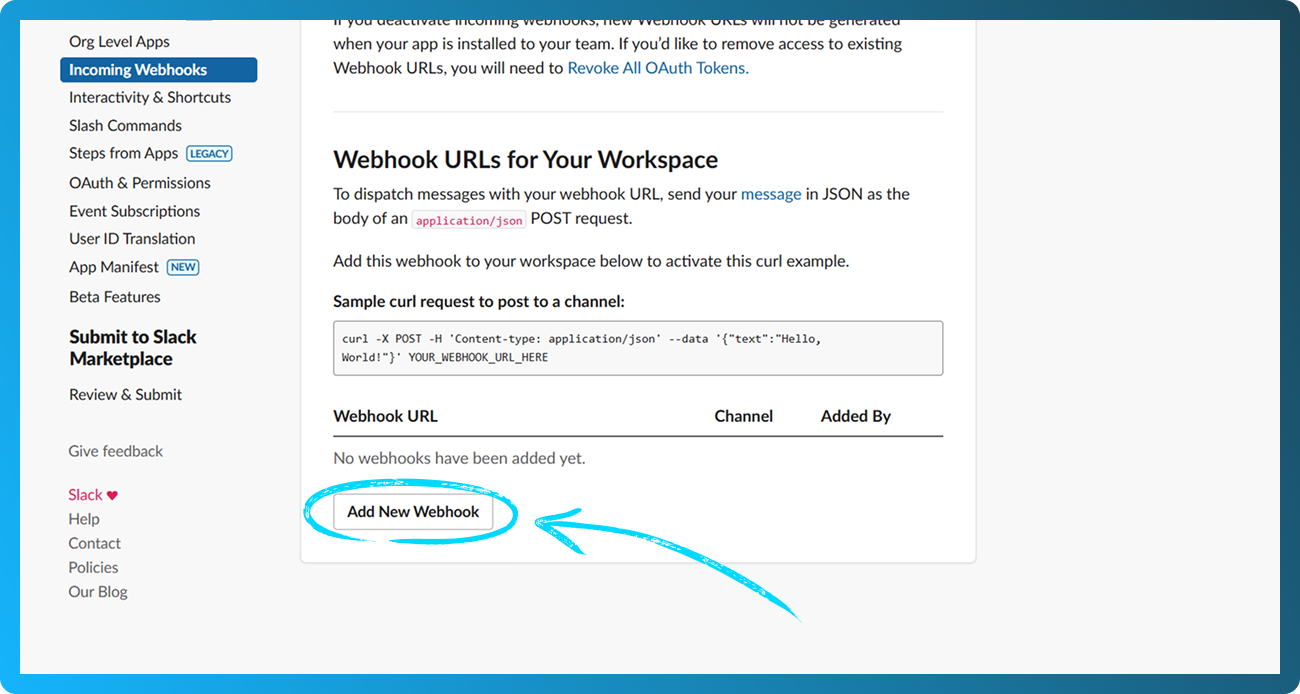
- 다음 화면에서 알림이 전송될 채널을 선택하세요. 경고 전용 채널을 만드는 것이 좋습니다. 그런 다음 **“Allow”**를 클릭하세요.
- 웹훅 페이지로 다시 리디렉션됩니다. 아래로 스크롤한 후 **“Copy”**를 클릭하여 웹훅 URL을 복사하세요
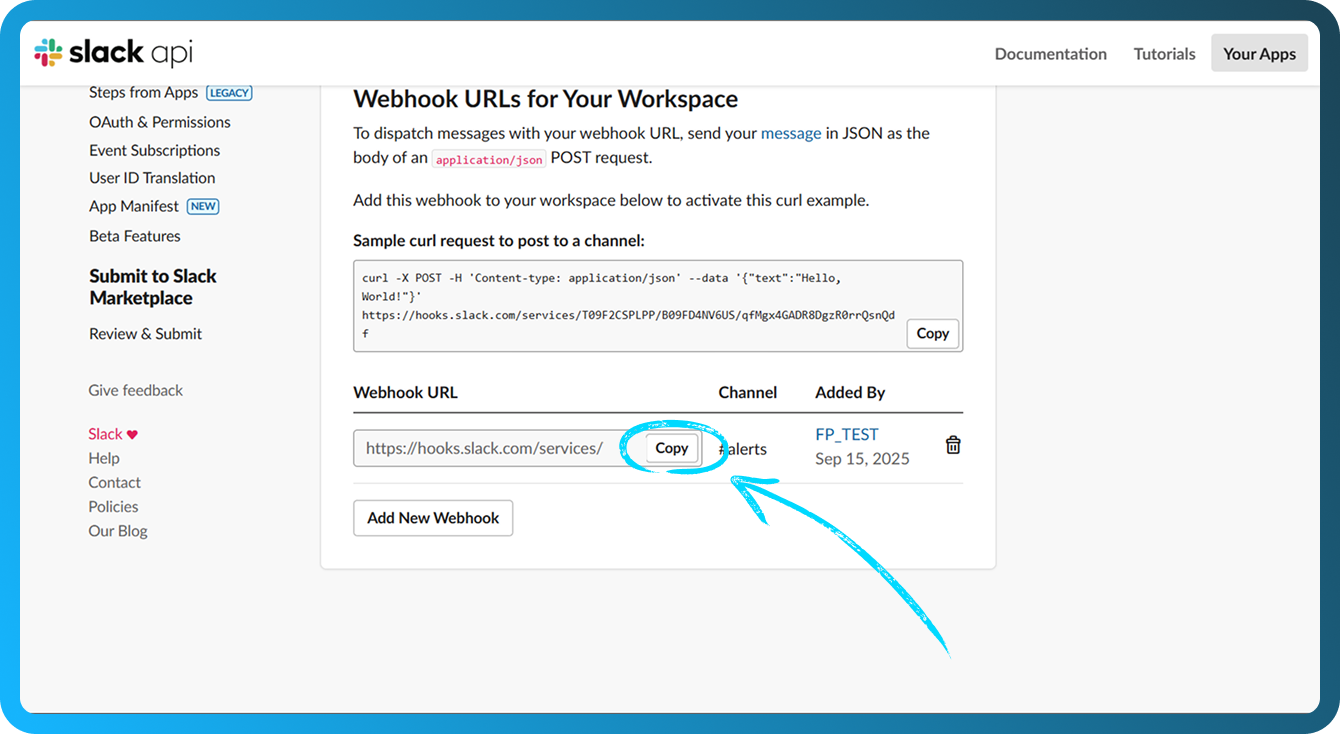
- FASTPANEL®을 열고 "Settings" → "Notifications"로 이동하세요.
- "Create channel" 버튼을 클릭하세요
- 다음 필드를 입력하세요:
- Name — 채널을 시각적으로 구분할 수 있도록 이름을 입력하세요
- Channel — "Slack"을 선택하세요
- Webhook url — 7단계에서 복사한 웹훅 URL을 붙여넣으세요
- Problem period — 문제가 지속될 경우 알림이 전송되기까지의 시간 간격(분)을 설정하세요. 최소값은 1분입니다
- Notification repeat interval — 동일한 문제에 대해 연속된 알림 사이의 간격을 설정하세요
- Notify about solved problems — 문제가 해결되었을 때 알림을 받으려면 이 옵션을 활성화하세요
- Add basic triggers — 모든 드라이브, RAM 및 CPU에 대한 트리거를 자동으로 생성하려면 이 옵션을 활성화하세요
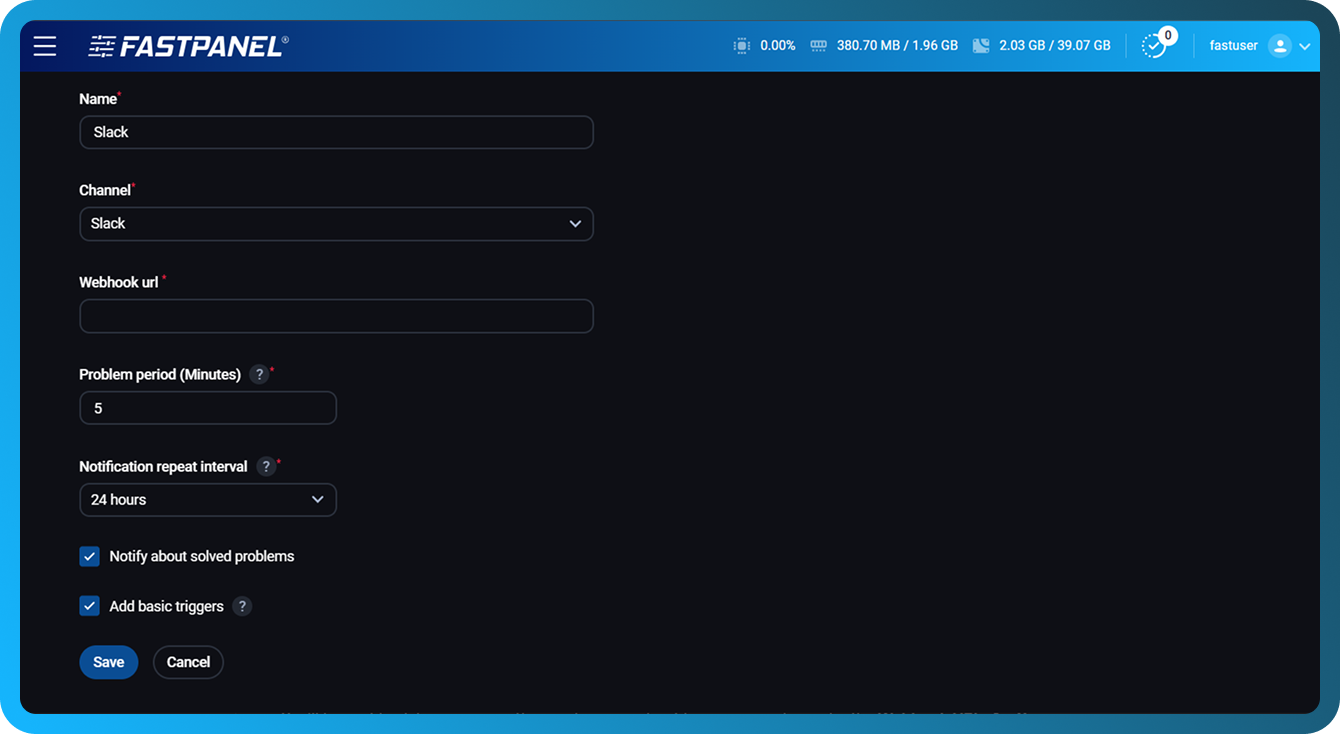
- "Save" 버튼을 클릭하세요.
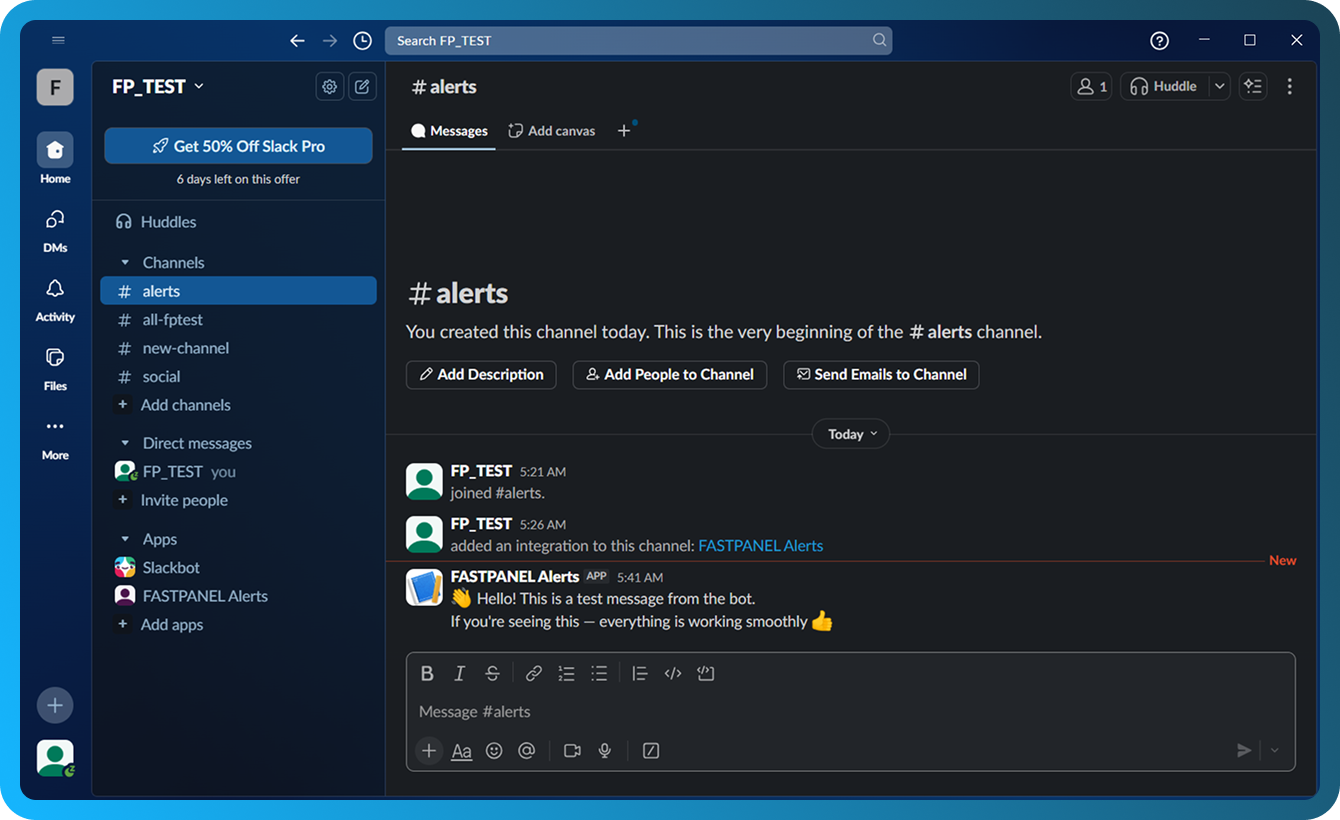
- 설정이 올바른지 확인하려면 종이비행기 버튼을 클릭하세요
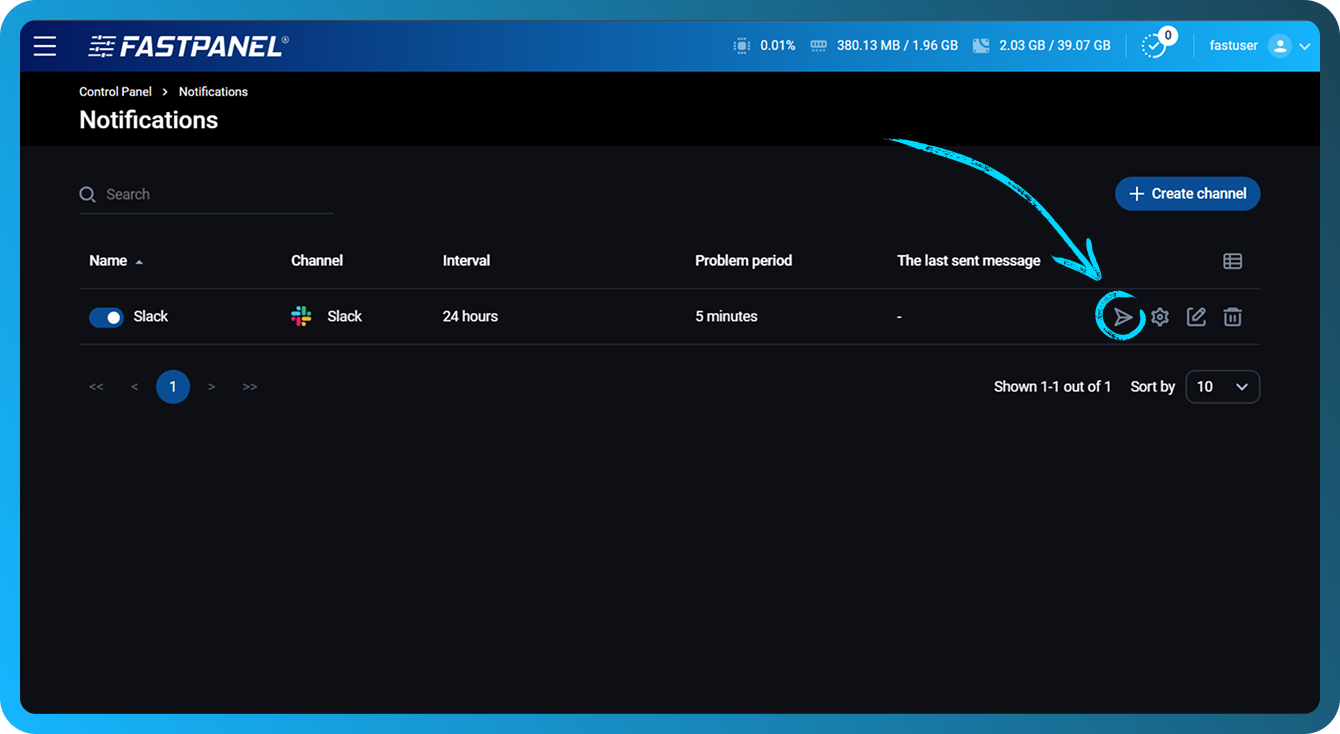
- 모든 것이 올바르게 구성되었다면 6단계에서 선택한 채널로 테스트 알림이 전송됩니다
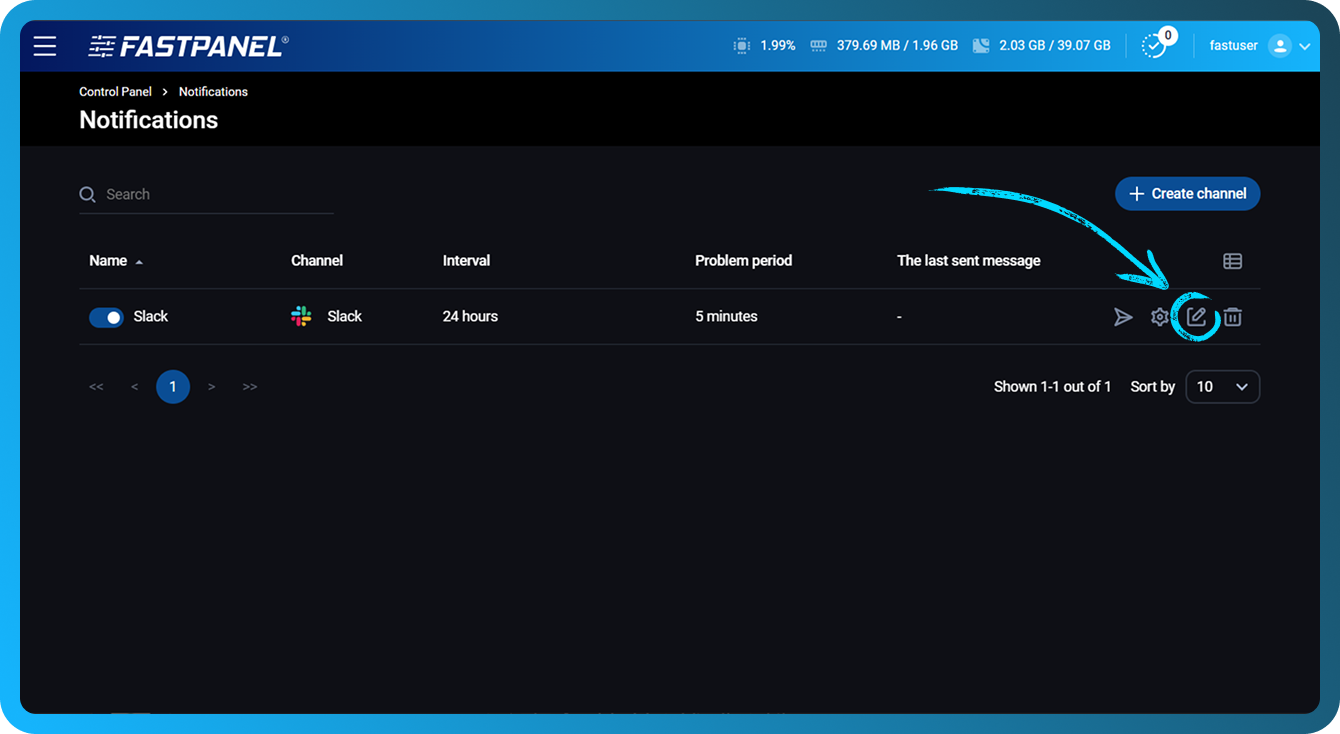
- 나중에 채널 설정을 조정하려면 채널 옆의 연필 아이콘을 클릭하세요
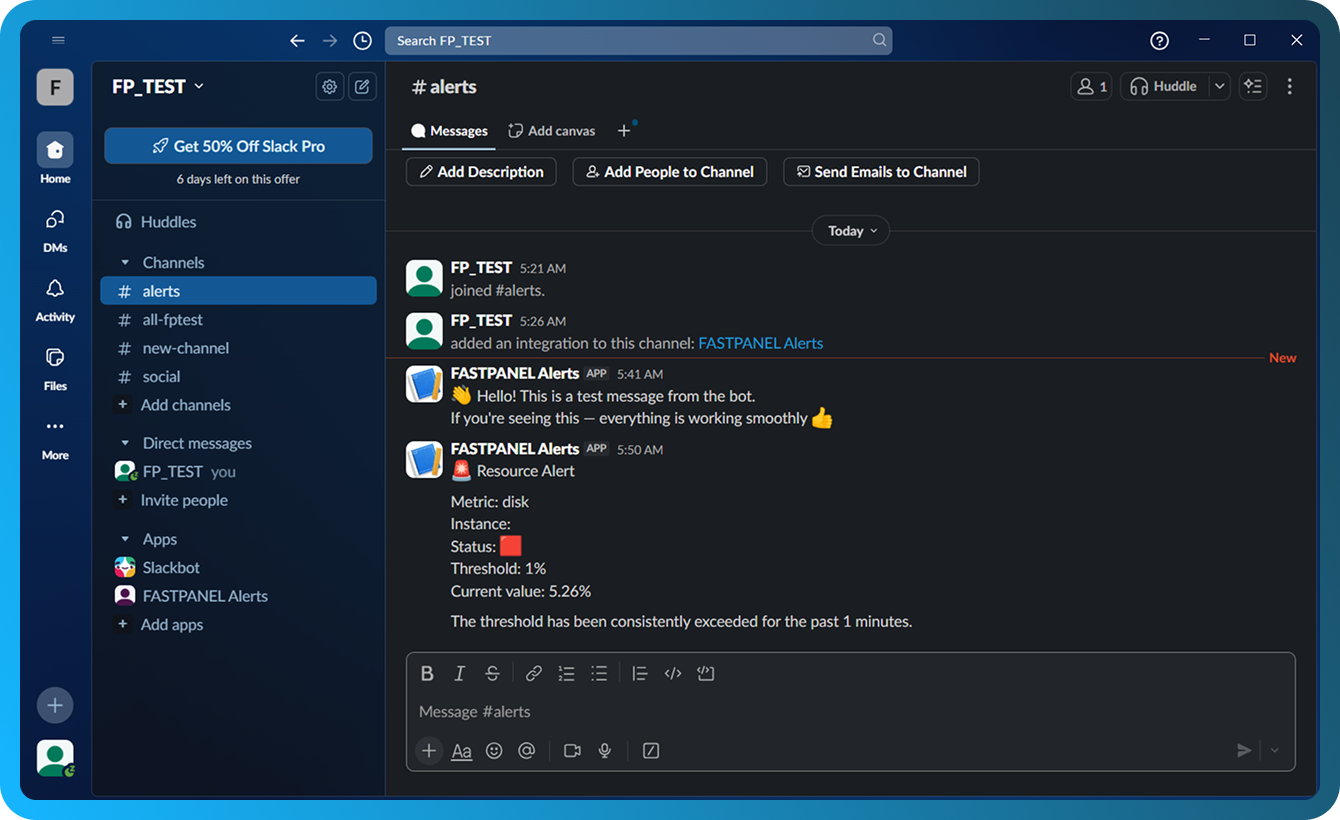
- 아래는 트리거가 활성화되었을 때 생성되는 알림의 예시입니다
트리거 구성
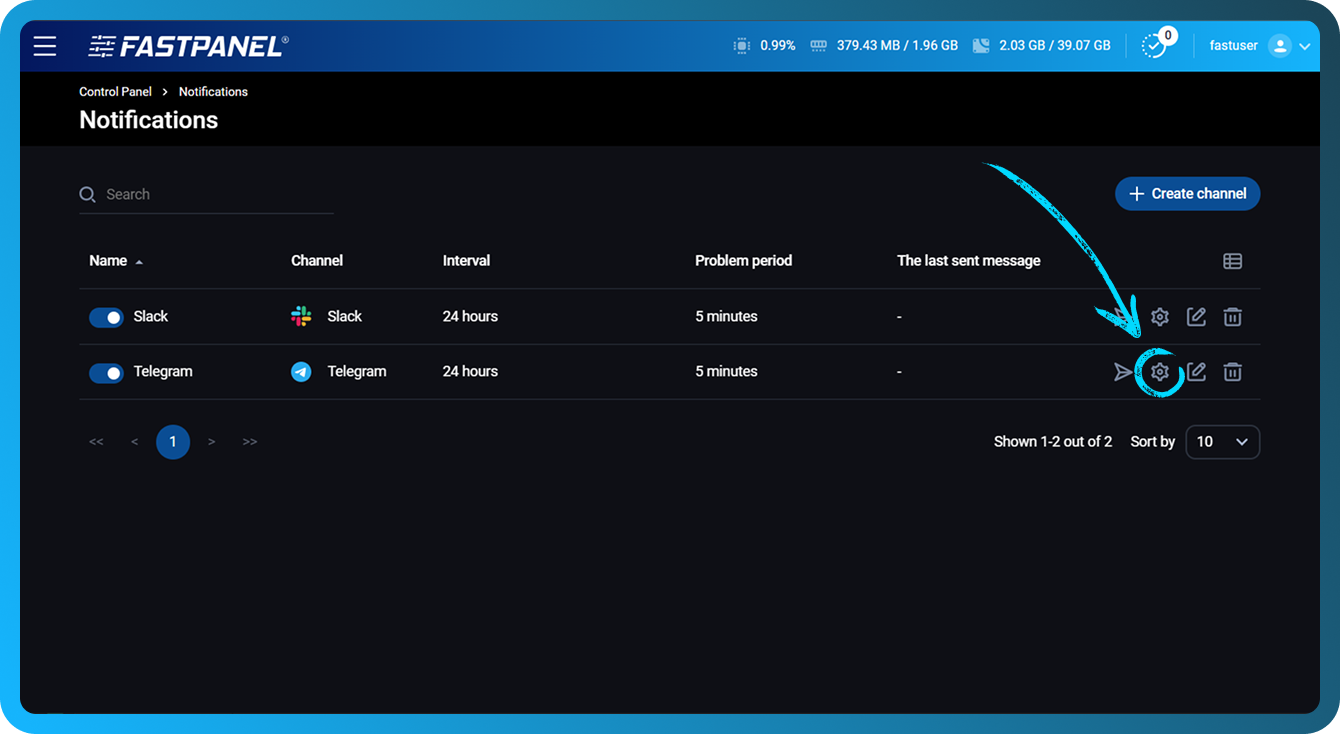
트리거를 구성하려면 편집하려는 채널 행에서 cog 아이콘을 클릭하세요
열린 섹션에서 다음 작업을 수행할 수 있습니다:
- 왼쪽의 토글을 사용하여 불필요한 트리거를 비활성화합니다.
- 다음 유형 중 하나의 새 트리거를 만듭니다: CPU, Disk(각 디스크별 개별 설정), Load Average 5(최근 5분간의 평균 시스템 부하), RAM.
- 기존 트리거를 편집합니다
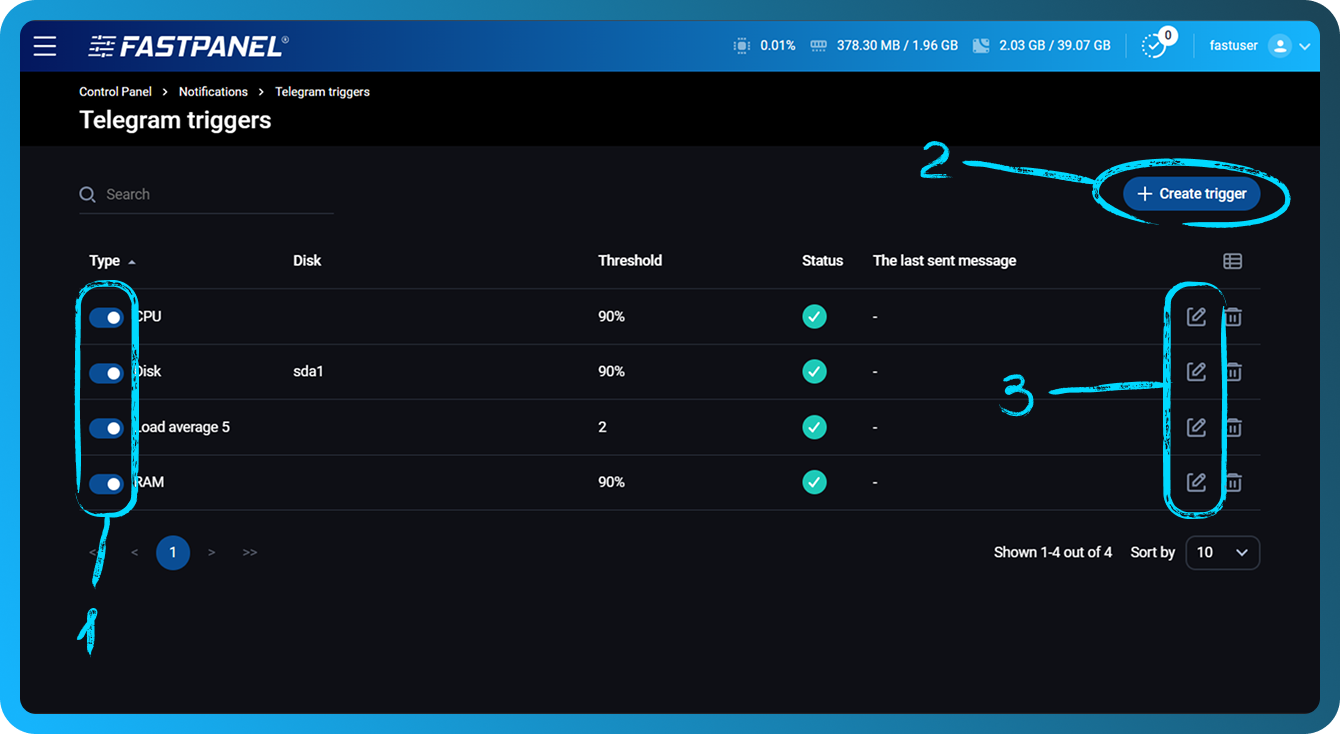
CPU, Disk, RAM의 임계값은 백분율로 설정됩니다. Load Average 5의 임계값은 정수 값으로 설정됩니다.
참고
일반적으로 정상적인 Load Average 5 값은 서버의 CPU 코어 수와 거의 같거나, 그 수의 최대 두 배입니다.