Koble til nettstedsfiler via VSCode
For å koble til via SSH og FTP/SFTP bruker Visual Studio Code en utvidelse som gir enkel tilgang til eksterne filer.
SSH
Installer utvidelsen
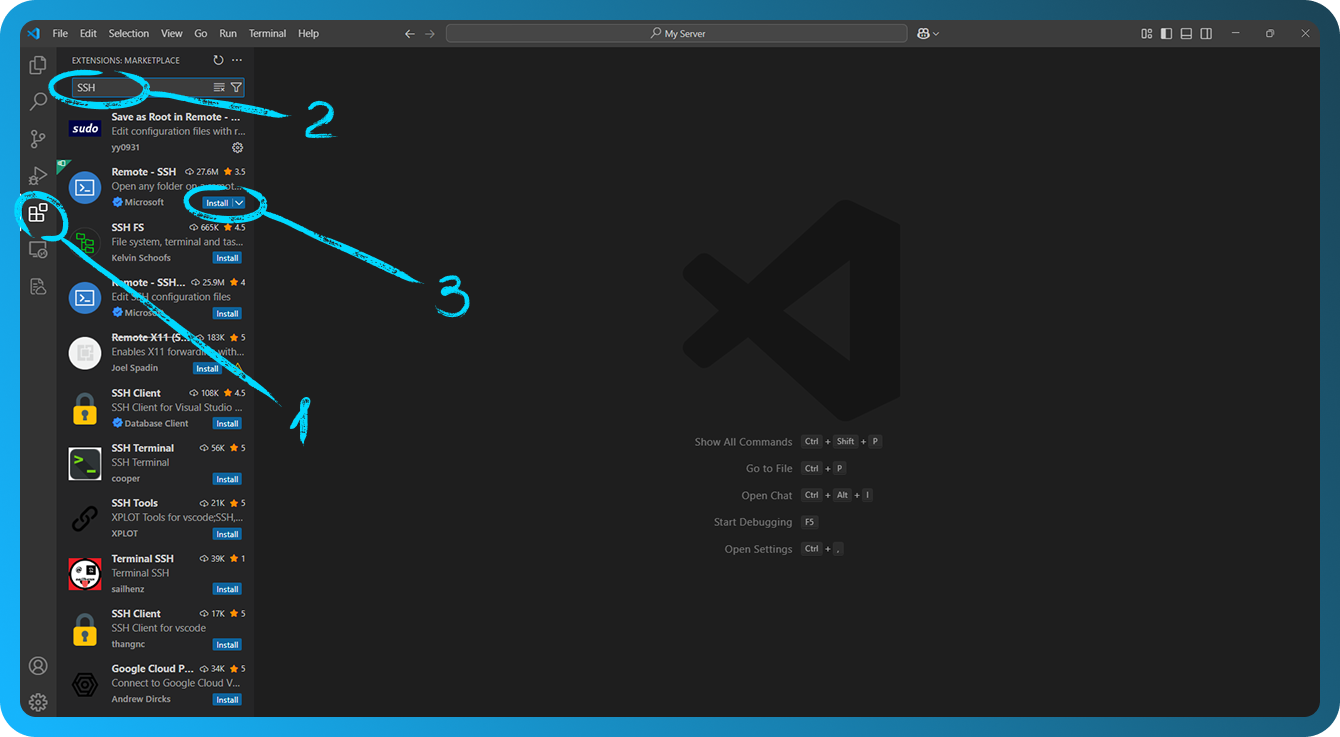
Åpne Visual Studio Code. Klikk på ikonet "Extensions" i sidefeltet (firkantet ikon), og søk etter SSH i visningen Extensions.
Klikk på "Install" på utvidelsen med navnet "Remote - SSH" fra Microsoft.
Sett opp SSH-nøkler
For å koble til via SSH uten passord må du sette opp SSH-nøkkelen din i FASTPANEL ved å bruke denne artikkelen.
Du finner nettstedbrukeren i nettstedkortet, i feltet "Site user". For å endre passordet til nettstedbrukeren går du til seksjonen "Management" → "Users" i FASTPANEL®.
Konfigurer SSH i VSCode
Trykk på F1 i Windows/Linux eller Cmd+Shift+P på Mac for å åpne kommandopaletten, skriv inn og velg Remote-SSH: Add New SSH Host, og skriv deretter inn SSH-tilkoblingsstrengen i formatet:
ssh site_user@11.22.33.44
Erstatt site_user og 11.22.33.44 med de riktige verdiene.
I stedet for site_user må du angi nettstedbrukeren, og i stedet for 11.22.33.44 IP-adressen til serveren din. Etter at du har skrevet inn kommandoen, velger du konfigurasjonsfilen der SSH-konfigurasjonen skal lagres (vanligvis ~/.ssh/config).
Koble til den eksterne serveren
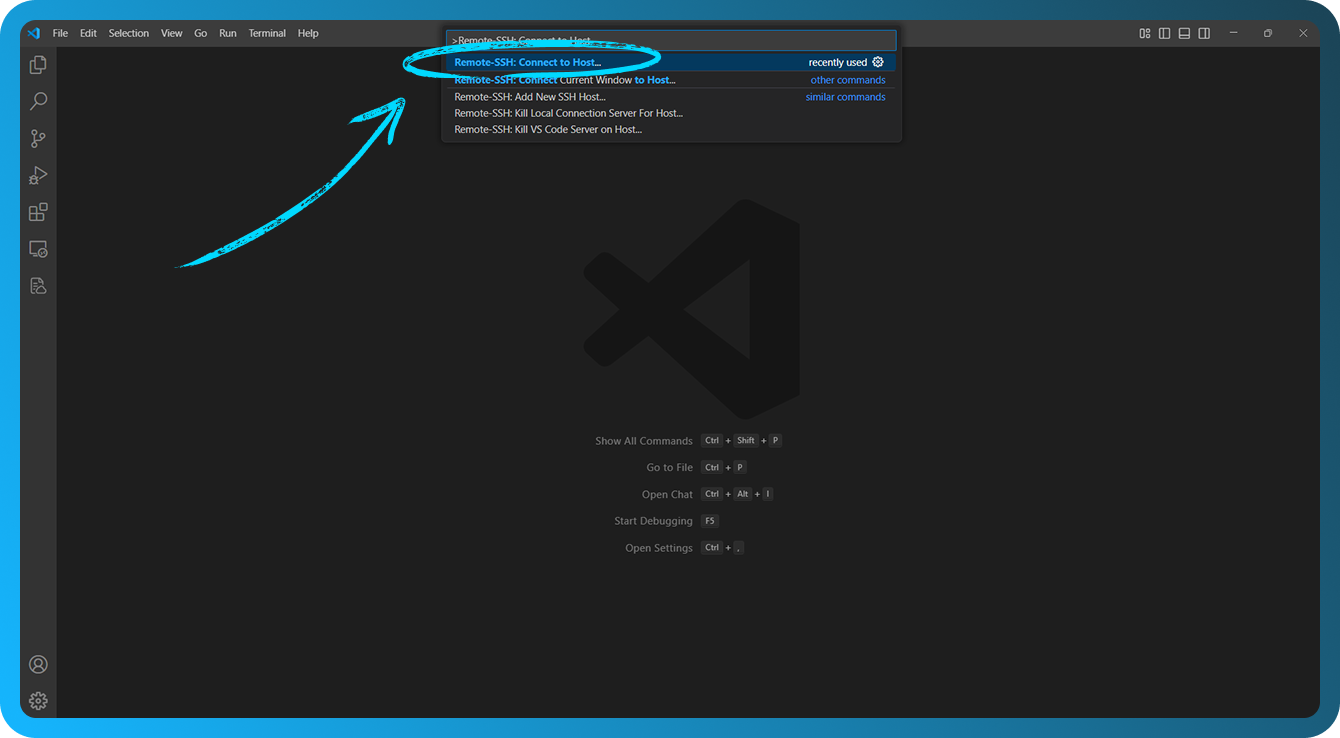
Trykk på F1 i Windows/Linux eller Cmd+Shift+P på Mac for å åpne kommandopaletten, skriv inn og velg Remote-SSH: Connect to Host, velg verten som ble lagt til tidligere, godta serverens fingeravtrykk og skriv inn passfrasen for SSH-nøkkelen din hvis det er første gang du kobler til, og skriv inn passordet ditt hvis du blir bedt om det.
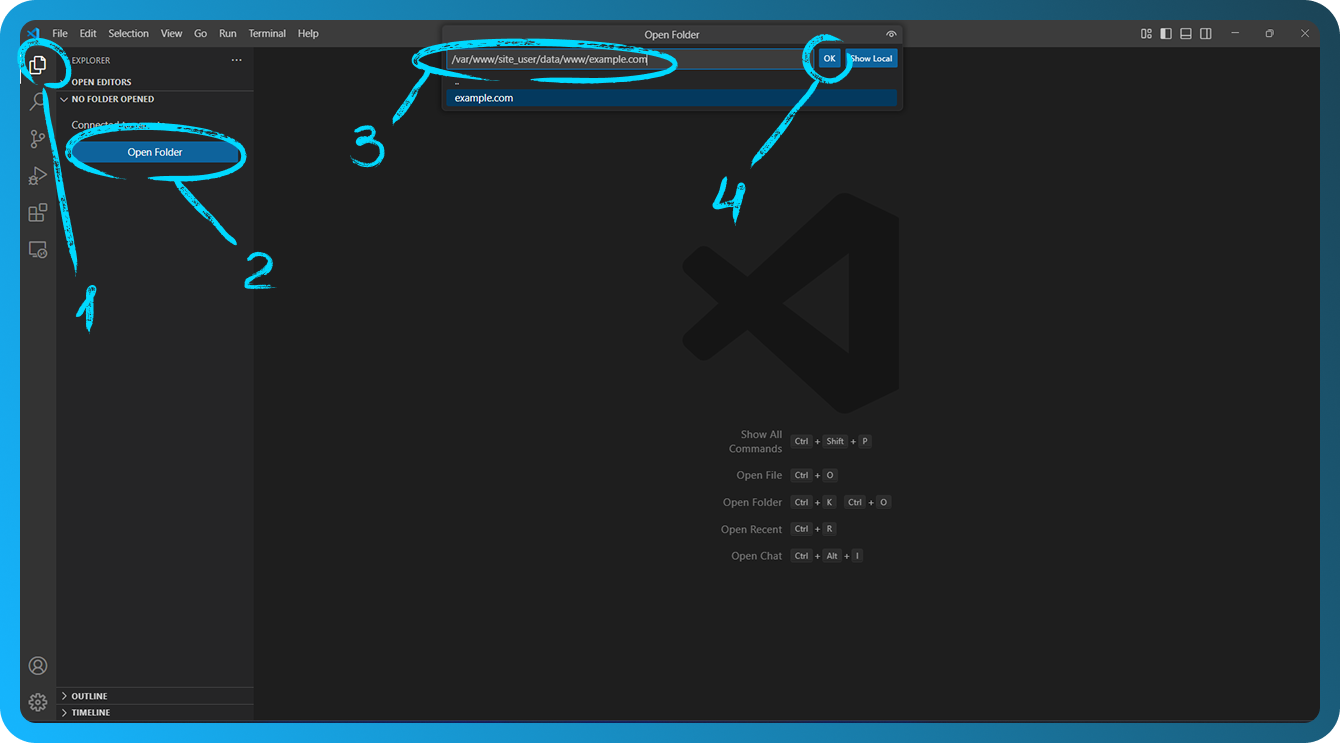
Når du er koblet til, går du til "Explorer" → "Open Folder" for å åpne en mappe på verten.
For eksempel /var/www/site_user/data/www/example.com.
Åpne filer og begynn å kode
Når du er tilkoblet, vil VSCode lastes inn på nytt, og du vil kunne bla gjennom filer på den eksterne serveren direkte i VSCode. Du kan åpne, redigere og lagre filer akkurat som på din lokale maskin.
Hvis du vil ha mer informasjon, kan du se utvidelsesdokumentasjonen.
FTP/SFTP
Installer utvidelsen
Åpne Visual Studio Code. Klikk på ikonet "Extensions" i sidefeltet (firkantet ikon). Skriv inn SFTP i søkefeltet. Klikk på "Install" for å installere den valgte utvidelsen.
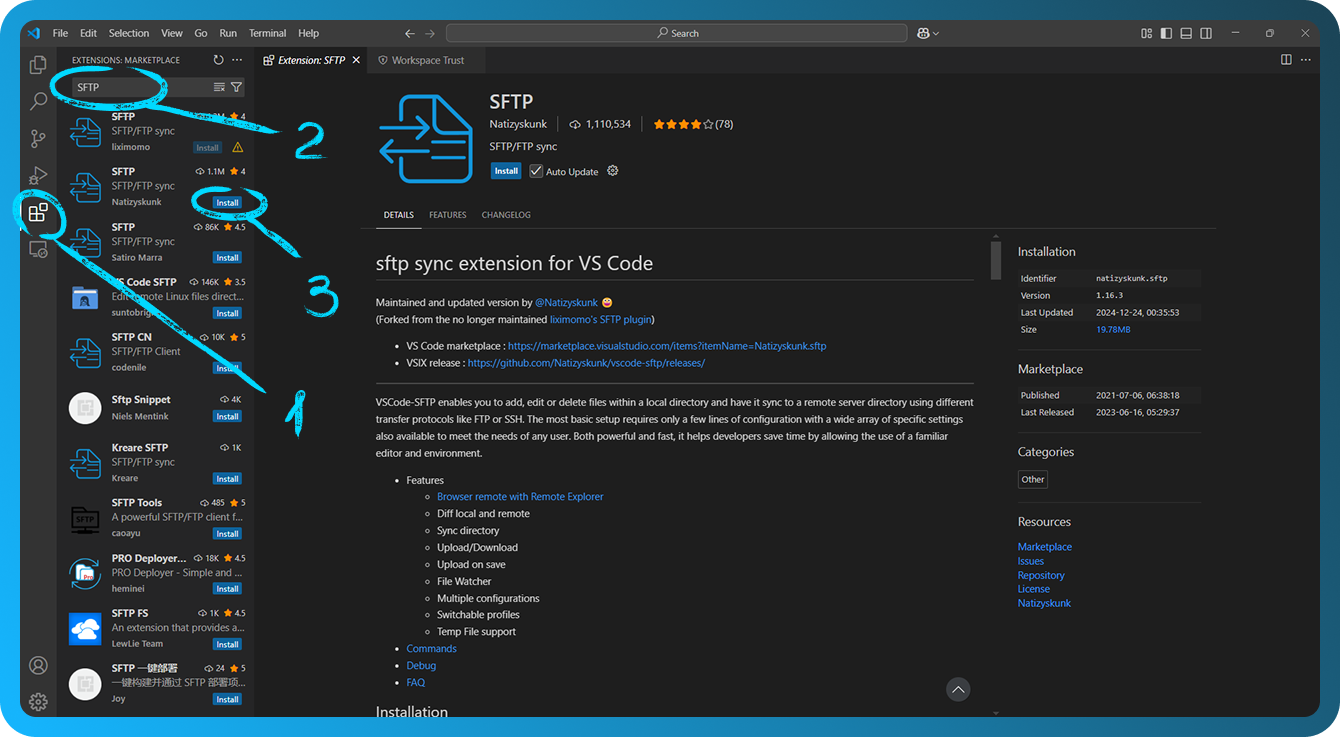
Konfigurer tilkoblingen
Åpne kommandopaletten ved å trykke på F1 i Windows/Linux eller Cmd+Shift+P på Mac, skriv inn SFTP: Config, og rediger deretter konfigurasjonsparameterne med informasjonen om den eksterne serveren din i filen sftp.json under katalogen .vscode. For eksempel:
{
    "name": "My Server",
    "host": "11.22.33.44",
    "protocol": "ftp",
    "password": "password",
    "port": 21,
    "username": "ftp_user",
    "remotePath": "/",
    "uploadOnSave": false,
    "useTempFile": false,
    "openSsh": false
}
Du kan lese om hvordan du oppretter FTP-kontoer i FASTPANEL® i denne artikkelen og om SFTP-kontoer i denne.
"host": IP-adressen til serveren din."protocol": Angiftpellersftp."port": 21 for FTP eller 2222 for SFTP."username"og"password": Brukernavn og passord for FTP-/SFTP-kontoen."remotePath": Angi katalogen på serveren du vil arbeide med."uploadOnSave": Alternativ for automatisk opplasting når filen lagres.
Passordparameteren i sftp.json er valgfri; hvis den utelates, blir du bedt om et passord ved synkronisering. Lagre og lukk sftp.json-filen.
Arbeide med filer
Åpne kommandopaletten ved å trykke på F1 i Windows/Linux eller Cmd+Shift+P på Mac. Skriv deretter inn SFTP for å se en rekke tilgjengelige kommandoer, som du også kan få tilgang til fra hurtigmenyene i prosjektets filutforsker.
For å synkronisere med en ekstern mappe bruker du kommandoen SFTP: Download Project, som laster ned katalogen som er angitt i innstillingen remotePath i sftp.json til den lokale åpne katalogen din.
Remote Explorer
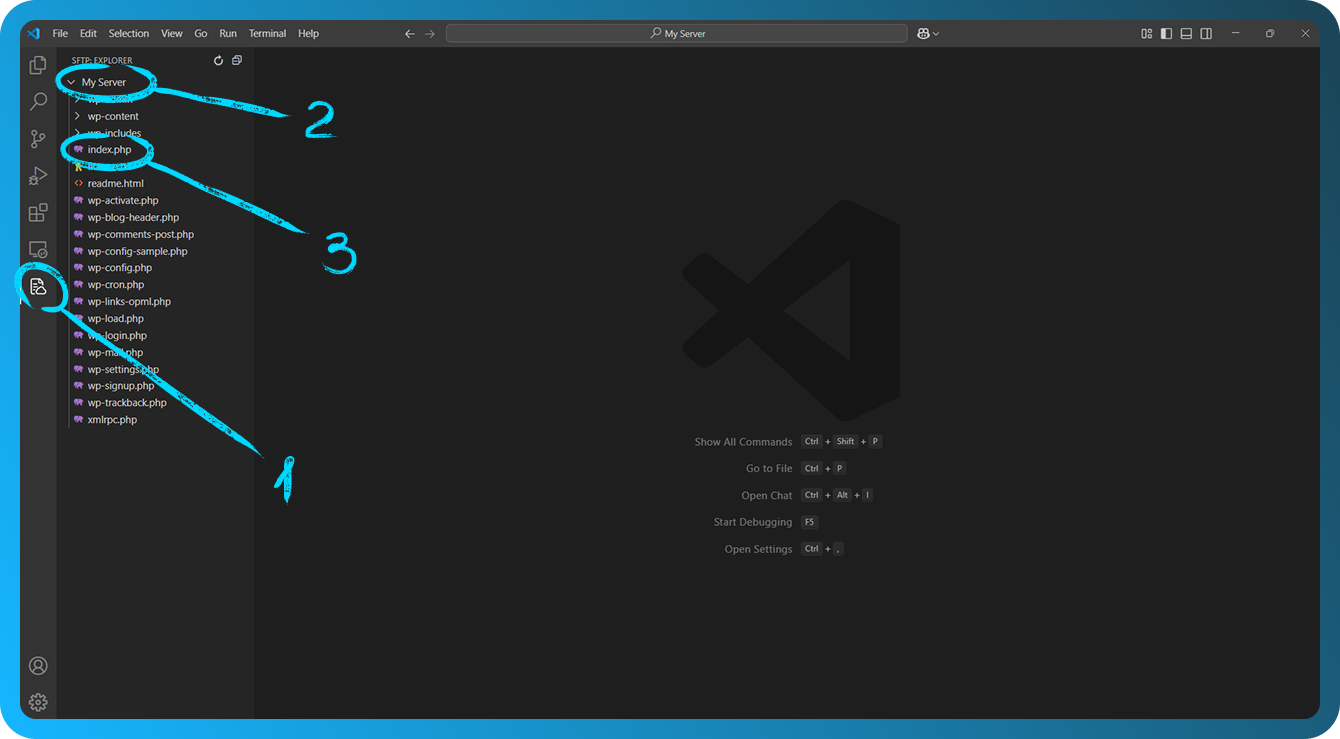
Remote Explorer lar deg bla gjennom eksterne filer. Du kan åpne Remote Explorer ved å kjøre kommandoen View: Show SFTP. Klikk deretter på SFTP-visningen i aktivitetslinjen.
Du kan bare vise innholdet i en fil med Remote Explorer. Bruk SFTP: Edit in Local for å redigere den lokalt.