Jak zresetować hasło
Wprowadzenie
FASTPANEL® oferuje dwa różne sposoby zmiany hasła dowolnego użytkownika:
Zmiana hasła przez sam FASTPANEL
Ta metoda jest odpowiednia, jeśli poprzednie hasło jest znane (dostęp do panelu nie został utracony).
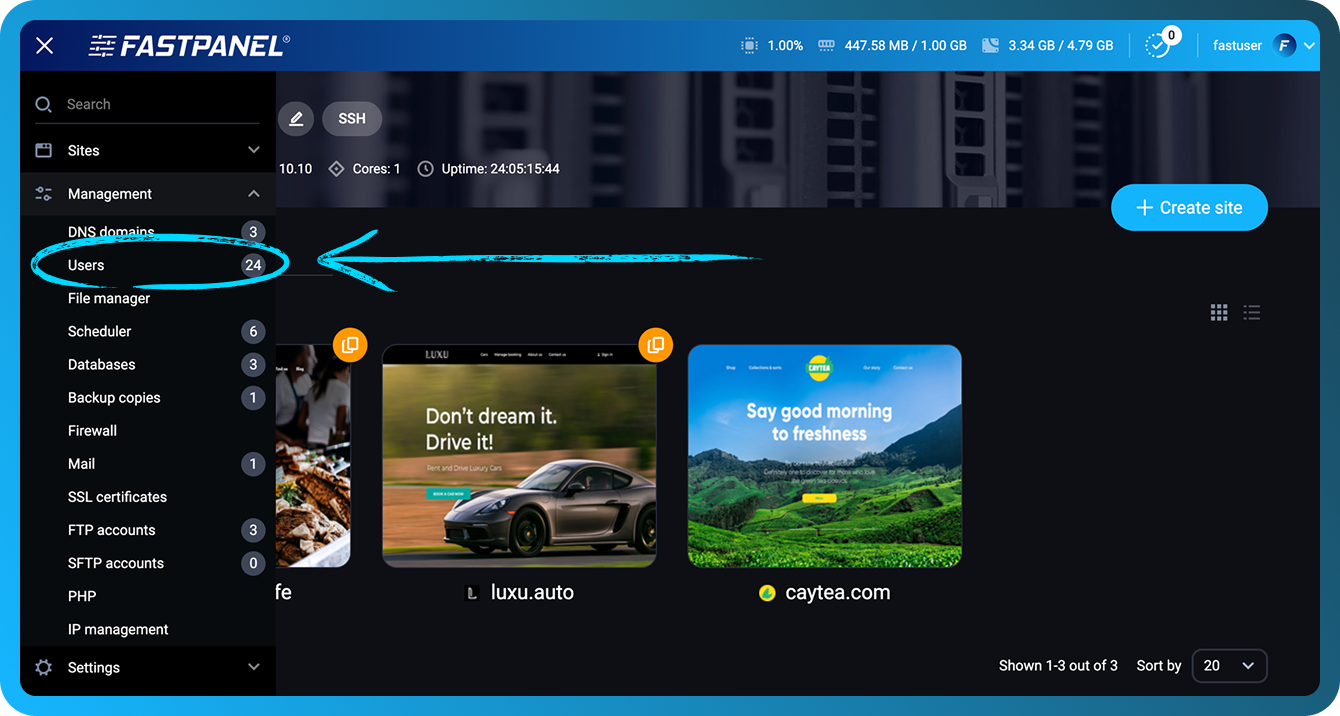
Aby skorzystać z tej opcji, musisz zalogować się do FASTPANEL® i przejść do menu "Management" → "Users", a następnie kliknąć "Change Password"
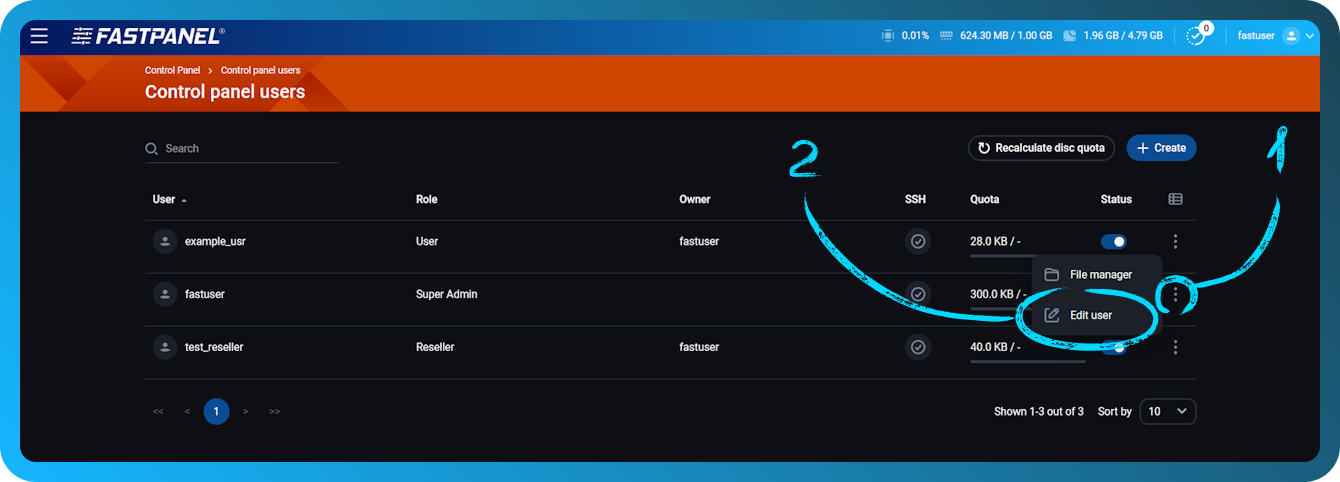
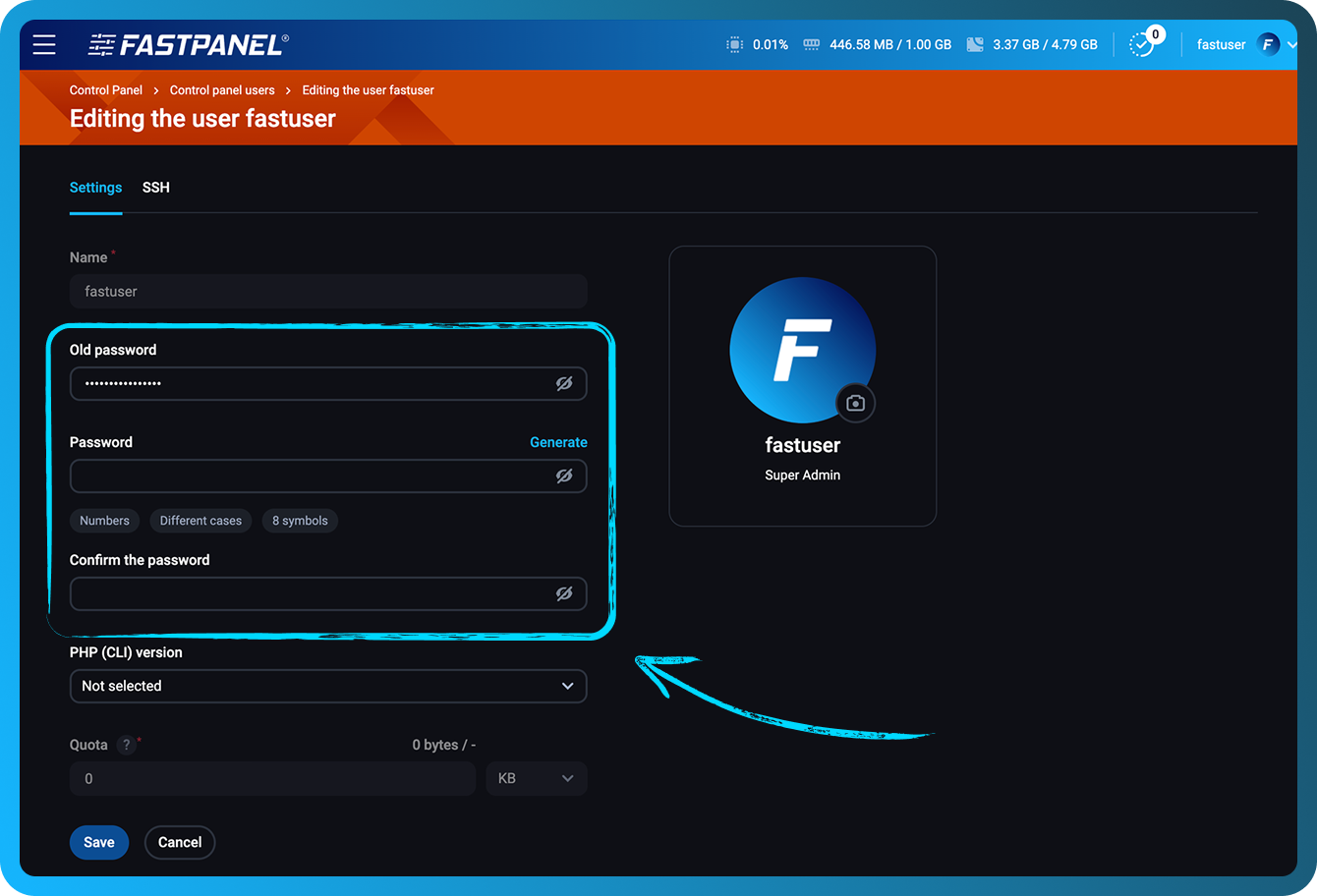
W otwartym oknie modalnym wprowadź stare hasło, następnie dwukrotnie wprowadź nowe hasło, a potem kliknij przycisk "Save"
Zmiana hasła przez SSH
Ta metoda jest odpowiednia, jeśli poprzednie hasło jest nieznane (dostęp do panelu został utracony). Do zmiany hasła przez SSH stare hasło nie jest wymagane.
Aby skorzystać z tej opcji, musisz:
-
Połącz się z serwerem przez SSH, używając hasła root:
ssh root@your.server -
Użyj polecenia
passwd user_nameNa przykład, aby zmienić hasło użytkownika o nazwie fastuser, polecenie powinno wyglądać tak:
passwd fastuserPo uruchomieniu polecenia zostaniesz poproszony o wprowadzenie i potwierdzenie nowego hasła
uwagapodczas wprowadzania i potwierdzania nowego hasła na ekranie nie będą wyświetlane żadne znaki.
-
Jeśli zmiana hasła zakończyła się pomyślnie, otrzymasz następujący komunikat:
passwd: password updated successfully
Następnie możesz zalogować się do panelu przy użyciu nowego hasła