การแก้ไขปัญหาด้วย Let’s Encrypt
เพื่อให้กระบวนการดีบักรวดเร็วยิ่งขึ้น เราขอแนะนำให้คุณเริ่มต้นด้วยการตรวจสอบเว็บไซต์ของคุณด้วยบริการ Let’s Debug และหากตรวจพบปัญหาใด ๆ ให้แก้ไขปัญหาเหล่านั้น
เพื่อให้ออกใบรับรอง SSL ของ Let’s Encrypt สำหรับเว็บไซต์ของคุณได้อย่างถูกต้อง คุณต้องตรวจสอบให้แน่ใจว่า:
-
โดเมนและนามแฝงทั้งหมดใช้เซิร์ฟเวอร์ DNS เดียวกัน และชี้ไปยังที่อยู่ IP ของเซิร์ฟเวอร์ที่กำลังพยายามออกใบรับรอง คุณสามารถตรวจสอบนามแฝงที่ตั้งค่าไว้สำหรับเว็บไซต์โดยใช้ FASTPANEL ในการตั้งค่าเว็บไซต์ ดังที่แสดงในภาพหน้าจอ:
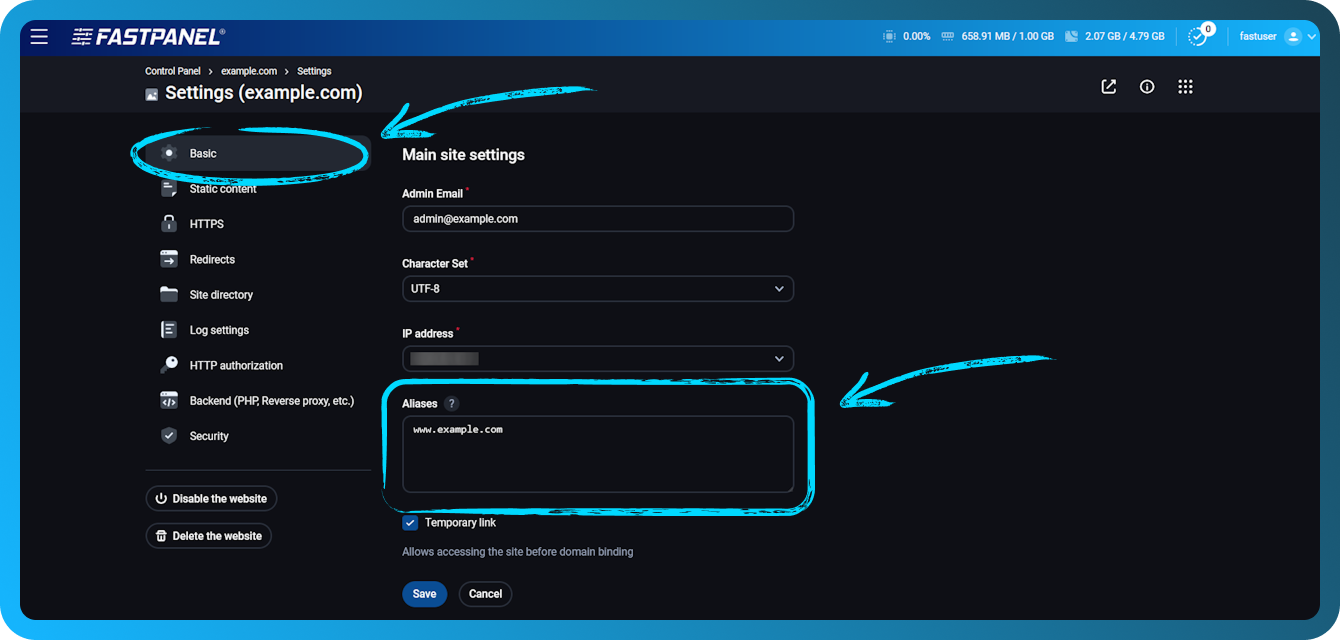
คุณสามารถตรวจสอบเซิร์ฟเวอร์ DNS ที่ใช้และการชี้ปลายทางของแต่ละโดเมนได้โดยใช้คำสั่งคอนโซลต่อไปนี้:
nslookup -q=NS example.com 8.8.8.8ตัวอย่างผลลัพธ์การรันคำสั่งที่คาดหวัง:

nslookup example.com 8.8.8.8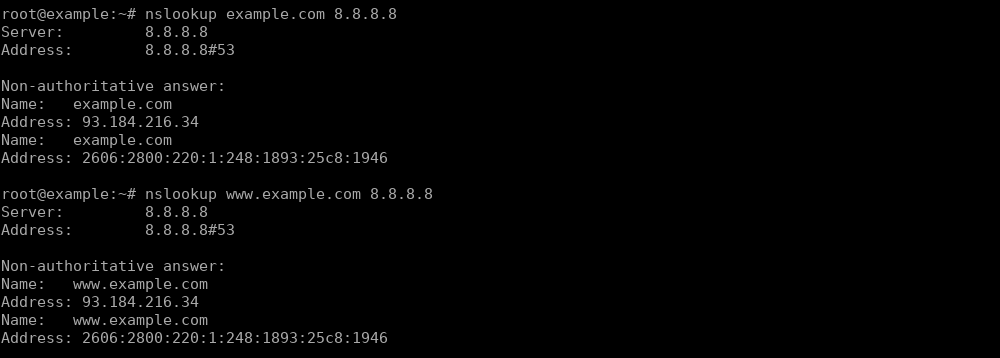 ข้อมูล
หากคุณใช้บริการป้องกัน DDoS (ตัวอย่างเช่น CloudFlare) หรือบริการอื่นที่ทำหน้าที่พร็อกซีคำขอไปยังเซิร์ฟเวอร์ คุณจะต้องตรวจสอบการชี้ปลายทางของโดเมนผ่านแผงการตั้งค่าของบริการนั้น
-
เว็บไซต์ของคุณสามารถเข้าถึงได้ผ่านเครือข่ายและเปิดได้อย่างถูกต้อง คุณสามารถตรวจสอบได้โดยเปิดในเบราว์เซอร์
-
ชื่อโดเมนของเว็บไซต์บนเซิร์ฟเวอร์ที่เว็บไซต์นั้นอยู่ต้อง resolve เป็นที่อยู่ IP ที่ถูกต้อง
เชื่อมต่อกับเซิร์ฟเวอร์ของคุณผ่าน SSH โดยใช้รูปแบบคำสั่งด้านล่าง และป้อนรหัสผ่านของคุณ:
ssh root@your.ip.addressในการตรวจสอบข้อนี้ สิ่งสำคัญคือต้องรันคำสั่งบนเซิร์ฟเวอร์ที่เว็บไซต์นั้นอยู่:
host example.comตัวอย่างผลลัพธ์การรันคำสั่งที่คาดหวัง:

-
หากเซิร์ฟเวอร์ใช้เทคโนโลยี NAT ให้ตรวจสอบให้แน่ใจว่าเซิร์ฟเวอร์ของคุณสามารถเข้าถึงที่อยู่ IP ภายนอกของตนเองได้
เชื่อมต่อกับเซิร์ฟเวอร์ของคุณผ่าน SSH โดยใช้รูปแบบคำสั่งด้านล่าง และป้อนรหัสผ่านของคุณ:
ssh root@your.ip.addressเพื่อตรวจสอบบนเซิร์ฟเวอร์ที่เว็บไซต์ของคุณอยู่ ให้รันคำสั่งต่อไปนี้:
curl -IL example.comตัวอย่างผลลัพธ์การรันคำสั่งที่คาดหวัง:
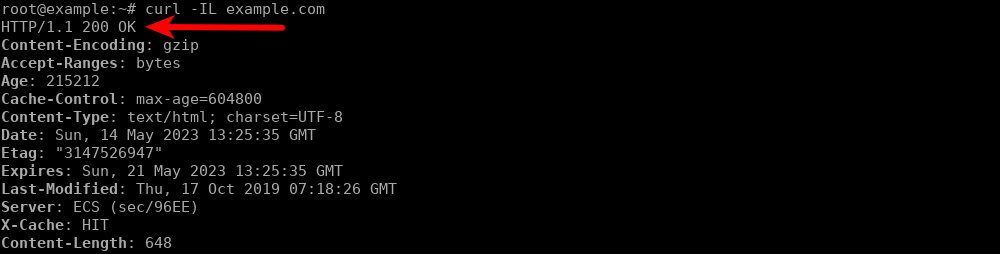
-
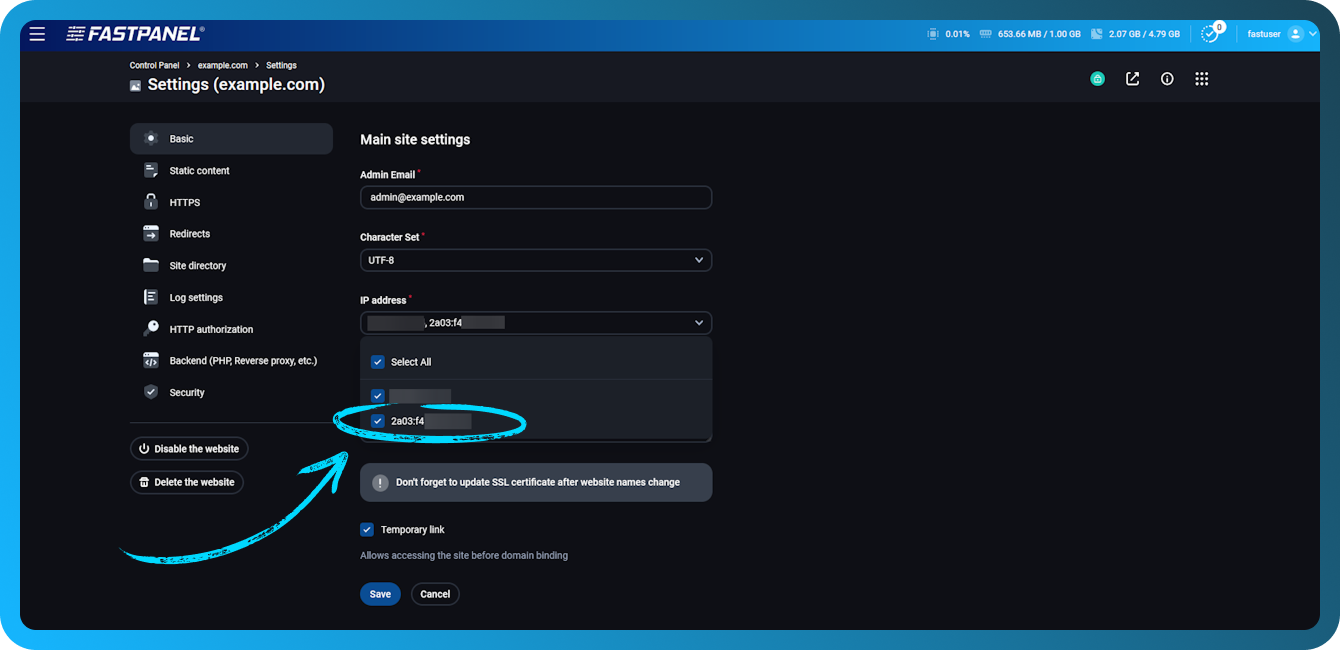
หากโดเมนของเว็บไซต์มีระเบียน DNS แบบ AAAA ให้ตรวจสอบให้แน่ใจว่าเว็บไซต์เปิดใช้งาน ipv6 แล้ว และที่อยู่ IP ตรงกับที่ระบุไว้ในระเบียน AAAA
คุณสามารถเปิดใช้งาน IPv6 ได้ในการตั้งค่าเว็บไซต์ ดังที่แสดงในภาพหน้าจอ:
-
หลังจากตรวจสอบย่อหน้าก่อนหน้าแล้ว และหากจำเป็นได้ทำการแก้ไขปัญหาแล้ว คุณสามารถตรวจสอบได้โดยใช้ไฟล์ยืนยัน
สร้างไฟล์ตรวจสอบโดยรันคำสั่งต่อไปนี้:
echo "Let's Encrypt creation test" > /usr/local/fastpanel2/web/letsencrypt/LE.txtจากนั้นตรวจสอบ โดยคุณสามารถทำได้ด้วยวิธีใดก็ได้ที่สะดวก ตัวอย่างเช่น โดยรันคำสั่งตามรูปแบบต่อไปนี้:
curl example.com/.well-known/acme-challenge/LE.txtตัวอย่างผลลัพธ์การรันคำสั่งที่คาดหวัง:

คุณยังสามารถตรวจสอบผ่านเบราว์เซอร์ได้โดยไปที่ที่อยู่ที่คล้ายกัน