Tarkistuslista onnistuneen sähköpostin lähetyksen ja toimituksen vahvistamiseen
Seuraavat ohjelmistot tarvitaan lisätarkistuksia varten:
-
Host-apuohjelma
- Debian/Ubuntu:
apt-get install bind9-host - CentOS:
yum install bind9-host
- Debian/Ubuntu:
-
Telnet-apuohjelma
- Debian/Ubuntu:
apt-get install telnet - CentOS:
yum install telnet
- Debian/Ubuntu:
MX-tietue
MX-tietue on DNS-tietuetyyppi, joka on tarkoitettu SMTP-protokollaa käyttävien sähköpostipalvelimien rekisteröintiin. Tämä tietue määrittää palvelimen, jolle sähköposti on toimitettava lähettäjän sähköpostiohjelmasta. Yhdellä verkkotunnuksella voi olla useita eri prioriteeteilla varustettuja tietueita.
Voit tarkistaa, toimiiko sähköposti paikallisesti vai käyttääkö se kolmannen osapuolen sähköpostipalvelinta, käyttämällä host-komentoa:
host -t MX example.com
Kun käytetään paikallista sähköpostipalvelinta, tuloste näkyy seuraavasti:
example.com-posti käsitellään palvelimella 10 mail.example.com.
On syytä mainita, että mail.example.com-merkintä voi myös osoittaa toiseen palvelimeen. Lisäksi on huomattava, että mail.example.com-merkinnän on oltava olemassa oleva A-tietue, joka osoittaa palvelimeen, josta lähetät sähköposteja.
Voit myös suorittaa seuraavat komennot tarkistusta varten:
host example.com
host mail.example.com
Ja verrata IP-osoitteita, joihin ensisijainen verkkotunnus, tässä tapauksessa example.com, ja mail.example.com osoittavat.
MX-tietue on määritettävä, jotta sähköpostipalvelimet voivat vastaanottaa sähköpostisi.
MX-tietueen esimerkki:
Nimi: example.com.
Tyyppi: MX
Arvo: mail.example.com.
Prioriteetti: 10
DKIM-allekirjoitus
FASTPANEL®-paneelin avulla DKIM-allekirjoituksen voi saada hallintavalikosta → osiosta "Mail" napsauttamalla "DKIM" halutun sähköpostiverkkotunnuksen kohdalla
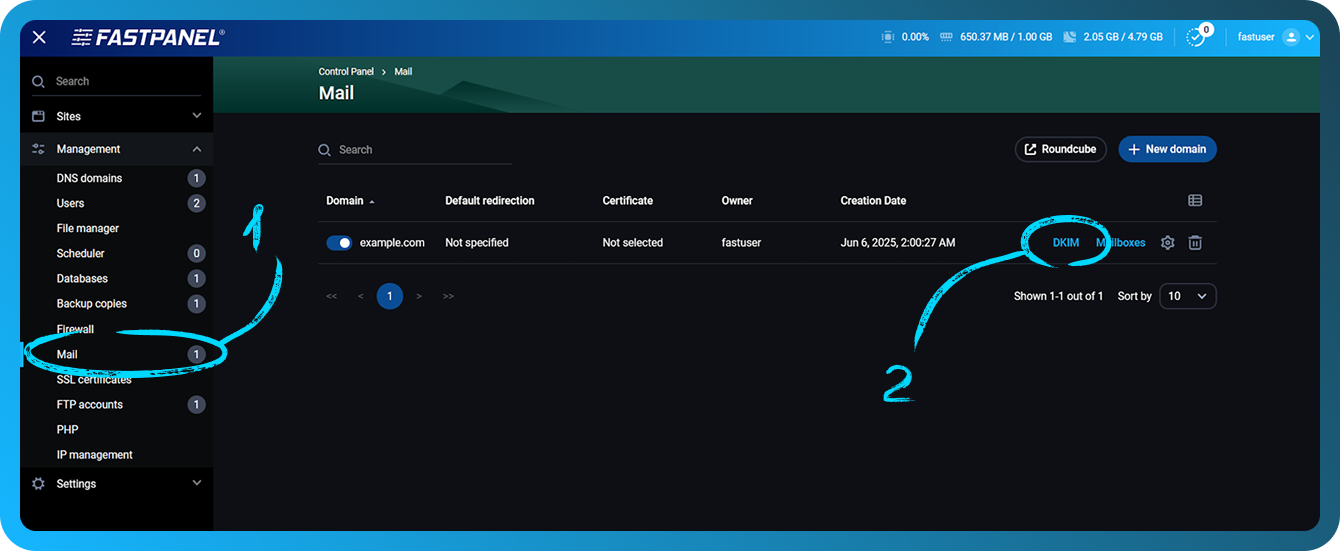
DNS-puolella tietue on lisättävä seuraavasti:
Nimi: dkim._domainkey
Tyyppi: TXT
Arvo: v=DKIM1; k=rsa; p=public_key
Tässä on esimerkki oikeasta DKIM-tietueesta
dkim._domainkey TXT v=DKIM1; k=rsa; p=MIGfMA0GCSqGSIb3DQEBAQUAA4GNADCBiQKBgQCpbBQ0T2xO3/SwziunIC/IFbsxBRub6WXiu8Kc2w7uB4GVw+SAB5wSEslDJbFXQRbdV9i/Duu8EQ9xik8dbqdLVyP4iAtw34g4j6QWKcfocgK4hEkwlPFff1dzUlNQONh2riNE5KVJXuWcizm8hub7nPnl36e7OnxiL0qIU7tT1QIDAQAB
Lisätietoja DKIM:stä löytyy osoitteesta https://wikipedia.org/wiki/DomainKeys_Identified_Mail
SPF-tietue
SPF-tietueen olemassaolo voidaan tarkistaa suorittamalla komento host. Tässä tapauksessa komento näyttää tältä:
host -t TXT example.com
Tulosteen ollessa esimerkiksi:
example.com kuvaava teksti "v=spf1 ip4:ipv4_of_your_server ip6:ipv6_of_your_server a mx ~all"
Huomaa, että ipv6 ei välttämättä ole tässä merkinnässä mukana. Tässä tapauksessa SPF-allekirjoitus näyttää tältä:
example.com kuvaava teksti "v=spf1 ip4:ipv4_of_your_server a mx ~all"
On tärkeää huomata, että SPF-tietueita saa olla vain yksi
DNS-puolella tietue tulee lisätä seuraavasti:
Nimi: example.com.
Tyyppi: TXT
Arvo:
v=spf1 ip4:ipv4_of_your_server ip6:ipv6_of_your_server a mx ~all
tai (jos ipv6:ta ei käytetä)
v=spf1 ip4:ipv4_of_your_server a mx ~all
Esimerkiksi:
example.com TXT v=spf1 ip4:1.2.3.4 a mx ~all
Lisätietoja SPF:stä on saatavilla osoitteesta https://wikipedia.org/wiki/Sender_Policy_Framework
DMARC-tietue
Useimmissa tapauksissa DMARC-tietueen arvo on sama.
DNS-puolella tietue on lisättävä seuraavasti:
Nimi: _dmarc
Tyyppi: TXT
Arvo: v=DMARC1; p=none
Esimerkiksi:
_dmarc.example.com. TXT v=DMARC1; p=none
Lisätietoja DMARC:sta löytyy osoitteesta https://wikipedia.org/wiki/DMARC
PTR-tietue ja palvelimen hostname
PTR-tietue on käänteinen DNS-tietue, joka muuntaa IP-osoitteen nimeksi. Tämän tietueen päätarkoitus sähköpostipalvelimelle on poistaa suurin osa roskapostista. Tämän tietueen avulla voidaan määrittää sen isännän nimi, josta sähköposti tulee. Yleisimmin PTR-tietue sisältää palvelimella käytetyn verkkotunnuksen nimen.
PTR-tietue yhdistää ip-osoitteen isäntänimeen. Jos PTR-tietuetta ei ole määritetty oikein, sähköpostisi hylätään eikä se saavu vastaanottajalle.
Hostname tulee määrittää palvelimeen osoittavan todellisen verkkotunnuksen nimeksi, ja PTR:n tulee osoittaa verkkotunnukseen, joka puolestaan osoittaa palvelimeen.
Esimerkiksi palvelimellasi on verkkotunnus example.com.
Suorittamalla komennon:
host example.com
voit saada seuraavan tulosteen:
example.com-osoite on 1.2.3.4
example.com-posti käsitellään palvelimella 10 mail.example.com.
Mahdollisten ongelmien välttämiseksi on suositeltavaa asettaa hostname ja PTR-tietue olemassa olevaksi toisen tason aliverkkotunnukseksi, esimerkiksi mail.example.com
SMTP-porttien saatavuus
Jotkin hosting-palveluntarjoajat estävät niiden porttien käytön, joita käytetään sähköpostin lähettämiseen tai vastaanottamiseen. Sähköpostipalveluiden portteja voivat olla 25, 587, 465, 143 ja 993.
Yksi helpoimmista tavoista tarkistaa näiden porttien saatavuus on käyttää telnet-komentoa.
Kolmannen osapuolen palvelimelta tulevan yhteyden tarkistaminen
Suorita komento:
telnet ip_adress port
Jos esimerkiksi yrität muodostaa telnet-yhteyden porttiin 25 osoitteessa 1.2.3.4, suoritettava komento on:
telnet 1.2.3.4 25
Jos yhteys onnistuu, näet esimerkiksi seuraavanlaisen tulosteen:
Yritetään yhteyttä osoitteeseen 1.2.3.4...
Yhdistetty osoitteeseen 1.2.3.4.
Poistumismerkki on '^]'.
Jos yhteyden muodostaminen epäonnistuu, tuloste näyttää tältä:
Muodostetaan yhteyttä osoitteeseen 1.2.3.4 ...
Yhteyttä isäntään ei voitu avata portissa some_port: Yhteyden muodostaminen epäonnistui
Tai:
telnet: Yhteyttä etäisäntään ei voitu muodostaa: Yhteys aikakatkaistiin
Lähtevää yhteyttä varten
Suorita palvelimeltasi komento:
telnet smtp.gmail.com 25
Jos yhteys onnistuu, näet esimerkiksi seuraavanlaisen tulosteen:
Yritetään yhteyttä osoitteeseen 2a00:1450:4010:c0b::6c...
Yhdistetty osoitteeseen smtp.gmail.com.
Poistumismerkki on '^]'.
220 smtp.gmail.com ESMTP j6-20020ac25506000000b004b53eb60e3csm1066162lfk.256 - gsmtp
Huomaa, että jos käytät pilvihostingia ja SMTP-palvelimesi käyttää porttia 25, hosting-palveluntarjoajasi saattaa oletusarvoisesti estää portin 25 lähtevät yhteydet. Alla on linkkejä ohjeisiin tämän ongelman ratkaisemiseksi:
- AWS: Miten poistan portin 25 rajoituksen Amazon EC2 -instanssistani tai AWS Lambda -funktiostani?
- Azure: Azure-lähtevän SMTP-yhteyden ongelmien vianmääritys
- GCP: Sähköpostin lähettäminen instanssista
- DigitalOcean: Miksi SMTP on estetty?
Hosting-palveluntarjoajan porttiestojen lisäksi sinun on tarkistettava, ovatko palvelimesi portit suljettuja vai eivät. Otetaan esimerkiksi iptables, joka toimii palomuurina FASTPANEL-ohjauspaneelissa. Komento sen tarkistamiseksi, onko tietylle portille, tässä tapauksessa portille 25, sääntöä, on:
iptables-save | grep 25
Jos tarkistettavalle portille ei ole sääntöä, mitään tietoja ei anneta. Jos huomaat, että sähköpostipalvelun portin estävä sääntö on olemassa, sinun on poistettava tämä sääntö komennolla:
iptables -D rule chain
Oletetaan esimerkiksi, että suoritit komennon ja havaitsit seuraavan:
iptables-save | grep 25

-A INPUT -p tcp -m tcp --dport 25 -j DROP
Tämä sääntö ei salli mitään pääsyä palvelimellesi portin 25 kautta, mikä estää sähköpostin lähetyksen
Poista sääntö komennolla:
iptables -D INPUT -p tcp -m tcp --dport 25 -j DROP
Tämän komennon esimerkin avulla voit tarkistaa kaikki sähköpostin lähettämiseen käytettävät portit
IPv6:n vaikutus sähköpostin lähetykseen
Jos sinun täytyy käyttää ipv6:ta sähköpostipalveluissasi, ensimmäinen asia, joka sinun täytyy tehdä, on tarkistaa, onko ipv6:lle PTR-tietue ja kuuntelevatko sähköpostipalvelut ipv6:ta tietyissä porteissa.
Voit suorittaa tarkistuksen komennolla:
netstat -nltpp | grep tcp6
Tämän komennon tulosteena saat luettelon kaikista ipv6:ta käyttävistä palveluista, joista voit jo tarkistaa, käyttääkö sähköpostipalvelusi tätä osoitetta. Valitettavasti nykyään ipv6:n käyttö ei välttämättä toimi oikein, vaikka kaikki asetukset olisi tehty oikein.
Jos selvitit sähköpostipalvelun lokeja tarkistamalla, että virhe liittyy ipv6:een ja koko määritys on oikein, voit poistaa ipv6:n käytöstä sähköpostipalvelussa.
Esimerkiksi exim4:n tapauksessa ipv6:n poistaminen käytöstä näyttää tältä:
-
Tarkista komennolla, käyttääkö palvelu ipv6-osoitetta
netstat -nltp | grep exim
-
Määritystiedoston
/etc/exim4/exim4.conf.templateaivan alkuun on lisättävä seuraava rivi:disable_ipv6=true
-
Tallenna muutokset tiedostoon ja käynnistä palvelu sitten uudelleen esimerkiksi komennolla:
systemctl restart exim4 -
Suorita komento:
netstat -nltp | grep eximtarkistaaksesi, ettei palvelu enää ole luettelossa

Tarkista sähköpostin lähetys kolmannen osapuolen palveluilla
Kun olet tarkistanut kaikki yllä olevat kohdat, voit tarkistaa sähköpostin lähetyksen palvelimeltasi kolmannen osapuolen resursseilla.
Yksi kätevimmistä ja informatiivisimmista palveluista on https://www.mail-tester.com
Sen avulla voit tarkistaa sähköpostisi nykyisen luokituksen, saada tietoa siitä, ovatko yllä määritetyt tiedot oikein, sekä saada suosituksia luokituksen parantamiseksi.
Tätä varten lähetä vain sähköposti sivustolla näkyvään osoitteeseen ja napsauta sitten "Then check your score".