Let’s Encrypt 문제 해결
디버깅 프로세스를 빠르게 진행하려면 먼저 Let’s Debug 서비스를 사용해 사이트를 확인하고, 문제가 발견되면 이를 수정하는 것을 권장합니다.
사이트에 대해 Let’s Encrypt SSL 인증서를 올바르게 발급하려면 다음 사항을 확인해야 합니다:
-
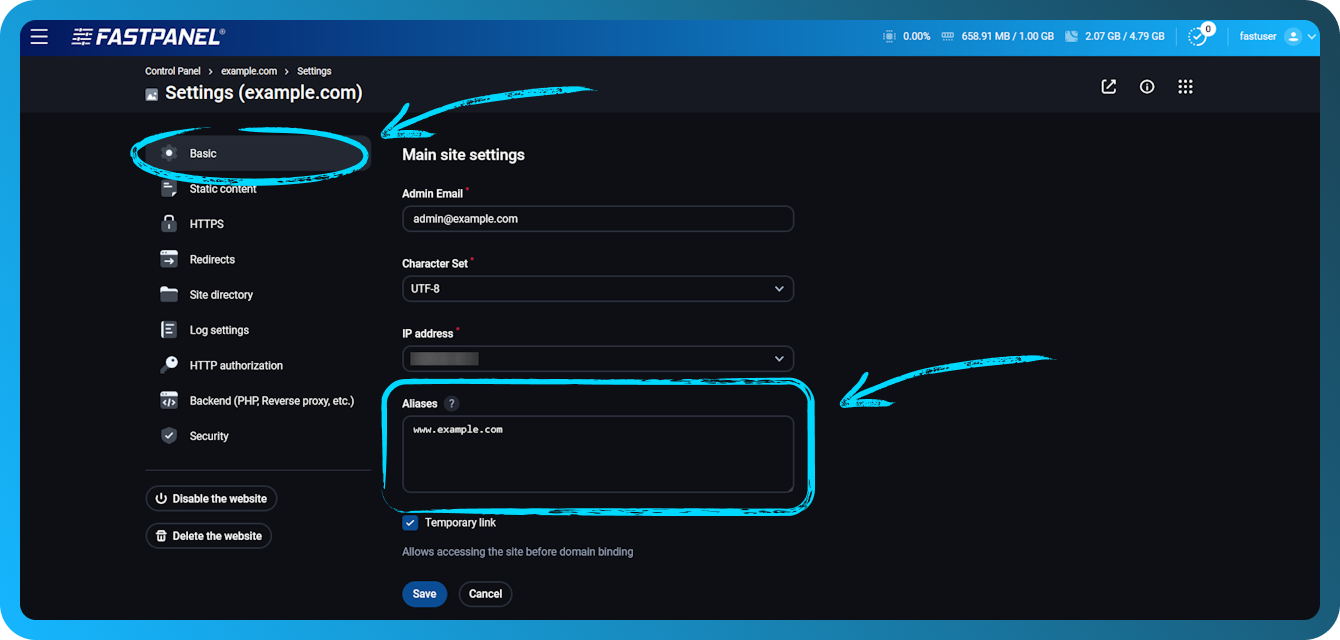
모든 도메인과 별칭이 동일한 DNS 서버를 사용하고, 인증서 발급을 시도하는 서버의 IP 주소를 가리켜야 합니다. 다음 스크린샷과 같이 사이트 설정에서 FASTPANEL을 사용하여 사이트에 설정된 별칭을 확인할 수 있습니다:
다음 콘솔 명령을 사용하여 각 개별 도메인에 사용되는 DNS 서버와 연결 방향을 확인할 수 있습니다:
nslookup -q=NS example.com 8.8.8.8예상되는 명령 실행 결과의 예:

nslookup example.com 8.8.8.8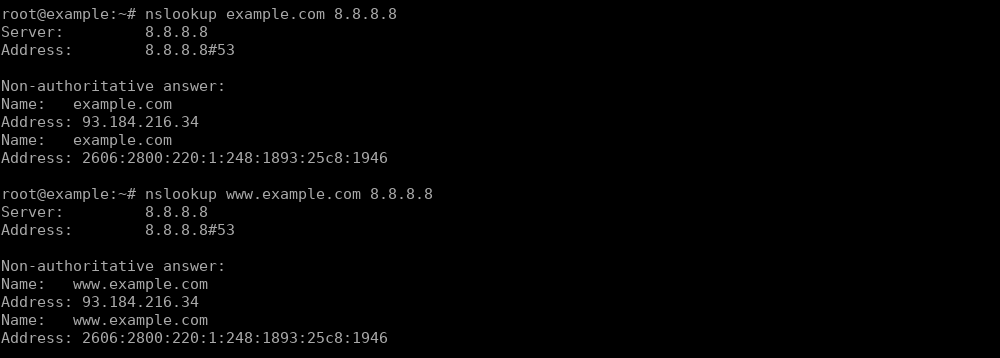 정보
정보DDoS 보호 서비스(예: CloudFlare) 또는 서버로의 요청을 프록시하는 기타 서비스를 사용하는 경우, 해당 서비스의 설정 패널에서 도메인의 연결 방향을 확인해야 합니다.
-
사이트가 네트워크에서 사용 가능하고 정상적으로 열리는지 브라우저에서 열어 확인할 수 있습니다.
-
사이트가 위치한 서버에서 사이트의 도메인 이름이 올바른 IP 주소로 해석되어야 합니다.
아래 명령 템플릿을 사용하여 SSH로 서버에 접속한 후 비밀번호를 입력합니다:
ssh root@your.ip.address이 항목을 확인하려면 사이트가 위치한 서버에서 명령을 실행하는 것이 중요합니다:
host example.com예상되는 명령 실행 결과의 예:

-
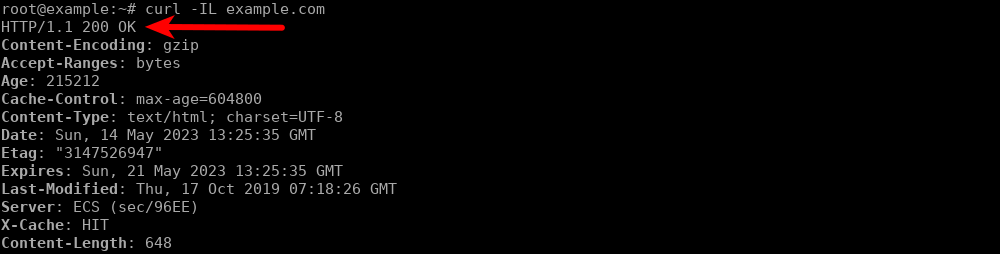
서버가 NAT 기술을 사용하는 경우, 서버가 자체 외부 IP 주소에 접근할 수 있는지 확인하십시오.
아래 명령 템플릿을 사용하여 SSH로 서버에 접속한 후 비밀번호를 입력합니다:
ssh root@your.ip.address사이트가 위치한 서버에서 확인하려면 다음 명령을 실행합니다:
curl -IL example.com예상되는 명령 실행 결과의 예:
-
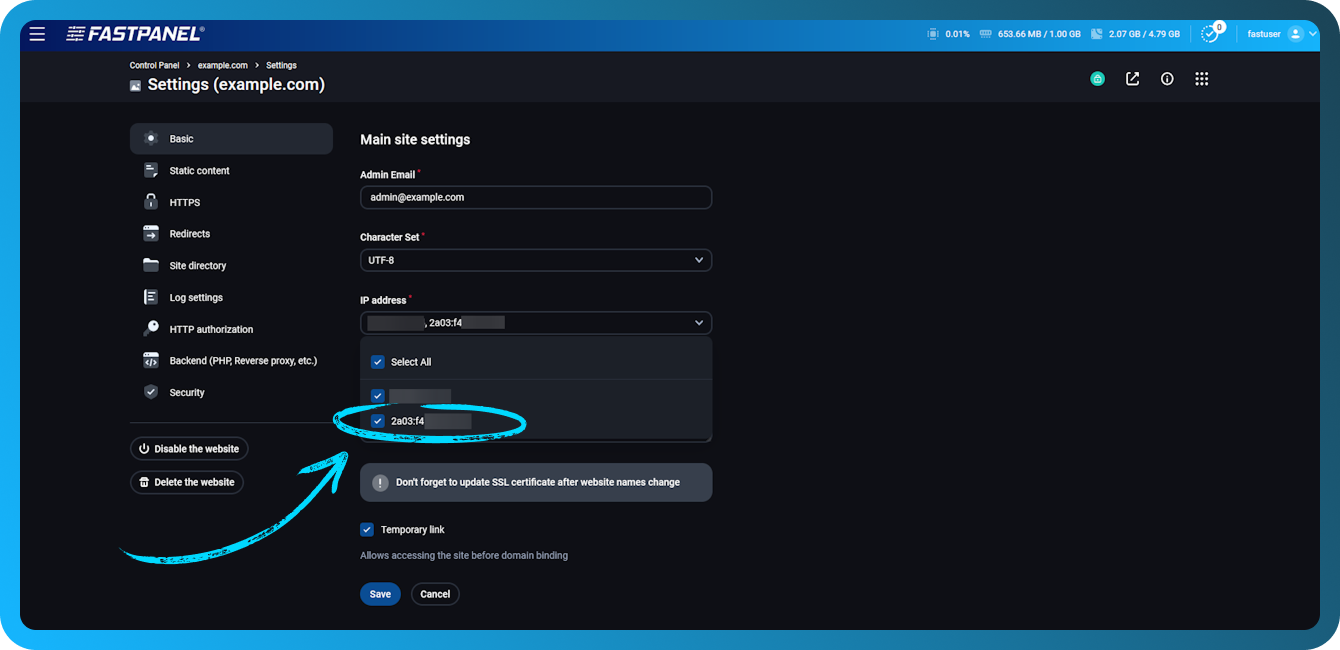
사이트의 도메인에 AAAA DNS 레코드가 있는 경우, 사이트에서 IPv6가 활성화되어 있고 IP 주소가 AAAA 레코드에 나열된 주소와 일치하는지 확인하십시오.
다음 스크린샷과 같이 사이트 설정에서 IPv6를 활성화할 수 있습니다:
-
이전 단락을 확인하고 필요한 경우 문제를 해결한 후에는 검증 파일을 사용하여 확인할 수 있습니다.
다음 명령을 실행하여 확인 파일을 만듭니다:
echo "Let's Encrypt creation test" > /usr/local/fastpanel2/web/letsencrypt/LE.txt그런 다음 확인합니다. 예를 들어 다음 템플릿 명령을 실행하는 등, 편한 방법으로 수행할 수 있습니다:
curl example.com/.well-known/acme-challenge/LE.txt예상되는 명령 실행 결과의 예:

비슷한 주소로 이동하여 브라우저를 통해서도 확인할 수 있습니다.