Sjekkliste for vellykket sending av e-post og verifisering av levering
Følgende programvare vil være nødvendig for videre kontroller:
-
Verktøyet host
- Debian/Ubuntu:
apt-get install bind9-host - CentOS:
yum install bind9-host
- Debian/Ubuntu:
-
Telnet-verktøy
- Debian/Ubuntu:
apt-get install telnet - CentOS:
yum install telnet
- Debian/Ubuntu:
MX-post
MX-post er en type DNS-post som er utviklet for å registrere e-postservere som bruker SMTP-protokollen. Denne posten brukes til å bestemme serveren som en e-post må leveres til av avsenderens e-postagent. Det kan finnes flere posttyper med ulike prioriteter for ett domene.
Du kan kontrollere om e-post fungerer lokalt eller bruker en tredjeparts e-postserver ved å bruke host-kommandoen:
host -t MX example.com
Når du arbeider med den lokale e-postserveren, vil utdata vises som følger:
e-post for example.com håndteres av 10 mail.example.com.
Det er verdt å nevne at oppføringen mail.example.com også kan peke til en annen server. I tillegg er det nødvendig å merke seg at mail.example.com må være en eksisterende A-post som peker til serveren du sender e-post fra.
Du kan også kjøre disse kommandoene for kontroll:
host example.com
host mail.example.com
Og sammenligne IP-adressene som primærdomenet, i dette tilfellet example.com, og mail.example.com peker til.
En MX-post må være satt opp slik at e-postservere kan motta e-posten din.
Eksempel på MX-post:
Navn: example.com.
Type: MX
Verdi: mail.example.com.
Prioritet: 10
DKIM-signatur
Ved hjelp av FASTPANEL® kan DKIM-signaturen hentes i administrasjonsmenyen → seksjonen "Mail" ved å klikke på "DKIM" foran det aktuelle e-postdomenet
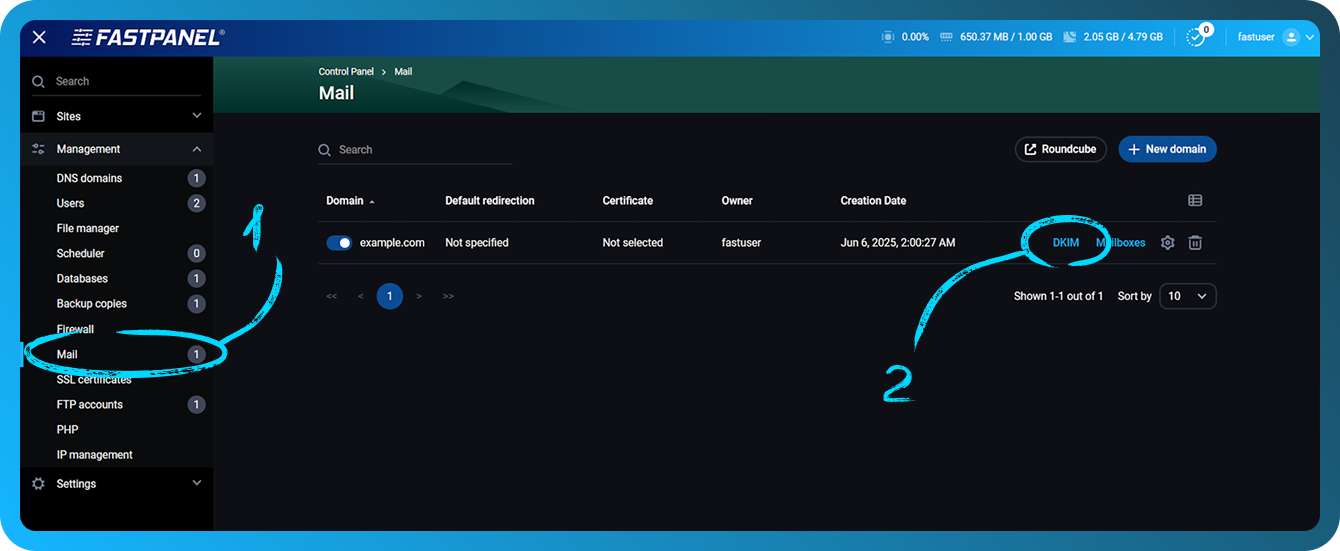
På DNS-siden må posten legges til som følger:
Navn: dkim._domainkey
Type: TXT
Verdi: v=DKIM1; k=rsa; p=public_key
Her er et eksempel på korrekt DKIM-post
dkim._domainkey TXT v=DKIM1; k=rsa; p=MIGfMA0GCSqGSIb3DQEBAQUAA4GNADCBiQKBgQCpbBQ0T2xO3/SwziunIC/IFbsxBRub6WXiu8Kc2w7uB4GVw+SAB5wSEslDJbFXQRbdV9i/Duu8EQ9xik8dbqdLVyP4iAtw34g4j6QWKcfocgK4hEkwlPFff1dzUlNQONh2riNE5KVJXuWcizm8hub7nPnl36e7OnxiL0qIU7tT1QIDAQAB
Mer informasjon om DKIM finner du på https://wikipedia.org/wiki/DomainKeys_Identified_Mail
SPF-post
Tilstedeværelsen av en SPF-post kan kontrolleres ved å kjøre kommandoen host. I dette tilfellet vil kommandoen se slik ut:
host -t TXT example.com
Med utdata som:
example.com beskrivende tekst "v=spf1 ip4:ipv4_of_your_server ip6:ipv6_of_your_server a mx ~all"
Merk at ipv6 kanskje ikke er til stede i denne oppføringen. I dette tilfellet vil SPF-signaturen se slik ut:
example.com beskrivende tekst "v=spf1 ip4:ipv4_of_your_server a mx ~all"
Det er nødvendig å påpeke at det bare skal være én SFP-post
På DNS-siden bør posten legges til som følger:
Navn: example.com.
Type: TXT
Verdi:
v=spf1 ip4:ipv4_of_your_server ip6:ipv6_of_your_server a mx ~all
eller (hvis ipv6 ikke brukes)
v=spf1 ip4:ipv4_of_your_server a mx ~all
For eksempel:
example.com TXT v=spf1 ip4:1.2.3.4 a mx ~all
Mer informasjon om SPF finner du på https://wikipedia.org/wiki/Sender_Policy_Framework
DMARC-post
I de fleste tilfeller vil verdien til DMARC-posten være den samme.
På DNS-siden må posten legges til som følger:
Navn: _dmarc
Type: TXT
Verdi: v=DMARC1; p=none
For eksempel:
_dmarc.example.com. TXT v=DMARC1; p=none
Mer informasjon om DMARC finner du på https://wikipedia.org/wiki/DMARC
PTR-post og serverens vertsnavn
PTR-posten er en omvendt DNS-post som konverterer en IP-adresse til et navn. Hovedformålet med denne posten for e-postserveren er å eliminere mesteparten av spam. Denne posten gjør det mulig å fastslå navnet på en vert som en e-post kommer fra. Vanligvis inneholder en PTR-post et domenenavn som brukes på serveren.
PTR-post knytter en ip-adresse til et vertsnavn. Hvis PTR-post ikke er angitt korrekt, vil e-postene dine bli avvist og ikke nå mottakeren.
Vertsnavnet bør angis som navnet på det faktiske domenet som peker til serveren, og PTR skal peke til domenet, som igjen peker til serveren.
For eksempel har du domenet example.com på serveren din.
Ved å kjøre kommandoen:
host example.com
kan du få følgende utdata:
example.com har adressen 1.2.3.4
example.com e-post håndteres av 10 mail.example.com.
For å unngå mulige problemer anbefales det å sette vertsnavnet og PTR-posten som et eksisterende underdomene på andre nivå, for eksempel mail.example.com
Tilgjengelighet for SMTP-porter
Noen hostingleverandører stenger muligheten for å bruke porter som brukes til å sende eller motta e-post. Porter for e-posttjenester kan være 25, 587, 465, 143 og 993.
En av de enkleste måtene å kontrollere tilgjengeligheten til disse portene på er å bruke telnet-kommandoen.
For å kontrollere innkommende tilkobling fra en tredjepartsserver
Kjør kommandoen:
telnet ip_adress port
Hvis du for eksempel prøver å bruke telnet til port 25 på 1.2.3.4, er kommandoen som skal kjøres:
telnet 1.2.3.4 25
Hvis tilkoblingen lykkes, vil du se utdata som dette:
Prøver 1.2.3.4...
Tilkoblet til 1.2.3.4.
Escape-tegnet er '^]'.
Hvis tilkoblingen mislykkes, vil utdata se slik ut:
Kobler til 1.2.3.4 ...
Kunne ikke åpne tilkobling til verten på port some_port: Tilkobling mislyktes
Eller:
telnet: Kan ikke koble til ekstern vert: Tidsavbrudd for tilkobling
For utgående tilkobling
Kjør kommandoen fra serveren din:
telnet smtp.gmail.com 25
Hvis tilkoblingen lykkes, vil du se utdata som dette:
Prøver 2a00:1450:4010:c0b::6c...
Tilkoblet til smtp.gmail.com.
Escape-tegnet er '^]'.
220 smtp.gmail.com ESMTP j6-20020ac25506000000b004b53eb60e3csm1066162lfk.256 - gsmtp
Vær oppmerksom på at hvis du bruker skyhosting og bruker port 25 for SMTP-serveren din, er det stor sannsynlighet for at hostingleverandøren blokkerer utgående tilkoblinger på port 25 som standard. Nedenfor kan du se lenker med instruksjoner om hvordan du løser dette problemet:
- AWS: Hvordan fjerner jeg begrensningen på port 25 fra Amazon EC2-instansen eller AWS Lambda-funksjonen min?
- Azure: Feilsøk problemer med utgående SMTP-tilkobling i Azure
- GCP: Sende e-post fra en instans
- DigitalOcean: Hvorfor er SMTP blokkert?
I tillegg til portblokkering fra hostingleverandøren din må du kontrollere om portene på serveren din er stengt eller ikke. La oss for eksempel ta iptables, som fungerer som en brannmur, ved bruk av FASTPANEL-kontrollpanelet. Kommandoen for å kontrollere om det finnes en regel for en bestemt port, i dette tilfellet 25, er:
iptables-save | grep 25
Hvis du ikke har en regel for porten du vil kontrollere, vil ingen informasjon bli vist. Hvis du ser at det finnes en regel som blokkerer porten til e-posttjenesten, må du fjerne denne regelen med kommandoen:
iptables -D rule chain
For eksempel kjørte du en kommando og fant følgende:
iptables-save | grep 25

-A INPUT -p tcp -m tcp --dport 25 -j DROP
Denne regelen tillater ingen tilgang til serveren din via port 25, noe som vil forhindre utsending av e-post
Bruk kommandoen for å fjerne regelen:
iptables -D INPUT -p tcp -m tcp --dport 25 -j DROP
Dette kommandoeksemplet lar deg kontrollere alle porter som brukes til utsending av e-post
IPv6s innvirkning på e-postsending
Hvis du må bruke ipv6 for e-posttjenestene dine, er det første du må gjøre å kontrollere om det finnes en PTR-post for ipv6, og om e-posttjenestene lytter på ipv6 på bestemte porter.
Du kan utføre kontrollen ved å bruke kommandoen:
netstat -nltpp | grep tcp6
Resultatet av utdataene fra denne kommandoen vil være en liste over alle tjenester som bruker ipv6, der du allerede kan kontrollere om e-posttjenesten din bruker denne adressen. Dessverre kan bruk av ipv6 i dag hende å ikke fungere korrekt selv om du har gjort alle innstillingene riktig.
Hvis du ved å kontrollere loggene til e-posttjenesten fant ut at feilen er relatert til ipv6 og hele konfigurasjonen er korrekt, kan du deaktivere bruk av ipv6 for e-posttjenesten.
I eksemplet med exim4 ser deaktivering av ipv6 slik ut:
-
Kontroller om ipv6-adressen brukes for tjenesten med kommandoen
netstat -nltp | grep exim
-
I konfigurasjonsfilen
/etc/exim4/exim4.conf.templatemå følgende linje legges til helt øverst i filen:disable_ipv6=true
-
Lagre endringene i filen og start deretter tjenesten på nytt med en kommando som:
systemctl restart exim4 -
Kjør kommandoen:
netstat -nltp | grep eximfor å kontrollere om tjenesten ikke lenger er i listen

Kontroller sending av e-post ved å bruke tredjepartstjenester
Etter at du har kontrollert alle punktene ovenfor, kan du kontrollere sending av e-post fra serveren din ved hjelp av tredjepartsressurser.
En av de mest praktiske og informative tjenestene er https://www.mail-tester.com
Ved å bruke den kan du kontrollere den gjeldende vurderingen av e-posten din, få informasjon om hvorvidt opplysningene ovenfor er korrekte eller ikke, samt få anbefalinger for å forbedre vurderingen.
For å gjøre dette sender du bare en e-post til adressen som er oppgitt på nettstedet, og klikker deretter på "Then check your score".