Configurați cheile SSH
În FASTPANEL® puteți adăuga chei SSH pentru utilizatori, pentru a simplifica și securiza accesul la server.
Cheile SSH (autentificare cu cheie publică) oferă o modalitate sigură și convenabilă de a accesa un server fără a utiliza parole, pe baza unei perechi de chei private și publice. În loc să introduceți o parolă de fiecare dată, clientul utilizează cheia privată, iar serverul o verifică în raport cu cheia publică, îmbunătățind atât securitatea, cât și ușurința în utilizare.
Crearea perechii de chei
Păstrați cheia privată în siguranță și nu o partajați niciodată cu nimeni.
Mai întâi, trebuie să generați perechea de chei private și publice.
macOS / Linux
Deschideți un terminal și rulați:
ssh-keygen
Apăsați Enter pentru a accepta locația implicită a fișierului și setați o expresie de acces, dacă este necesar.
Cheile dvs. vor fi salvate în ~/.ssh/id_ed25519 (privată) și ~/.ssh/id_ed25519.pub (publică).
Windows
OpenSSH
Deschideți PowerShell și rulați:
ssh-keygen
Apăsați Enter pentru a accepta locația implicită a fișierului și setați o expresie de acces, dacă este necesar.
Cheile dvs. vor fi salvate în C:\Users\YourUser\.ssh\id_ed25519 (privată) și C:\Users\YourUser\.ssh\id_ed25519.pub (publică).
PuTTYgen
- Descărcați și instalați PuTTYgen.
- Lansați PuTTYgen și faceți clic pe "Generate".
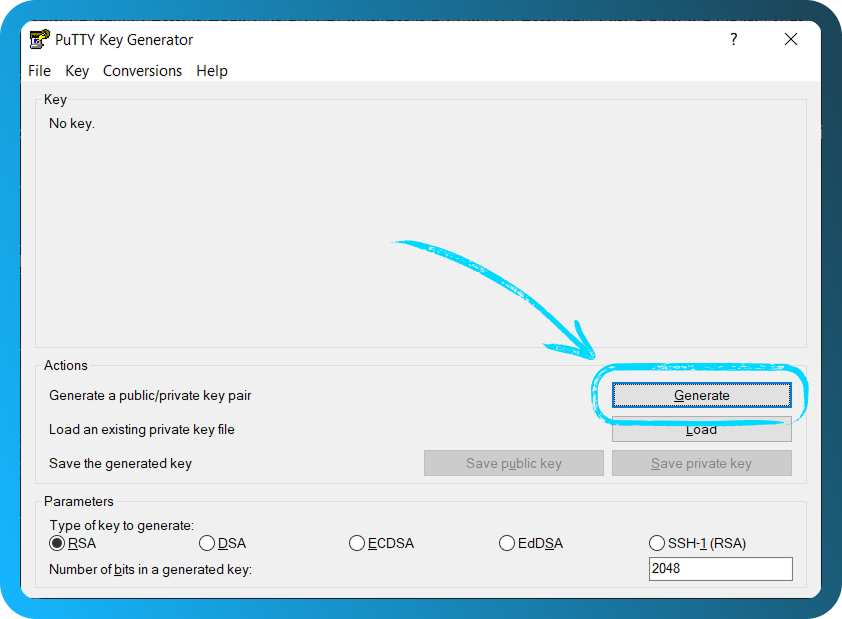
- Mutați aleator cursorul mouse-ului peste fereastra PuTTYgen până când procesul de generare se încheie.
- Salvați cheia privată (
.ppk) și copiați textul cheii publice.
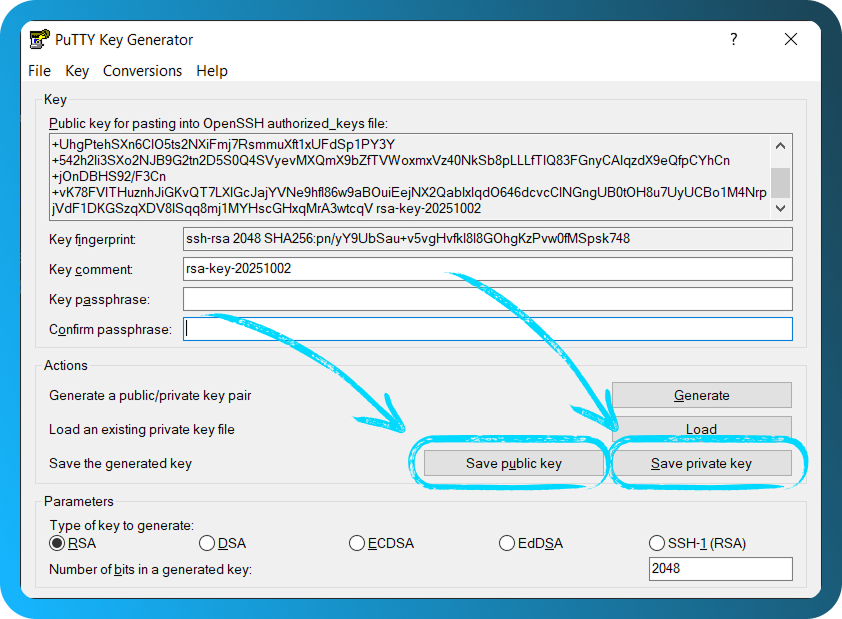
Adăugați o cheie publică în panou
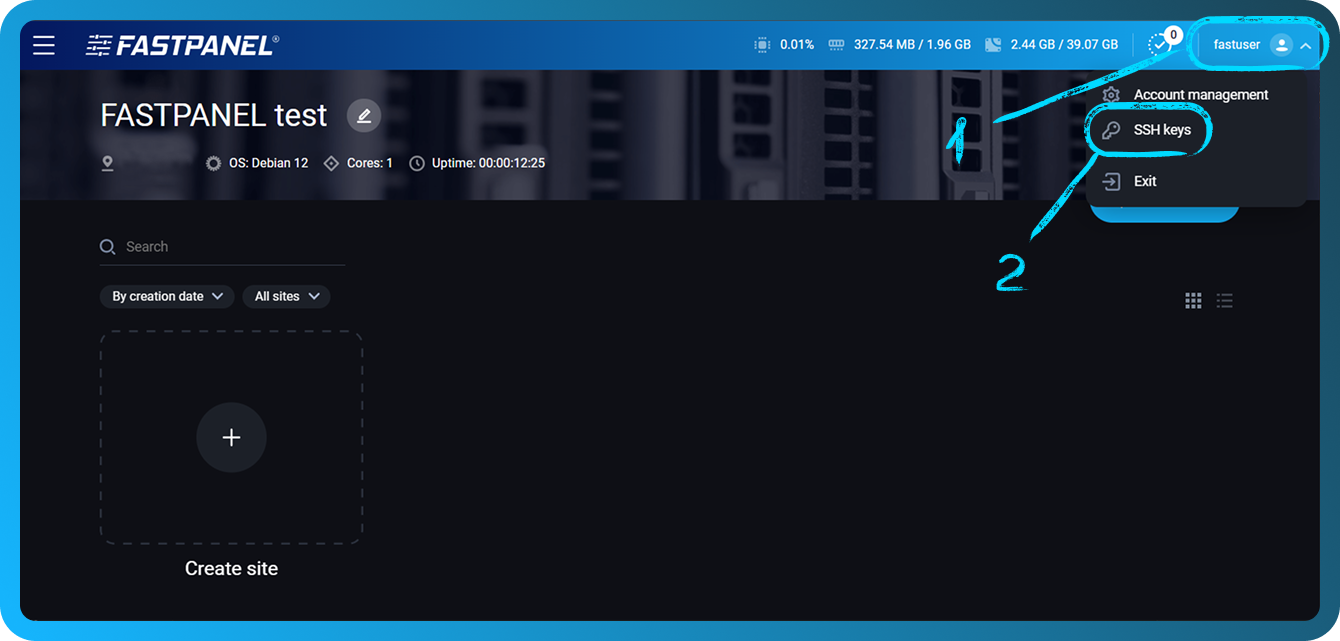
Deschideți FASTPANEL® și faceți clic pe numele dvs. de utilizator din colțul din dreapta sus al ecranului. Apoi selectați "Chei SSH".
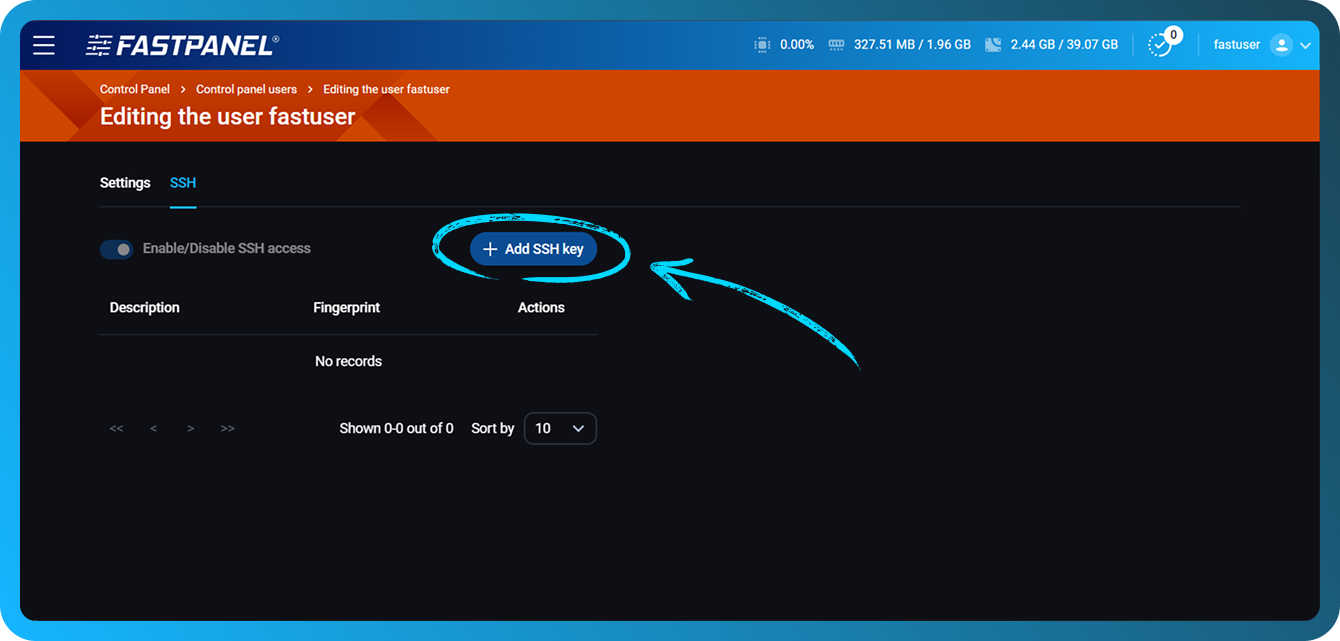
Faceți clic pe butonul "Adăugați o cheie SSH".
-
În primul câmp, lipiți cheia publică (de obicei începe cu
ssh-ed25519saussh-rsa, în funcție de algoritmul ales) din secțiunea anterioară. -
În al doilea câmp, puteți adăuga o descriere pentru a ajuta la diferențierea cheii.
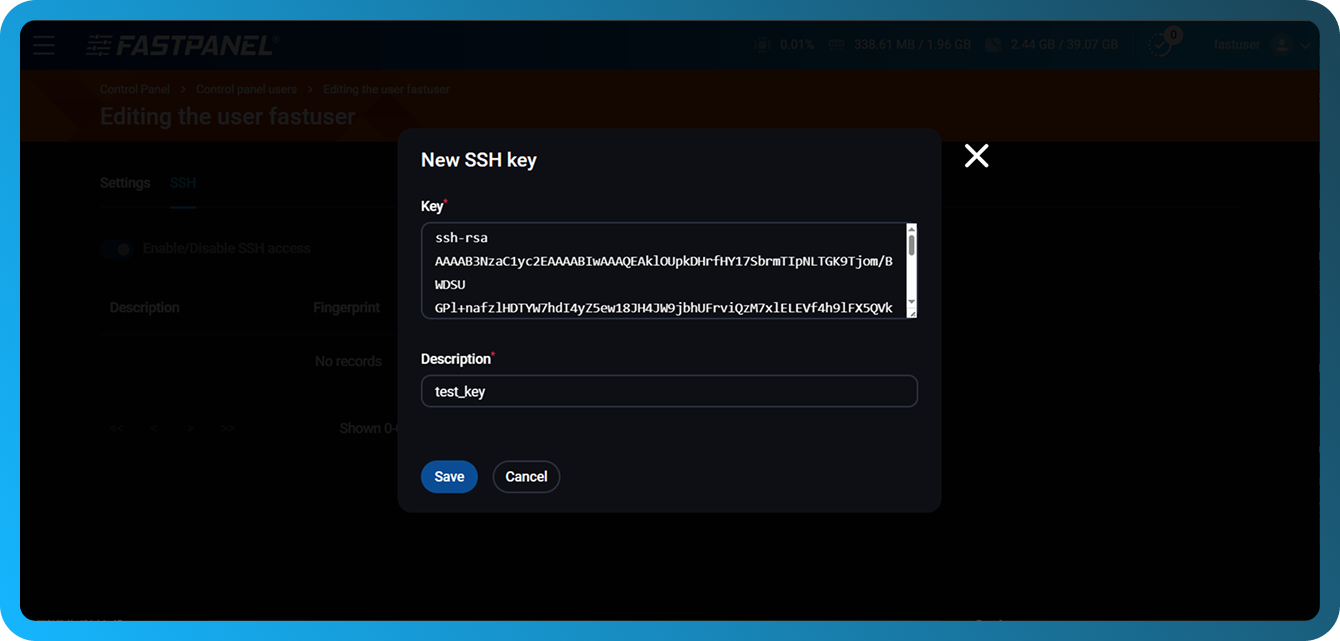
După aceea, vă puteți conecta la serverul dvs. prin SSH folosind datele de autentificare ale proprietarului site-ului, fără a introduce o parolă.
Activați accesul SSH și gestionați cheile existente
Dacă trebuie să gestionați cheile altor utilizatori sau să eliminați cheile pentru utilizatorul curent, accesați "Management" → "Utilizatori". Faceți clic pe cele trei puncte de lângă utilizatorul ale cărui chei doriți să le gestionați.
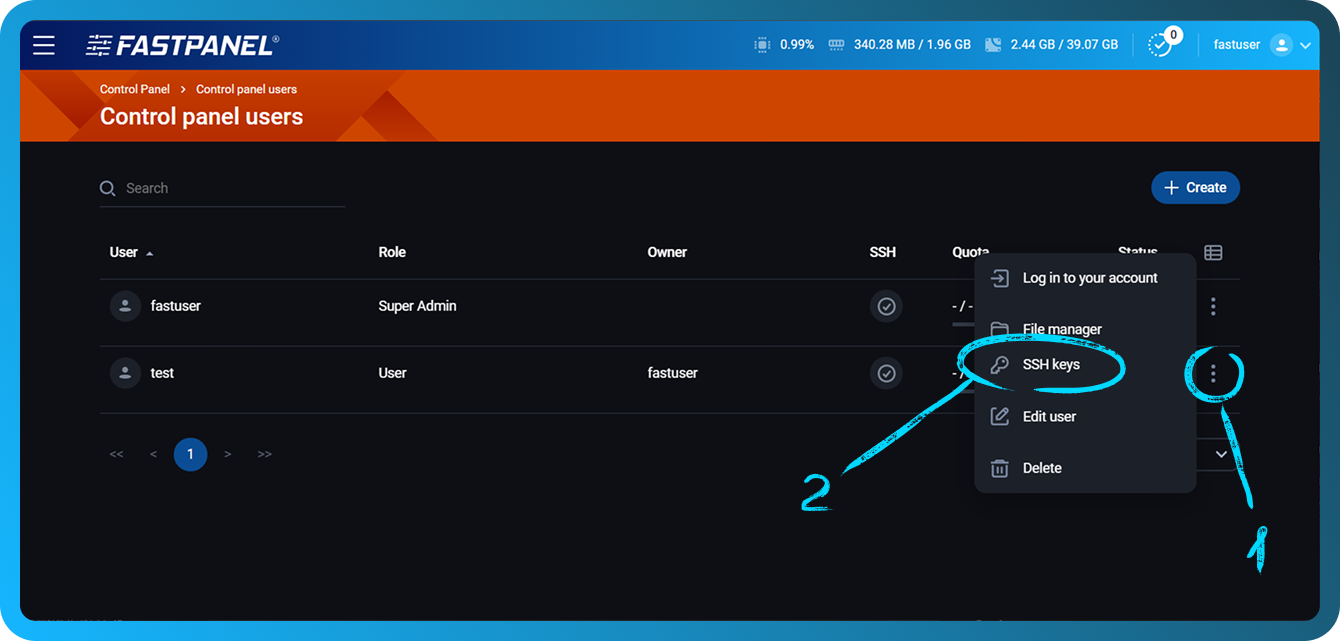
În secțiunea deschisă puteți:
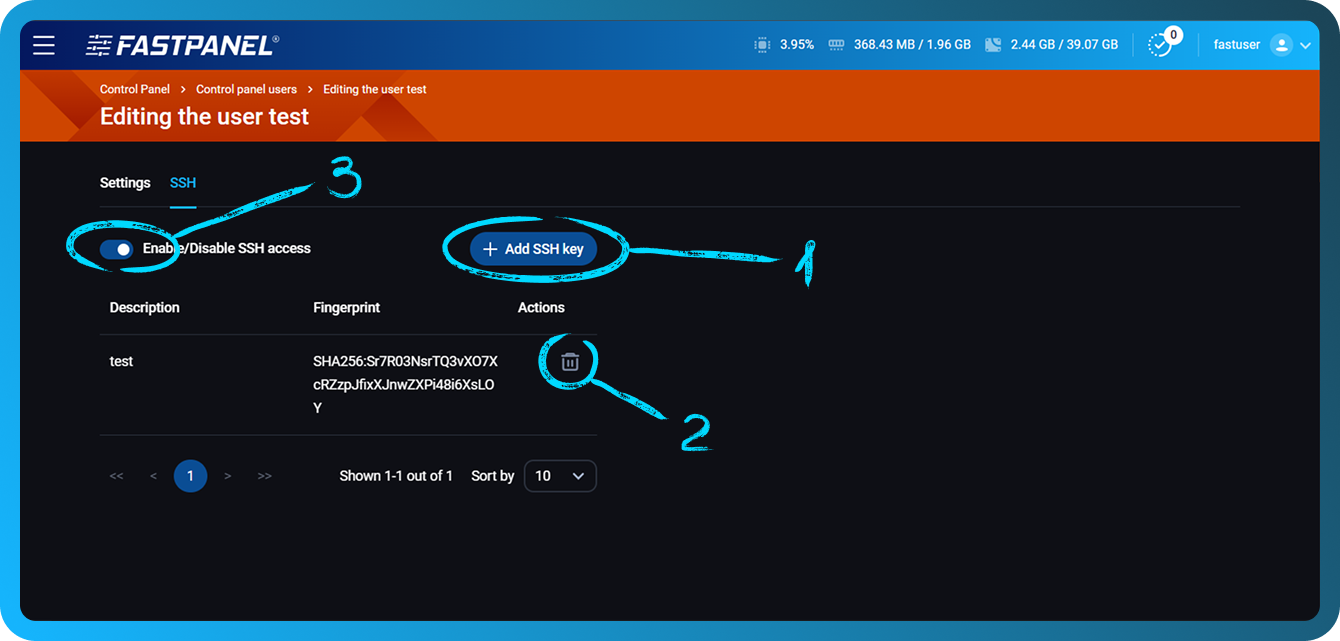
- Adăuga o cheie nouă.
- Șterge o cheie existentă.
- Activa sau dezactiva accesul SSH pentru utilizator.