საიტის ფაილებთან დაკავშირება VSCode-ის მეშვეობით
SSH-ით და FTP/SFTP-ით დასაკავშირებლად Visual Studio Code იყენებს გაფართოებებს, რომლებიც დისტანციურ ფაილებთან მოსახერხებელ წვდომას უზრუნველყოფს.
SSH
გაფართოების დაყენება
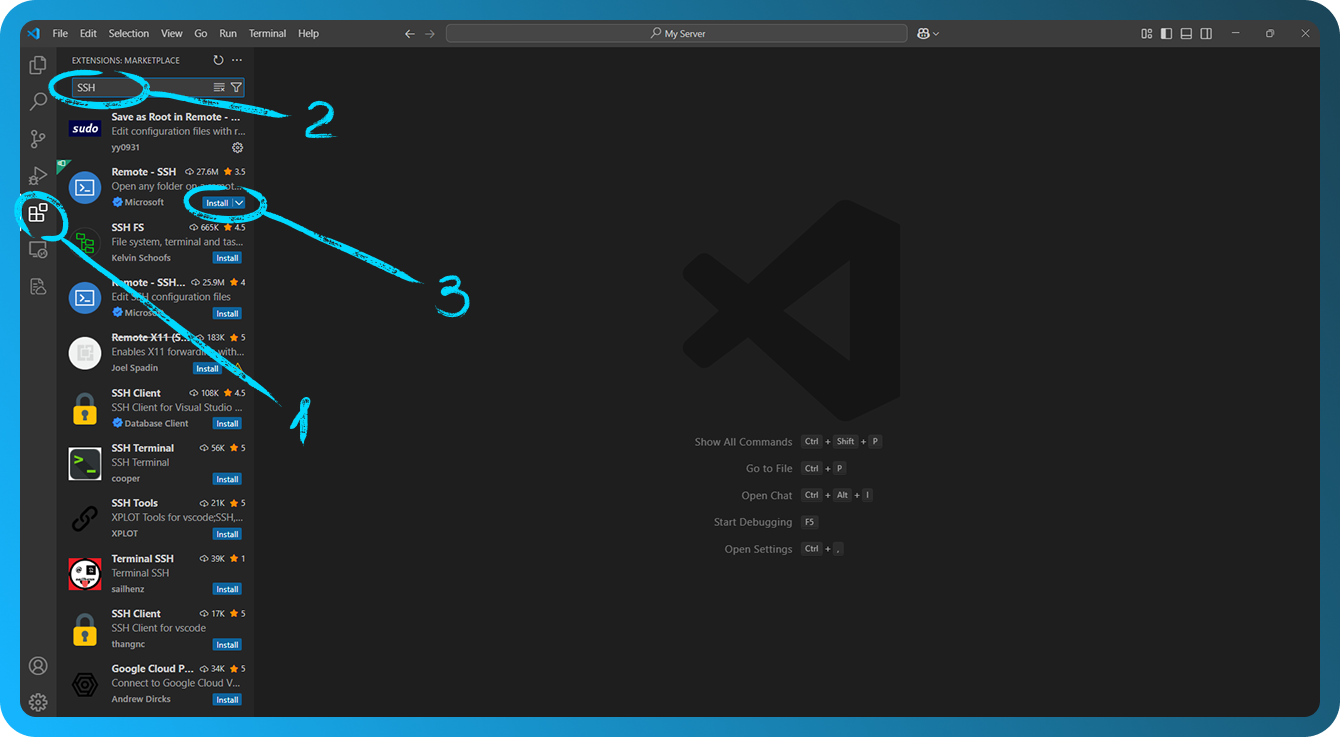
გახსენით Visual Studio Code. გვერდითა პანელზე დააწკაპუნეთ ხატულაზე "Extensions" (კვადრატის ხატულა), Extensions ხედში მოძებნეთ SSH.
Microsoft-ის გაფართოებაზე სახელწოდებით "Remote - SSH" დააწკაპუნეთ "Install".
SSH გასაღებების დაყენება
SSH-ით პაროლის გარეშე დასაკავშირებლად, გთხოვთ, FASTPANEL-ში დააყენოთ თქვენი SSH გასაღები ამ სტატიის გამოყენებით.
საიტის მომხმარებლის პოვნა შეგიძლიათ საიტის ბარათში, ველში "Site user". საიტის მომხმარებლის პაროლის შესაცვლელად გადადით FASTPANEL®-ში განყოფილებაში "Management" → "Users".
SSH-ის კონფიგურაცია VSCode-ში
Command Palette-ის გასახსნელად Windows/Linux-ზე დააჭირეთ F1, ხოლო Mac-ზე — Cmd+Shift+P, აკრიფეთ და აირჩიეთ Remote-SSH: Add New SSH Host, შემდეგ კი შეიყვანეთ SSH კავშირის სტრიქონი შემდეგ ფორმატში:
ssh site_user@11.22.33.44
ჩაანაცვლეთ site_user და 11.22.33.44 შესაბამისი მნიშვნელობებით.
site_user-ის ნაცვლად უნდა მიუთითოთ საიტის მომხმარებელი, ხოლო 11.22.33.44-ის ნაცვლად — თქვენი სერვერის IP მისამართი. ბრძანების შეყვანის შემდეგ აირჩიეთ კონფიგურაციის ფაილი SSH კონფიგურაციის შესანახად (ჩვეულებრივ ~/.ssh/config).
დისტანციურ სერვერთან დაკავშირება
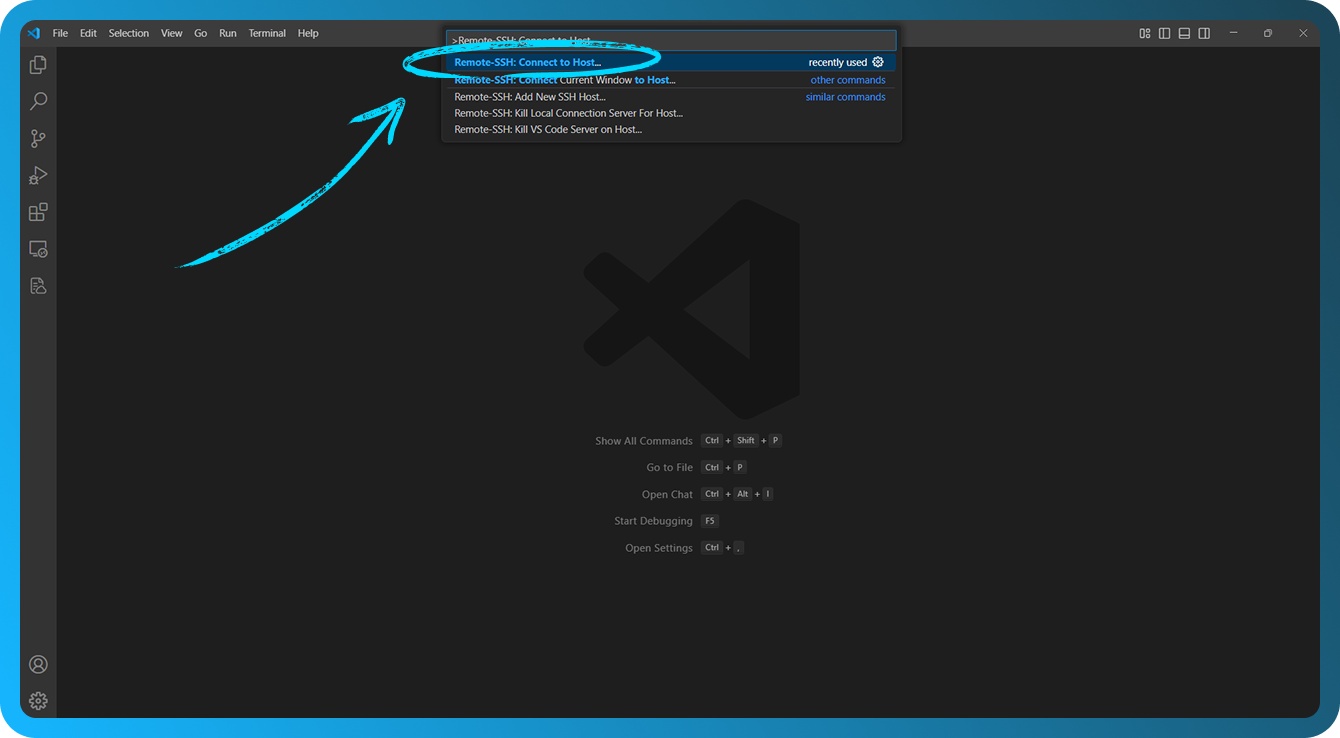
Command Palette-ის გასახსნელად Windows/Linux-ზე დააჭირეთ F1, ხოლო Mac-ზე — Cmd+Shift+P, აკრიფეთ და აირჩიეთ Remote-SSH: Connect to Host, აირჩიეთ ადრე დამატებული ჰოსტი, დაეთანხმეთ სერვერის ანაბეჭდს და შეიყვანეთ თქვენი SSH გასაღების საიდუმლო ფრაზა, თუ პირველად ერთდებით, ხოლო მოთხოვნის შემთხვევაში შეიყვანეთ თქვენი პაროლი.
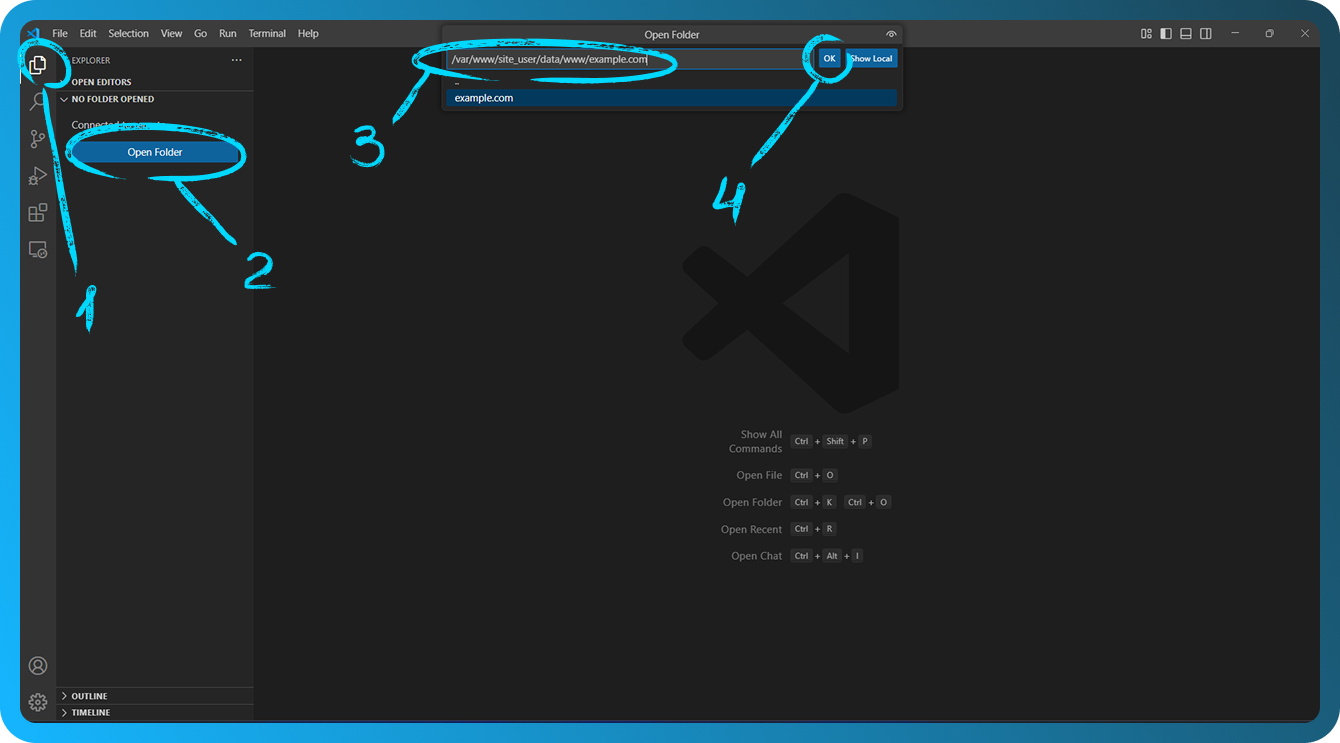
დაკავშირების შემდეგ გადადით "Explorer" → "Open Folder" ზე, რათა ჰოსტზე საქაღალდე გახსნათ.
მაგალითად, /var/www/site_user/data/www/example.com.
გახსენით ფაილები და დაიწყეთ კოდირება
დაკავშირების შემდეგ VSCode გადაიტვირთება და თქვენ შეძლებთ დისტანციურ სერვერზე არსებული ფაილების პირდაპირ VSCode-ში დათვალიერებას. თქვენ შეგიძლიათ ფაილები გახსნათ, ჩაასწოროთ და შეინახოთ ისე, როგორც თქვენს ლოკალურ კომპიუტერზე.
დამატებითი ინფორმაციისთვის, გთხოვთ, იხილოთ გაფართოების დოკუმენტაცია.
FTP/SFTP
გაფართოების დაყენება
გახსენით Visual Studio Code. გვერდითა პანელზე დააწკაპუნეთ ხატულაზე "Extensions" (კვადრატის ხატულა). საძიებო ველში აკრიფეთ SFTP. არჩეული გაფართოების დასაყენებლად დააწკაპუნეთ "Install".
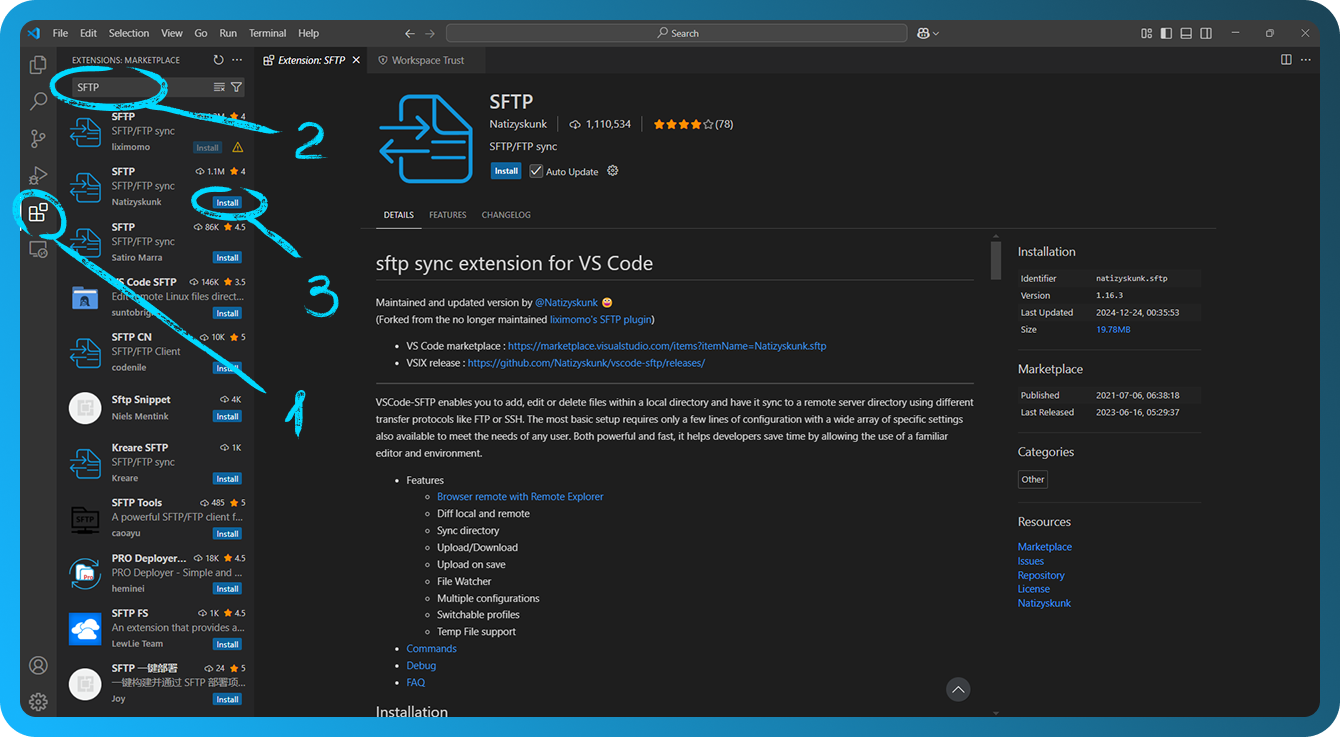
კავშირის კონფიგურაცია
Windows/Linux-ზე F1-ზე, ხოლო Mac-ზე Cmd+Shift+P-ზე დაჭერით გახსენით Command Palette, აკრიფეთ SFTP: Config, შემდეგ კი .vscode დირექტორიაში მდებარე sftp.json ფაილში ჩაასწორეთ კონფიგურაციის პარამეტრები თქვენი დისტანციური სერვერის ინფორმაციის შესაბამისად. მაგალითად:
{
    "name": "My Server",
    "host": "11.22.33.44",
    "protocol": "ftp",
    "password": "password",
    "port": 21,
    "username": "ftp_user",
    "remotePath": "/",
    "uploadOnSave": false,
    "useTempFile": false,
    "openSsh": false
}
FASTPANEL®-ში FTP ანგარიშების შექმნის შესახებ შეგიძლიათ გაიგოთ ამ სტატიაში, ხოლო SFTP ანგარიშების შესახებ — ამ სტატიაში.
"host": თქვენი სერვერის IP მისამართი."protocol": მიუთითეთftpანsftp."port": 21 FTP-სთვის ან 2222 SFTP-სთვის."username"და"password": FTP/SFTP ანგარიშის მომხმარებლის სახელი და პაროლი."remotePath": მიუთითეთ დირექტორია სერვერზე, რომელთანაც გსურთ მუშაობა."uploadOnSave": ფაილის შენახვისას ავტომატური ატვირთვის პარამეტრი.
პარამეტრი password sftp.json-ში არასავალდებულოა; თუ მას გამოტოვებთ, სინქრონიზაციისას პაროლის შეყვანა მოგეთხოვებათ. შეინახეთ და დახურეთ sftp.json ფაილი.
ფაილებთან მუშაობა
გახსენით command palette, Windows/Linux-ზე დააჭირეთ F1, ხოლო Mac-ზე Cmd+Shift+P. შემდეგ აკრიფეთ SFTP, რათა ნახოთ ხელმისაწვდომი ბრძანებების სია, რომლებზეც წვდომა ასევე შეგიძლიათ პროექტის ფაილების გამკვლევის კონტექსტური მენიუებიდან.
დისტანციურ საქაღალდესთან სინქრონიზაციისთვის გამოიყენეთ ბრძანება SFTP: Download Project, რომელიც sftp.json-ში remotePath პარამეტრში მითითებულ დირექტორიას ჩამოტვირთავს თქვენს ლოკალურად გახსნილ დირექტორიაში.
დისტანციური Explorer
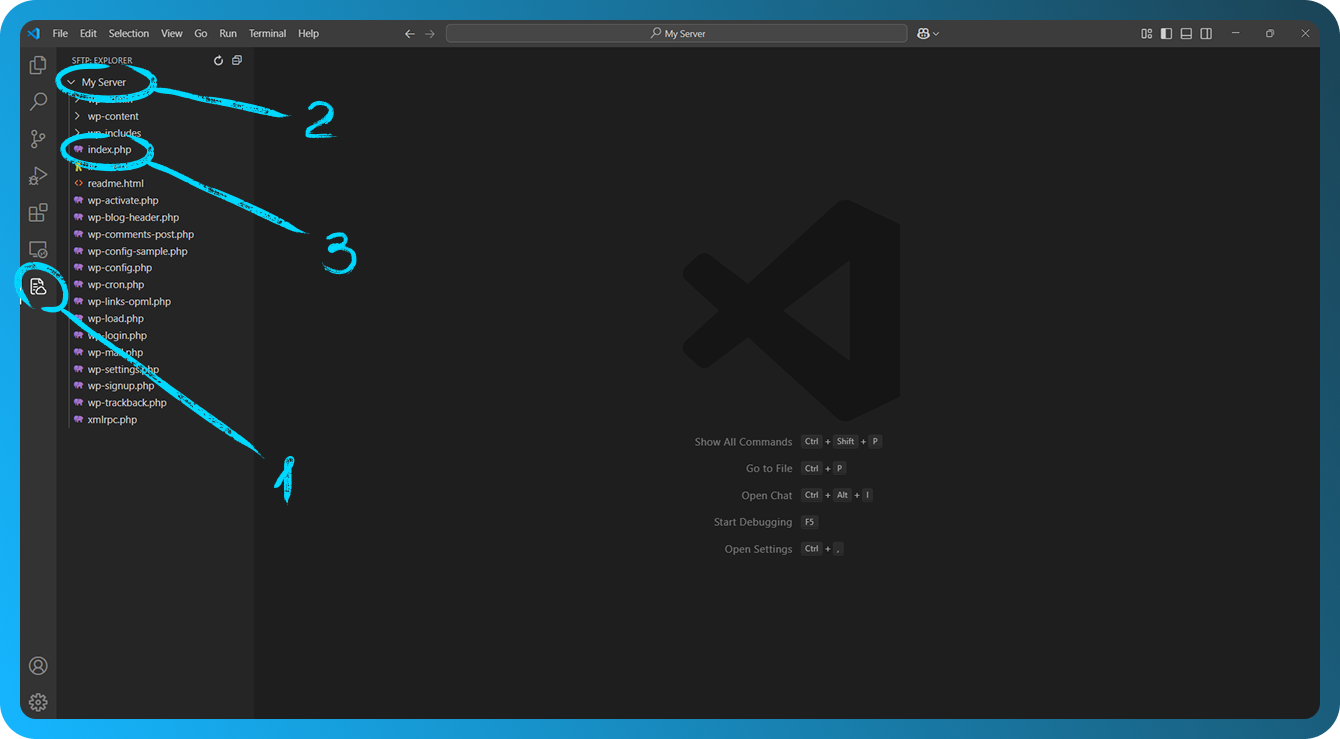
Remote Explorer საშუალებას გაძლევთ დაათვალიეროთ დისტანციური ფაილები. Remote Explorer-ის გახსნა შეგიძლიათ ბრძანების View: Show SFTP გაშვებით. ამის შემდეგ Activity Bar-ში დააწკაპუნეთ SFTP ხედზე.
Remote Explorer-ით შეგიძლიათ მხოლოდ ფაილის შინაარსის ნახვა. მისი ლოკალურად ჩასასწორებლად გამოიყენეთ SFTP: Edit in Local.