Поштаны сәтті жіберу және жеткізуді тексеру чек-парағы
Келесі тексерулер үшін келесі бағдарламалық жасақтама қажет болады:
-
hostутилитасы- Debian/Ubuntu:
apt-get install bind9-host - CentOS:
yum install bind9-host
- Debian/Ubuntu:
-
Telnet утилитасы
- Debian/Ubuntu:
apt-get install telnet - CentOS:
yum install telnet
- Debian/Ubuntu:
MX жазбасы
MX-жазба — SMTP протоколын қолданатын пошта серверлерін тіркеуге арналған DNS-жазбаның бір түрі. Бұл жазба жіберушінің пошта агенті email хабарламасын қай серверге жеткізуі керектігін анықтауға жауап береді. Бір доменде әртүрлі басымдықтары бар бірнеше жазба түрі болуы мүмкін.
Поштаның жергілікті түрде жұмыс істейтінін немесе үшінші тарап пошта серверін пайдаланатынын host пәрмені арқылы тексере аласыз:
host -t MX example.com
Жергілікті пошта серверімен жұмыс істегенде, нәтиже шамамен былай көрсетіледі:
example.com поштасы 10 mail.example.com арқылы өңделеді.
Айта кету керек, mail.example.com жазбасы басқа серверге де бағытталуы мүмкін. Сонымен қатар, mail.example.com поштаны жіберіп отырған серверге бағытталған қолданыстағы A-жазба болуы тиіс екенін ескеру қажет.
Тексеру үшін мына пәрмендерді де орындай аласыз:
host example.com
host mail.example.com
Содан кейін негізгі домен, бұл жағдайда example.com және mail.example.com, бағытталған IP мекенжайларды салыстырыңыз.
Пошта серверлері email хабарламаларыңызды қабылдай алуы үшін MX жазбасын орнату қажет.
MX жазбасының мысалы:
Атауы: example.com.
Түрі: MX
Мәні: mail.example.com.
Басымдығы: 10
DKIM-қолтаңбасы
FASTPANEL® көмегімен DKIM қолтаңбасын басқару мәзірі → "Mail" бөлімінен қажетті пошта доменінің қарсысындағы "DKIM" батырмасын басу арқылы алуға болады
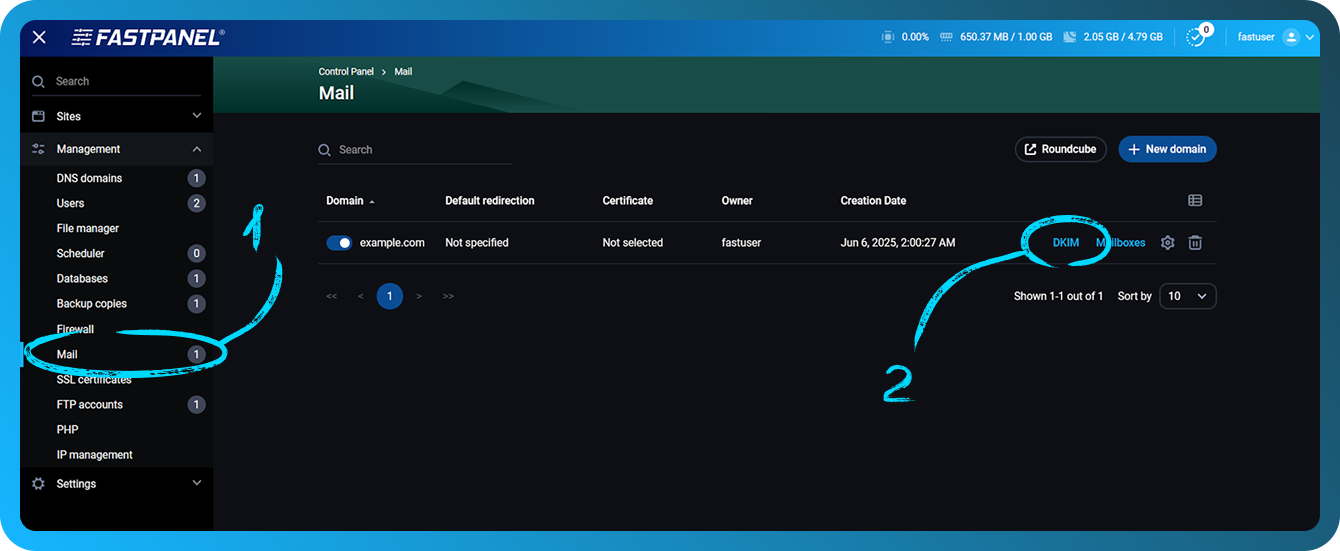
DNS жағынан жазба келесідей қосылуы тиіс:
Атауы: dkim._domainkey
Түрі: TXT
Мәні: v=DKIM1; k=rsa; p=public_key
Міне, дұрыс DKIM жазбасының мысалы
dkim._domainkey TXT v=DKIM1; k=rsa; p=MIGfMA0GCSqGSIb3DQEBAQUAA4GNADCBiQKBgQCpbBQ0T2xO3/SwziunIC/IFbsxBRub6WXiu8Kc2w7uB4GVw+SAB5wSEslDJbFXQRbdV9i/Duu8EQ9xik8dbqdLVyP4iAtw34g4j6QWKcfocgK4hEkwlPFff1dzUlNQONh2riNE5KVJXuWcizm8hub7nPnl36e7OnxiL0qIU7tT1QIDAQAB
DKIM туралы толығырақ ақпаратты https://wikipedia.org/wiki/DomainKeys_Identified_Mail сайтынан табуға болады
SPF-жазбасы
SPF жазбасының бар-жоғын host пәрменін орындау арқылы тексеруге болады. Бұл жағдайда пәрмен мынадай болады:
host -t TXT example.com
Нәтиже мынадай болады:
example.com сипаттама мәтіні "v=spf1 ip4:ipv4_of_your_server ip6:ipv6_of_your_server a mx ~all"
Бұл жазбада ipv6 болмауы мүмкін екенін ескеріңіз. Бұл жағдайда SPF қолтаңбасы мынадай болады:
example.com сипаттама мәтіні "v=spf1 ip4:ipv4_of_your_server a mx ~all"
Бір ғана SFP жазбасы болуы тиіс екенін атап өткен жөн
DNS жағынан жазба келесідей қосылуы тиіс:
Атауы: example.com.
Түрі: TXT
Мәні:
v=spf1 ip4:ipv4_of_your_server ip6:ipv6_of_your_server a mx ~all
немесе (егер ipv6 қолданылмаса)
v=spf1 ip4:ipv4_of_your_server a mx ~all
Мысалы:
example.com TXT v=spf1 ip4:1.2.3.4 a mx ~all
SPF туралы толығырақ ақпаратты https://wikipedia.org/wiki/Sender_Policy_Framework сайтынан алуға болады
DMARC-жазбасы
Көп жағдайда DMARC жазбасының мәні бірдей болады.
DNS жағынан жазба келесідей қосылуы тиіс:
Атауы: _dmarc
Түрі: TXT
Мәні: v=DMARC1; p=none
Мысалы:
_dmarc.example.com. TXT v=DMARC1; p=none
DMARC туралы толығырақ ақпаратты https://wikipedia.org/wiki/DMARC сайтынан табуға болады
PTR жазбасы және сервердің hostname атауы
PTR жазбасы — IP мекенжайын атауға түрлендіретін кері DNS жазбасы. Пошта сервері үшін бұл жазбаның негізгі мақсаты — спамның көп бөлігін жою. Бұл жазба email хабарламасы қай хосттан келгенін анықтауға мүмкіндік береді. Көбінесе PTR-жазбада серверде қолданылатын домен атауы болады.
PTR-жазба ip-address пен хост атауын байланыстырады. Егер PTR-жазба дұрыс көрсетілмесе, пошталарыңыз қабылданбайды және алушыға жетпейді.
Hostname серверге бағытталған нақты доменнің атауы ретінде көрсетілуі тиіс, ал PTR өз кезегінде серверге бағытталатын доменге сілтеуі керек.
Мысалы, серверіңізде example.com домені бар.
Келесі пәрменді орындау арқылы:
host example.com
мынадай нәтижені ала аласыз:
example.com адресі 1.2.3.4
example.com поштасы 10 mail.example.com арқылы өңделеді.
Ықтимал мәселелерді болдырмау үшін hostname мен PTR жазбасын серверге бағытталған қолданыстағы екінші деңгейлі ішкі домен ретінде орнату ұсынылады, мысалы mail.example.com
SMTP порттарының қолжетімділігі
Кейбір хостинг провайдерлері поштаны жіберу немесе қабылдау үшін қолданылатын порттарды жабады. Пошта сервистері үшін порттар 25, 587, 465, 143 және 993 болуы мүмкін.
Бұл порттардың қолжетімділігін тексерудің ең оңай тәсілдерінің бірі — telnet пәрменін пайдалану.
Үшінші тарап серверінен кіріс қосылымды тексеру үшін
Пәрменді орындаңыз:
telnet ip_adress port
Мысалы, егер 1.2.3.4 мекенжайындағы 25-портқа telnet арқылы қосылуға тырыссаңыз, орындалатын пәрмен мынадай болады:
telnet 1.2.3.4 25
Егер қосылым сәтті болса, мынадай нәтижені көресіз:
1.2.3.4 адресіне қосылу әрекеті...
1.2.3.4 адресіне қосылды.
Шығу таңбасы '^]'.
Егер қосылым сәтсіз болса, нәтиже мынадай болады:
1.2.3.4 адресіне қосылу ...
some_port портындағы хостқа қосылу ашылмады: Қосылу сәтсіз аяқталды
Немесе:
telnet: Қашықтағы хостқа қосылу мүмкін болмады: Қосылу уақыты аяқталды
Шығыс қосылым үшін
Серверіңізден келесі пәрменді орындаңыз:
telnet smtp.gmail.com 25
Егер қосылым сәтті болса, мынадай нәтижені көресіз:
2a00:1450:4010:c0b::6c адресіне қосылу әрекеті...
smtp.gmail.com адресіне қосылды.
Шығу таңбасы '^]'.
220 smtp.gmail.com ESMTP j6-20020ac25506000000b004b53eb60e3csm1066162lfk.256 - gsmtp
Назар аударыңыз: егер сіз бұлтты хостингті пайдаланып, SMTP серверіңіз үшін 25-портты қолдансаңыз, хостинг провайдеріңіз әдепкі бойынша 25-порттағы шығыс қосылымдарды бұғаттап тұрған болуы мүмкін. Төменде бұл мәселені шешу туралы нұсқаулықтарға сілтемелер берілген:
- AWS: Amazon EC2 данасынан немесе AWS Lambda функциясынан 25-портқа қойылған шектеуді қалай алып тастаймын?
- Azure: Azure жүйесіндегі шығыс SMTP қосылымы мәселелерін жою
- GCP: Данадан email жіберу
- DigitalOcean: Неліктен SMTP бұғатталған?
Хостинг провайдеріңіз бұғаттайтын порттардан бөлек, серверіңіздегі порттардың жабық не ашық екенін де тексеру қажет. Мысал ретінде FASTPANEL басқару панелін пайдаланғанда брандмауэр ретінде жұмыс істейтін iptables-ті алайық. Белгілі бір портқа, бұл жағдайда 25-портқа, ереже бар-жоғын тексеру пәрмені мынадай:
iptables-save | grep 25
Егер тексергіңіз келген порт үшін ереже болмаса, ешқандай ақпарат көрсетілмейді. Егер пошта сервисінің портын бұғаттайтын ережені көрсеңіз, онда бұл ережені келесі пәрменмен жоюыңыз керек:
iptables -D rule chain
Мысалы, сіз пәрменді орындап, келесіні таптыңыз:
iptables-save | grep 25

-A INPUT -p tcp -m tcp --dport 25 -j DROP
Бұл ереже 25-порт арқылы серверіңізге кез келген қолжетімділікке тыйым салады, бұл поштаны жіберуге кедергі келтіреді
Ережені жою үшін келесі пәрменді пайдаланыңыз:
iptables -D INPUT -p tcp -m tcp --dport 25 -j DROP
Бұл пәрмен мысалы поштаны жіберу үшін пайдаланылатын әрбір портты тексеруге мүмкіндік береді
IPv6-тың поштаны жіберуге әсері
Егер пошта сервистеріңіз үшін ipv6 пайдалану қажет болса, бірінші кезекте ipv6 үшін PTR жазбасының бар-жоғын және пошта сервистерінің белгілі бір порттарда ipv6 арқылы тыңдап тұрғанын тексеру керек.
Тексеруді келесі пәрмен арқылы орындай аласыз:
netstat -nltpp | grep tcp6
Бұл пәрменнің нәтижесі ipv6 пайдаланатын барлық сервистердің тізімі болады, соның ішінен пошта сервисіңіздің осы мекенжайды пайдаланатынын тексере аласыз. Өкінішке қарай, бүгінде барлық баптауларды дұрыс орындасаңыз да, ipv6 пайдалану дұрыс жұмыс істемеуі мүмкін.
Егер пошта сервисінің журналдарын тексеру арқылы қате ipv6-қа қатысты екенін анықтасаңыз және бүкіл конфигурация дұрыс болса, пошта сервисі үшін ipv6 пайдалануды өшіруге болады.
Exim4 мысалында IPv6-ты өшіру былай көрінеді:
-
Пәрмен арқылы ipv6 мекенжайының сервис үшін қолданылып жатқанын тексеріңіз
netstat -nltp | grep exim
-
/etc/exim4/exim4.conf.templateконфигурация файлында файлдың ең басына келесі жолды қосу қажет:disable_ipv6=true
-
Файлдағы өзгерістерді сақтап, содан кейін сервисті мынадай пәрменмен қайта іске қосыңыз:
systemctl restart exim4 -
Пәрменді орындаңыз:
netstat -nltp | grep eximсервистің енді тізімде жоқ екенін тексеру үшін

Үшінші тарап сервистерін пайдаланып пошта жіберуді тексеру
Жоғарыда аталған тармақтардың барлығын тексергеннен кейін, серверіңізден пошта жіберуді үшінші тарап ресурстары арқылы тексере аласыз.
Ең ыңғайлы және ақпараттық сервистердің бірі — https://www.mail-tester.com
Оны пайдалану арқылы поштаңыздың ағымдағы рейтингін тексеруге, жоғарыда көрсетілген деректердің дұрыс не бұрыс екенін білуге, сондай-ақ рейтингті жақсарту бойынша ұсыныстар алуға болады.
Ол үшін сайтта көрсетілген мекенжайға email жіберіп, содан кейін "Then check your score" түймесін басыңыз.