SSH 키 설정
FASTPANEL®에서는 사용자용 SSH 키를 추가하여 서버 접속을 더 간편하고 안전하게 만들 수 있습니다.
SSH 키(공개 키 인증)는 개인 키와 공개 키 한 쌍을 기반으로, 비밀번호를 사용하지 않고 서버에 안전하고 편리하게 접속할 수 있는 방법을 제공합니다. 매번 비밀번호를 입력하는 대신 클라이언트는 개인 키를 사용하고, 서버는 이를 공개 키와 대조하여 확인하므로 보안성과 사용성이 모두 향상됩니다.
키 쌍 생성
개인 키는 안전하게 보관하고 절대로 누구와도 공유하지 마세요.
먼저 개인 키와 공개 키 쌍을 생성해야 합니다.
macOS / Linux
터미널을 열고 다음을 실행하세요:
ssh-keygen
기본 파일 위치를 사용하려면 Enter를 누르고, 필요하면 암호 문구를 설정하세요.
키는 ~/.ssh/id_ed25519(개인) 및 ~/.ssh/id_ed25519.pub(공개)에 저장됩니다.
Windows
OpenSSH
PowerShell을 열고 다음을 실행하세요:
ssh-keygen
기본 파일 위치를 사용하려면 Enter를 누르고, 필요하면 암호 문구를 설정하세요.
키는 C:\Users\YourUser\.ssh\id_ed25519(개인) 및 C:\Users\YourUser\.ssh\id_ed25519.pub(공개)에 저장됩니다.
PuTTYgen
- PuTTYgen을 다운로드하여 설치하세요.
- PuTTYgen을 실행하고 "Generate"를 클릭하세요.
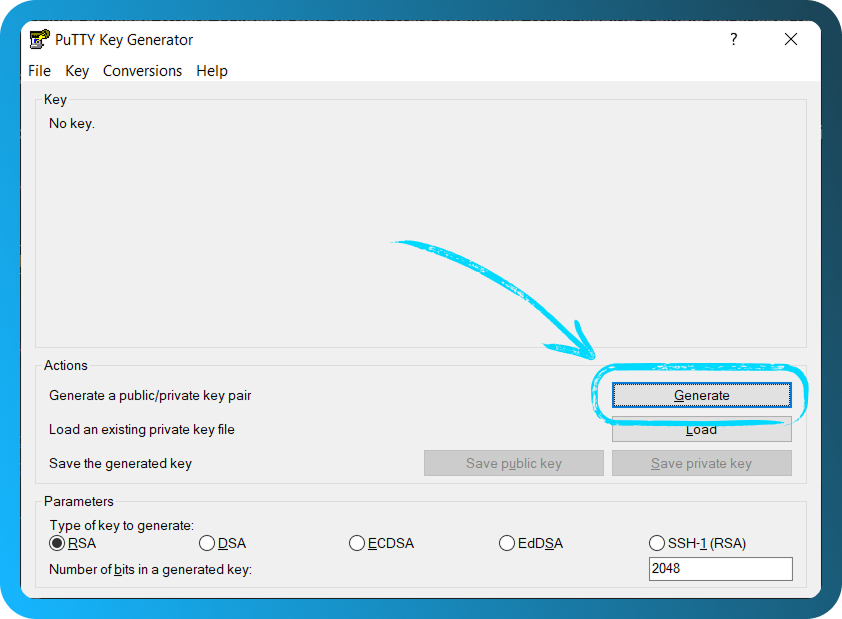
- 생성 과정이 끝날 때까지 PuTTYgen 창 위에서 마우스 커서를 무작위로 움직이세요.
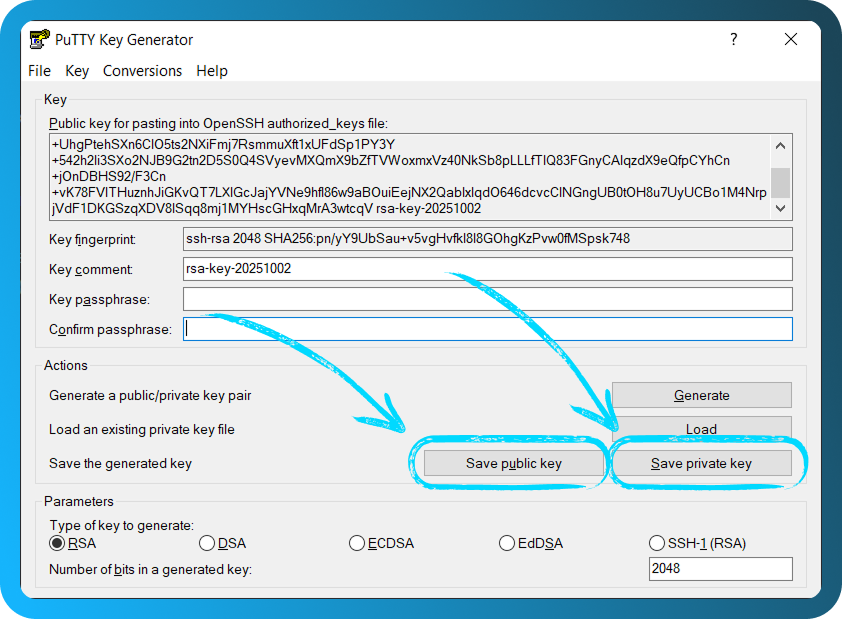
- 개인 키(
.ppk)를 저장하고 공개 키 텍스트를 복사하세요.
패널에 공개 키 추가
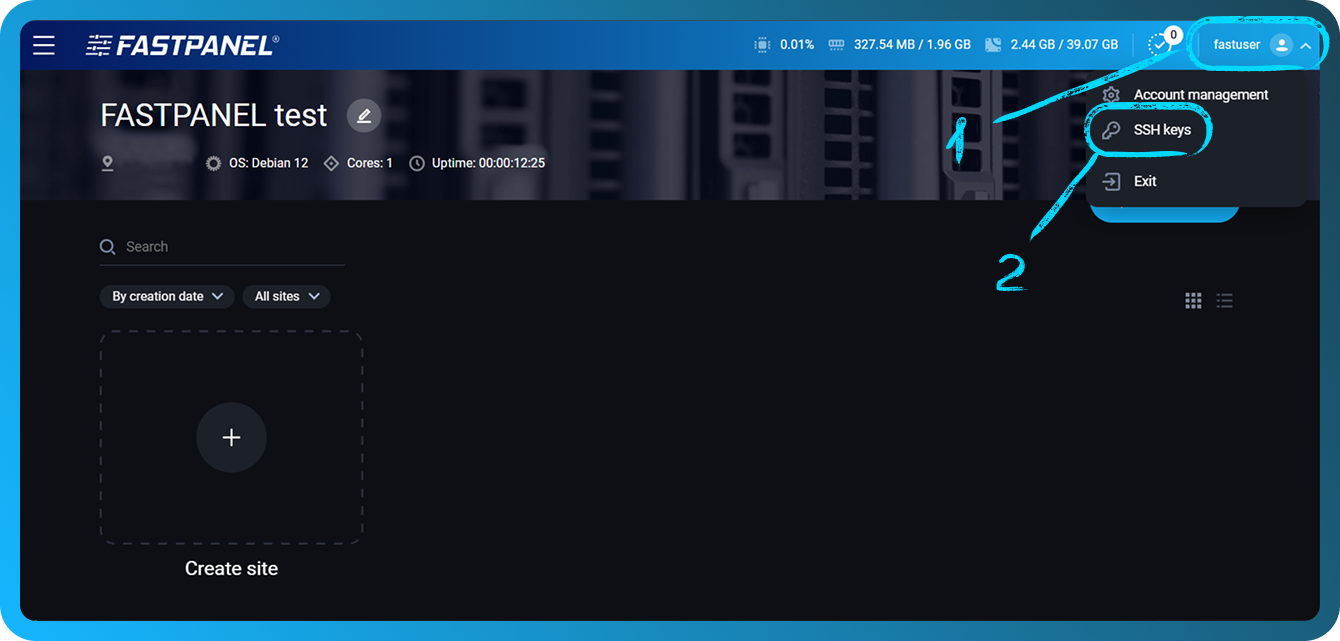
FASTPANEL®을 열고 화면 오른쪽 상단에서 사용자 이름을 클릭하세요. 그런 다음 "SSH 키"를 선택하세요.
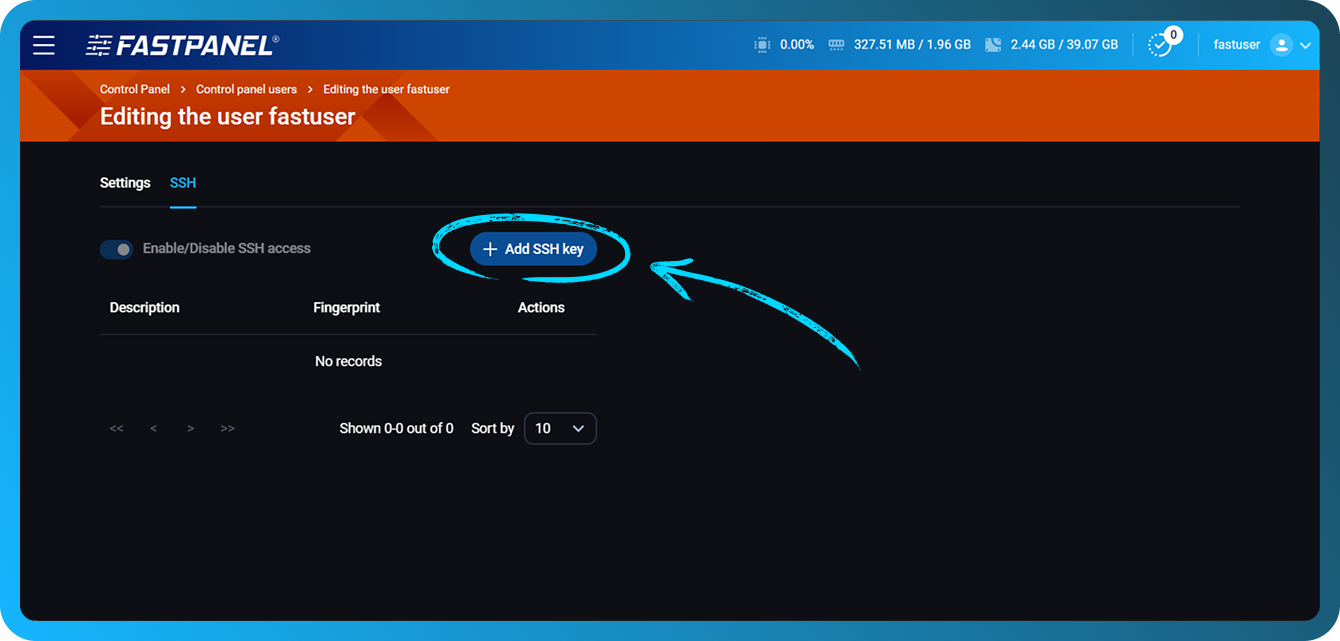
"SSH 키 추가" 버튼을 클릭하세요.
-
첫 번째 필드에 이전 섹션의 공개 키를 붙여넣으세요(보통 선택한 알고리즘에 따라
ssh-ed25519또는ssh-rsa로 시작합니다). -
두 번째 필드에는 키를 구분하기 쉽도록 설명을 추가할 수 있습니다.
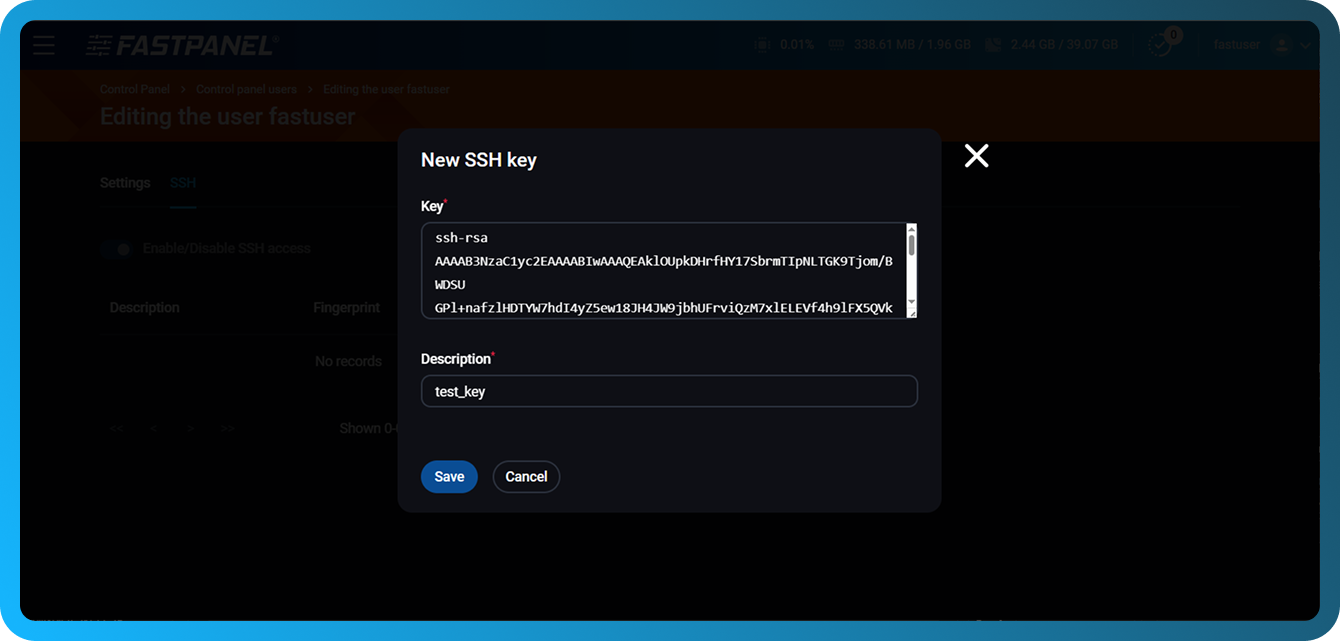
그 후에는 비밀번호를 입력하지 않고 사이트 소유자의 자격 증명을 사용하여 SSH로 서버에 접속할 수 있습니다.
SSH 접근 활성화 및 기존 키 관리
다른 사용자의 키를 관리하거나 현재 사용자의 키를 제거해야 하는 경우 "관리" → "사용자"로 이동하세요. 키를 관리하려는 사용자 옆의 점 세 개를 클릭하세요.
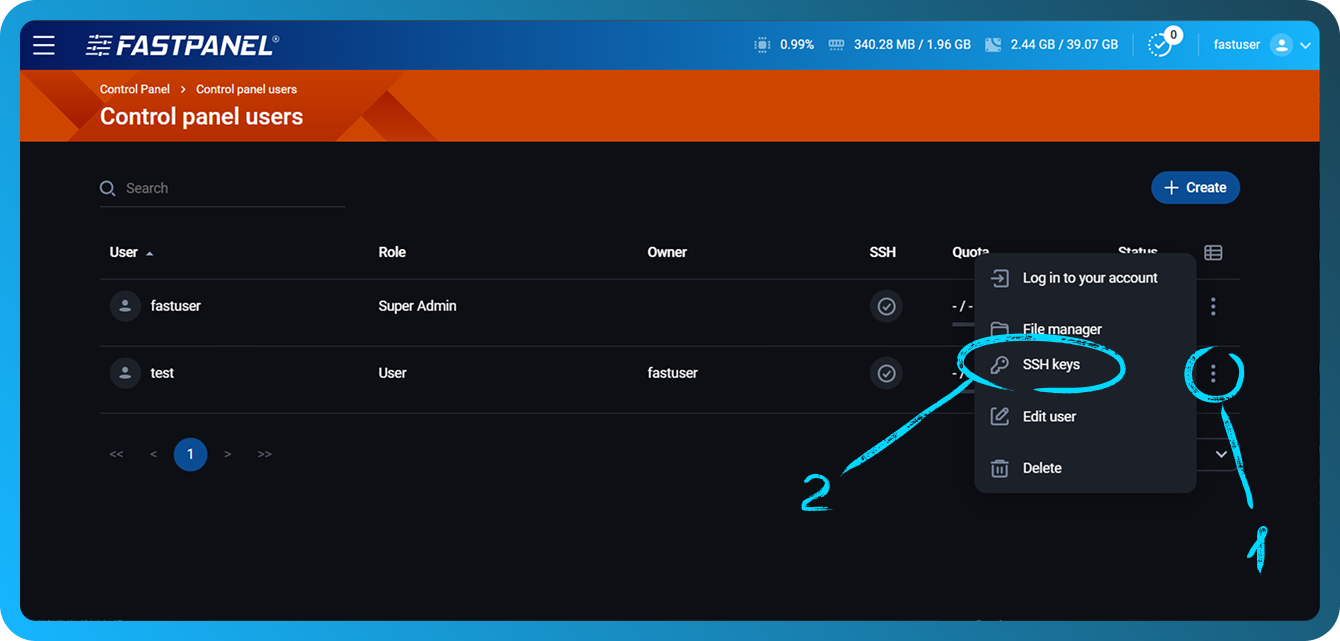
열린 섹션에서 다음 작업을 할 수 있습니다:
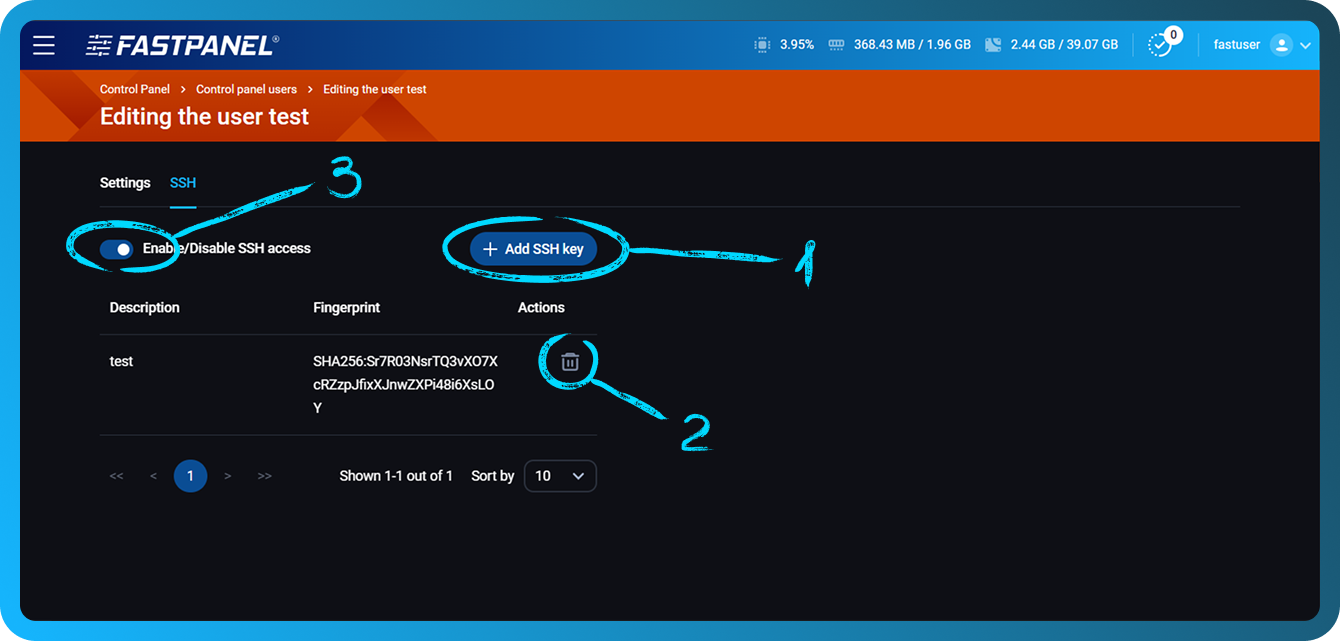
- 새 키를 추가합니다.
- 기존 키를 삭제합니다.
- 해당 사용자의 SSH 접근을 활성화하거나 비활성화합니다.