Hoe u een wachtwoord opnieuw instelt
Inleiding
FASTPANEL® biedt twee verschillende manieren om het wachtwoord van elke gebruiker te wijzigen:
Wachtwoord wijzigen via FASTPANEL zelf
Deze manier is geschikt als het vorige wachtwoord bekend is (de toegang tot het paneel is niet verloren).
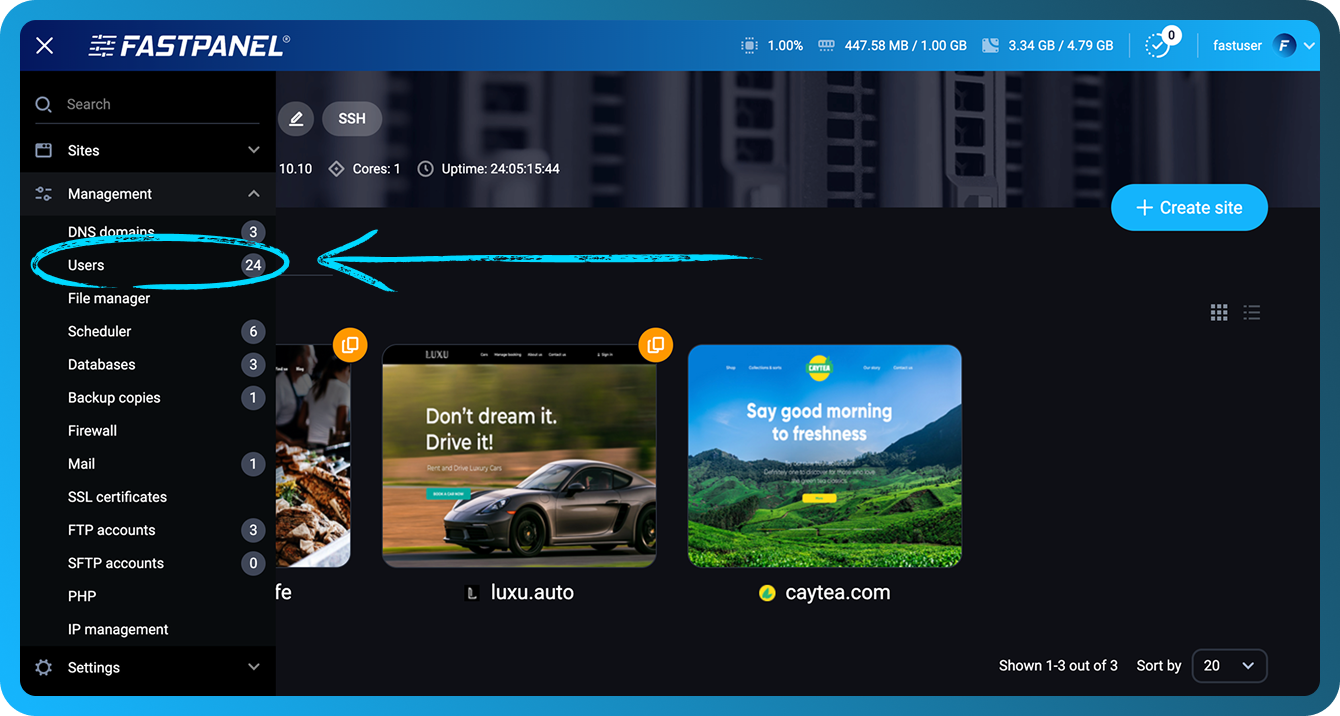
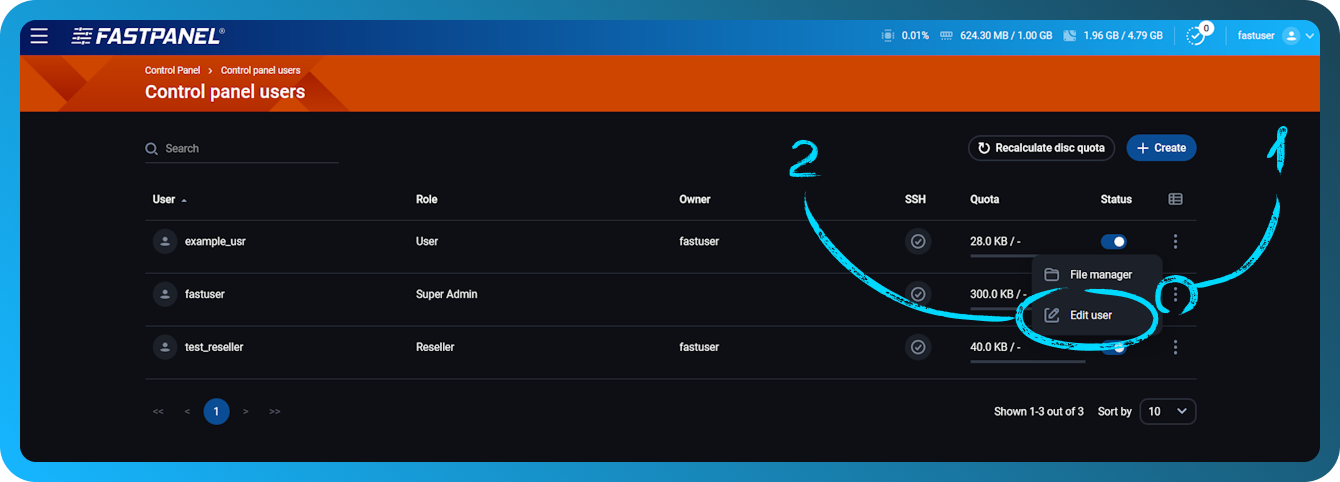
Om deze optie te gebruiken, moet u inloggen op FASTPANEL® en naar het menu "Management" → "Users" gaan, en vervolgens op "Change Password" klikken
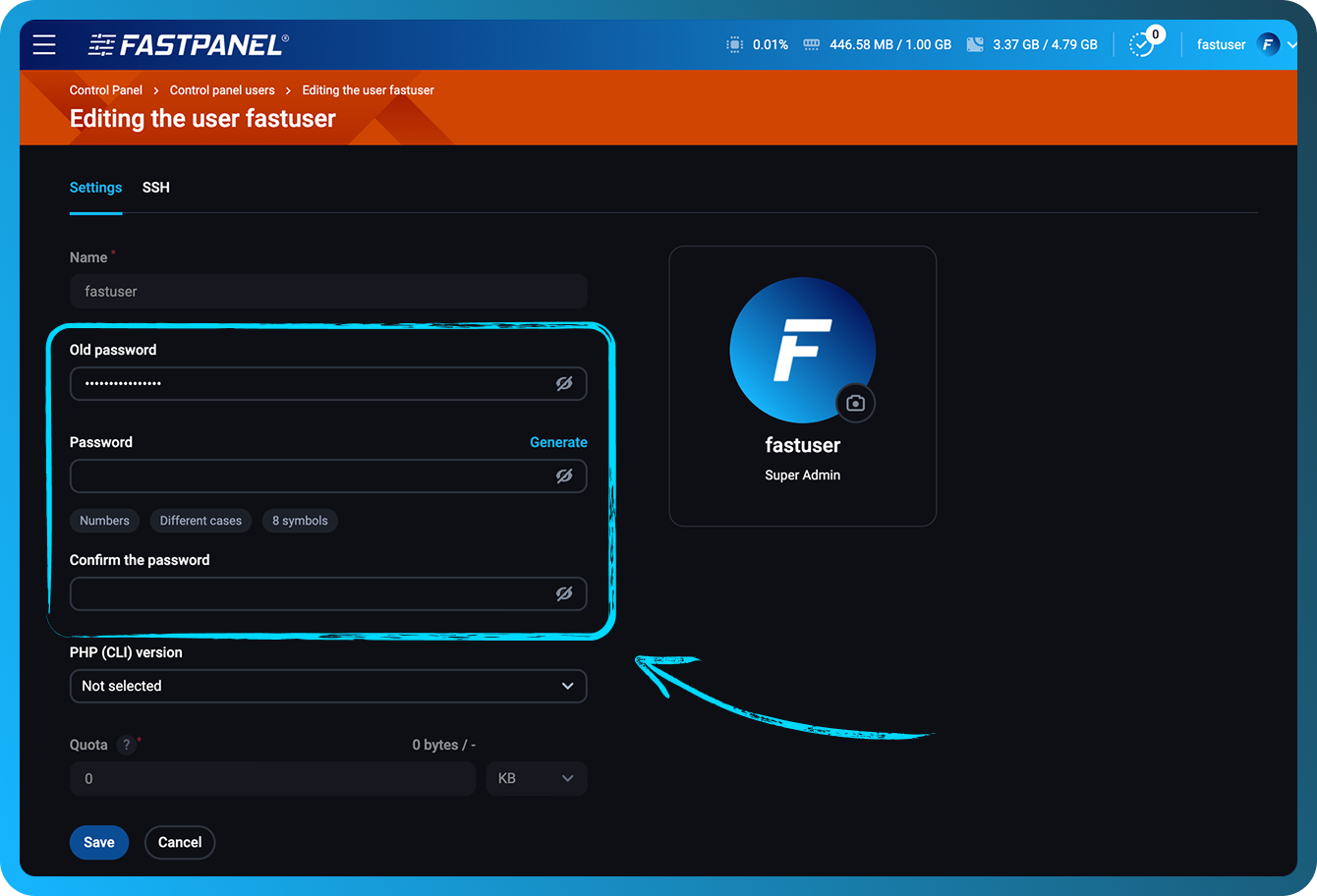
Voer in het modale venster dat wordt geopend uw oude wachtwoord in, voer vervolgens twee keer een nieuw wachtwoord in en klik daarna op de knop "Save"
Wachtwoord wijzigen via SSH
Deze manier is geschikt als het vorige wachtwoord onbekend is (de toegang tot het paneel is verloren). Voor het wijzigen van het wachtwoord via SSH is het oude wachtwoord niet vereist.
Om deze optie te gebruiken, moet u:
-
Via SSH verbinding maken met uw server met uw root-wachtwoord:
ssh root@your.server -
Gebruik een opdracht
passwd user_nameOm bijvoorbeeld het wachtwoord te wijzigen van de gebruiker met de naam fastuser, moet de opdracht er als volgt uitzien:
passwd fastuserNadat u de opdracht hebt uitgevoerd, wordt u gevraagd een nieuw wachtwoord in te voeren en te bevestigen
opmerkinger worden geen tekens op het scherm weergegeven tijdens het invoeren en bevestigen van een nieuw wachtwoord.
-
Als het wijzigen van het wachtwoord is geslaagd, krijgt u het volgende bericht te zien:
passwd: password updated successfully
Daarna kunt u inloggen op het paneel met uw nieuwe wachtwoord