パスワードをリセットする方法
はじめに
FASTPANEL® では、任意のユーザーのパスワードを変更する方法を 2 つ提供しています:
FASTPANEL自体からパスワードを変更する
この方法は、以前のパスワードがわかっている場合(パネルへのアクセスを失っていない場合)に適しています。
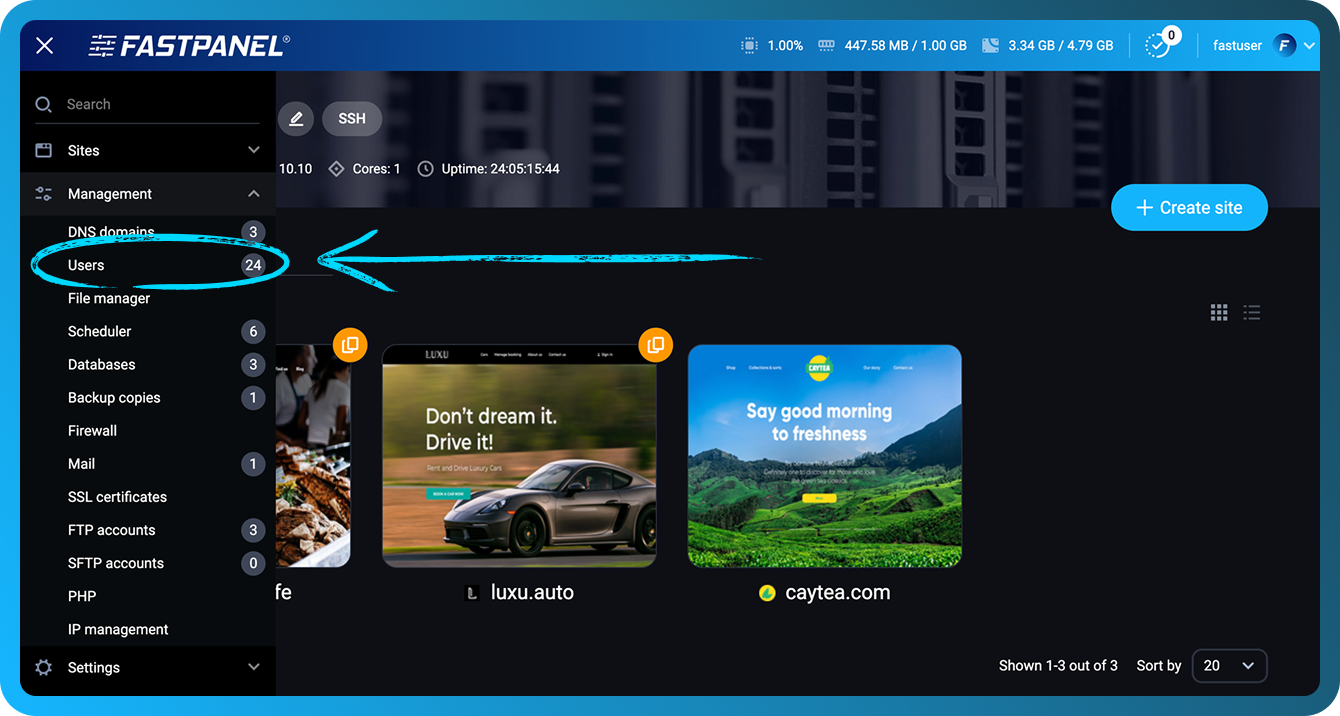
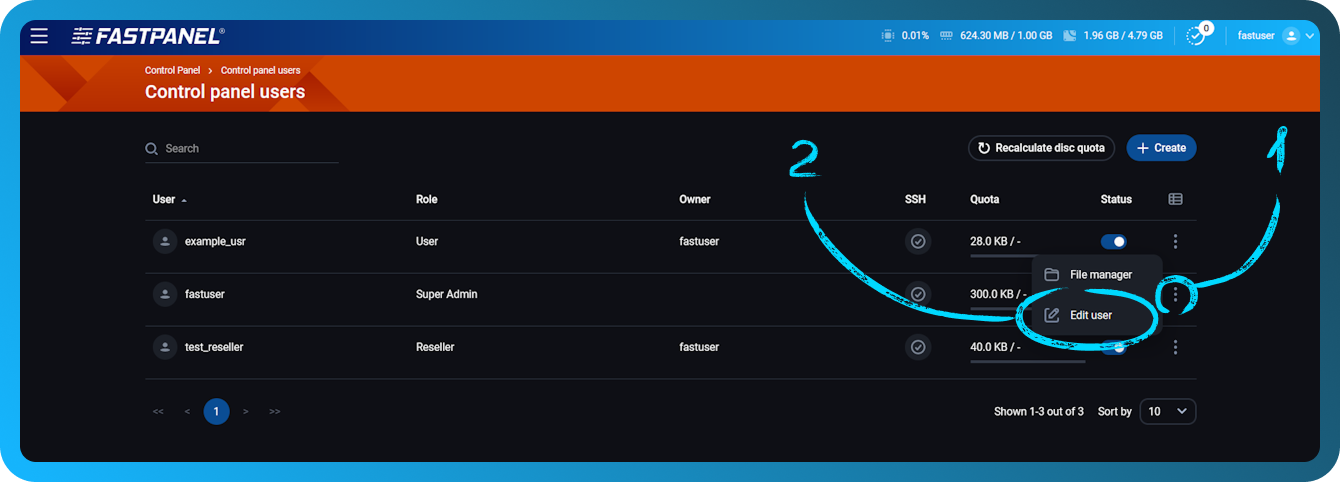
このオプションを使用するには、FASTPANEL®にログインし、「Management」→「Users」メニューに移動してから、「Change Password」をクリックする必要があります
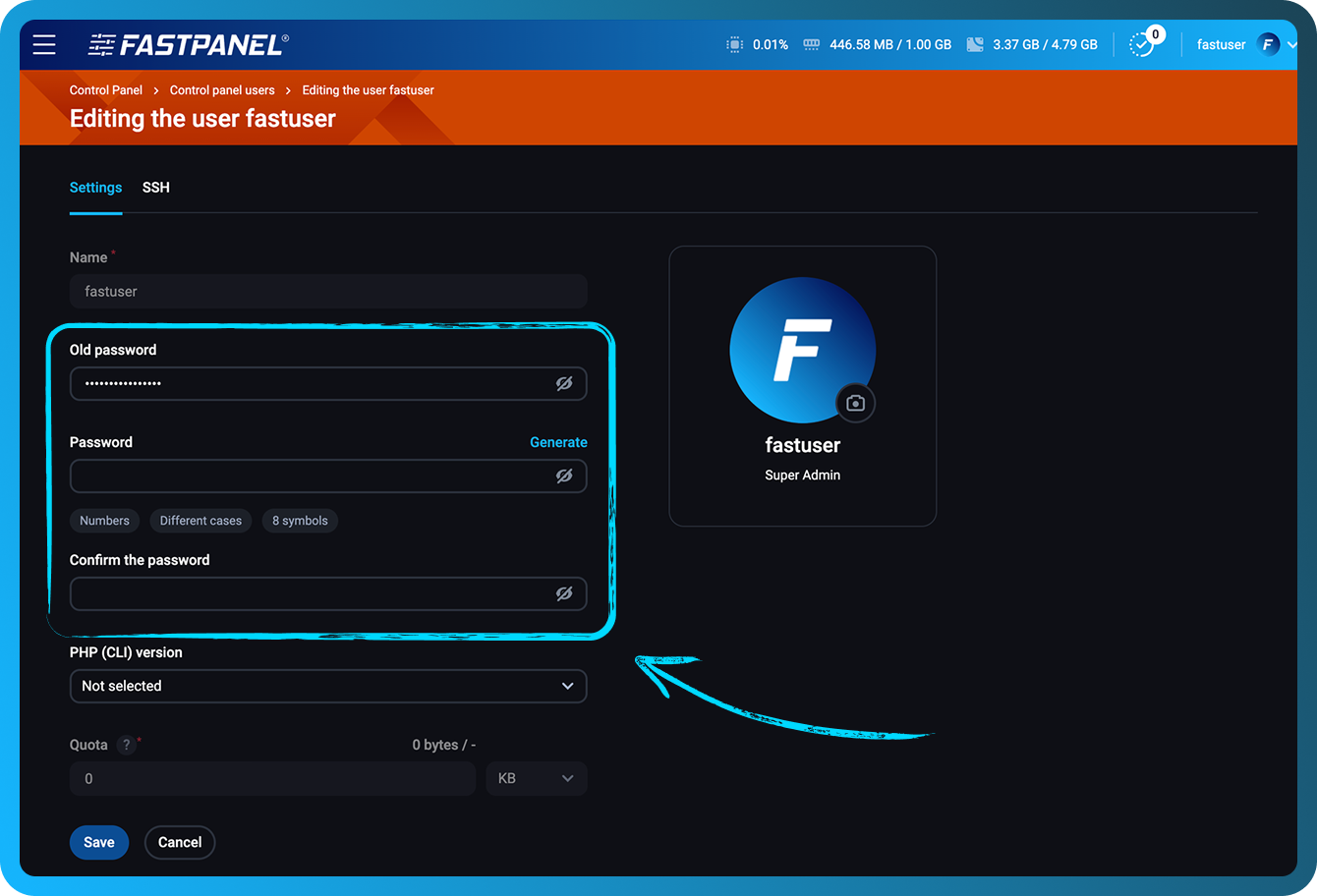
開いたモーダルウィンドウで、古いパスワードを入力し、次に新しいパスワードを 2 回入力して、その後「Save」ボタンをクリックします
SSH経由でパスワードを変更する
この方法は、以前のパスワードが不明な場合(パネルへのアクセスを失った場合)に適しています。 SSH経由でパスワードを変更する場合、古いパスワードは不要です。
このオプションを使用するには、次のことを行う必要があります:
-
root-password を使用して SSH 経由でサーバーに接続します:
ssh root@your.server -
コマンド
passwd user_nameを使用しますたとえば、fastuser という名前のユーザーのパスワードを変更するには、コマンドは次のようになります:
passwd fastuserコマンドを実行すると、新しいパスワードの入力と確認が求められます
注記新しいパスワードの入力中および確認中は、画面に文字は表示されません。
-
パスワードの変更が成功すると、次のメッセージが表示されます:
passwd: password updated successfully
その後、新しいパスワードを使用してパネルにログインできます