როგორ შევცვალოთ PHP ვერსია
შესავალი
FASTPANEL® გაძლევთ საშუალებას, თითოეული საიტისთვის ინდივიდუალურად გამოიყენოთ PHP-ის ალტერნატიული ვერსიები. შეგიძლიათ დააყენოთ და გამოიყენოთ ნებისმიერი PHP ვერსია 5.3-იდან დაწყებული. შეგიძლიათ თქვენს ვებსაიტზე გამოიყენოთ ნებისმიერი PHP ვერსია, PHP 5.3-იდან დაწყებული
ეს სტატია მოიცავს შემდეგ საკითხებს:
- როგორ შევცვალოთ PHP ვერსია ვებსაიტისთვის
- როგორ შევცვალოთ PHP (CLI) ვერსია მომხმარებლისთვის
- როგორ გამოვიყენოთ PHP-ის ალტერნატიული ვერსიები ბრძანების სტრიქონში (CLI)
- როგორ გამოვიყენოთ ალტერნატიული ვერსიები crontab განრიგში
PHP ვერსიის შეცვლა PHP 7.4-ის მაგალითზე
-
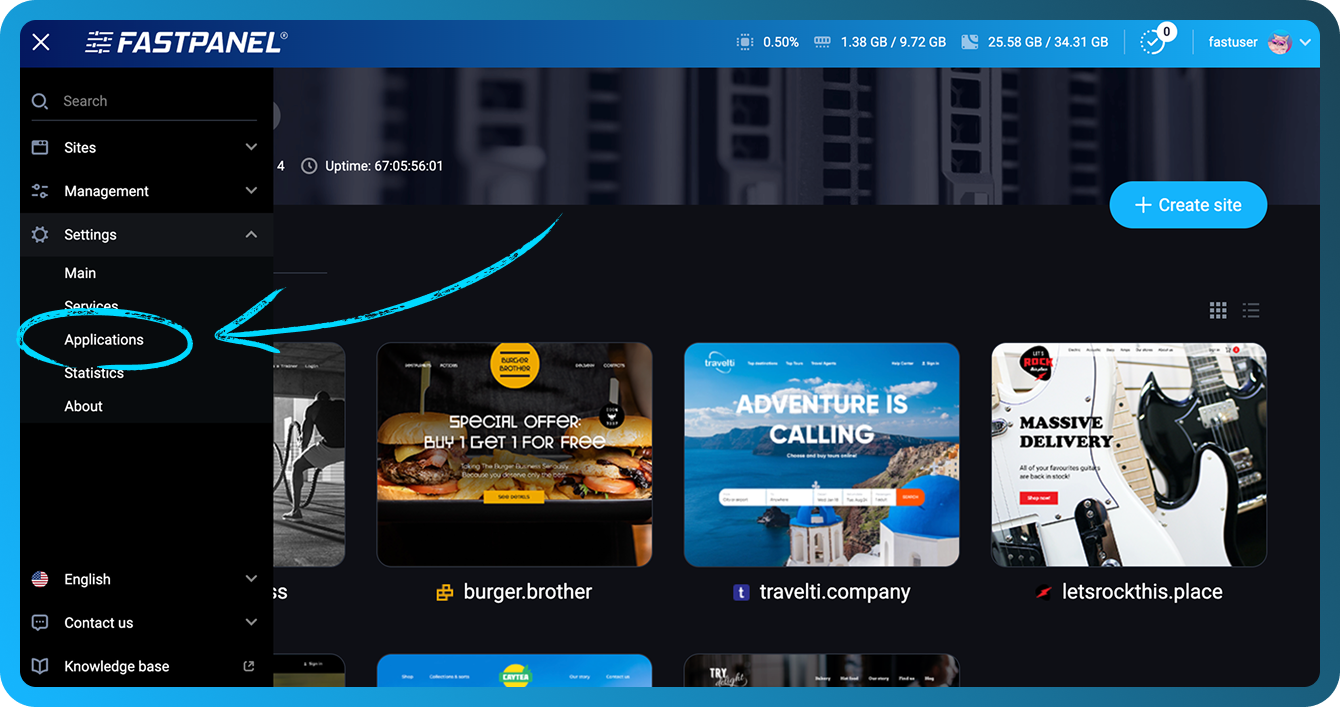
გვერდითა მენიუში გადადით "Settings" -> "Applications"
-
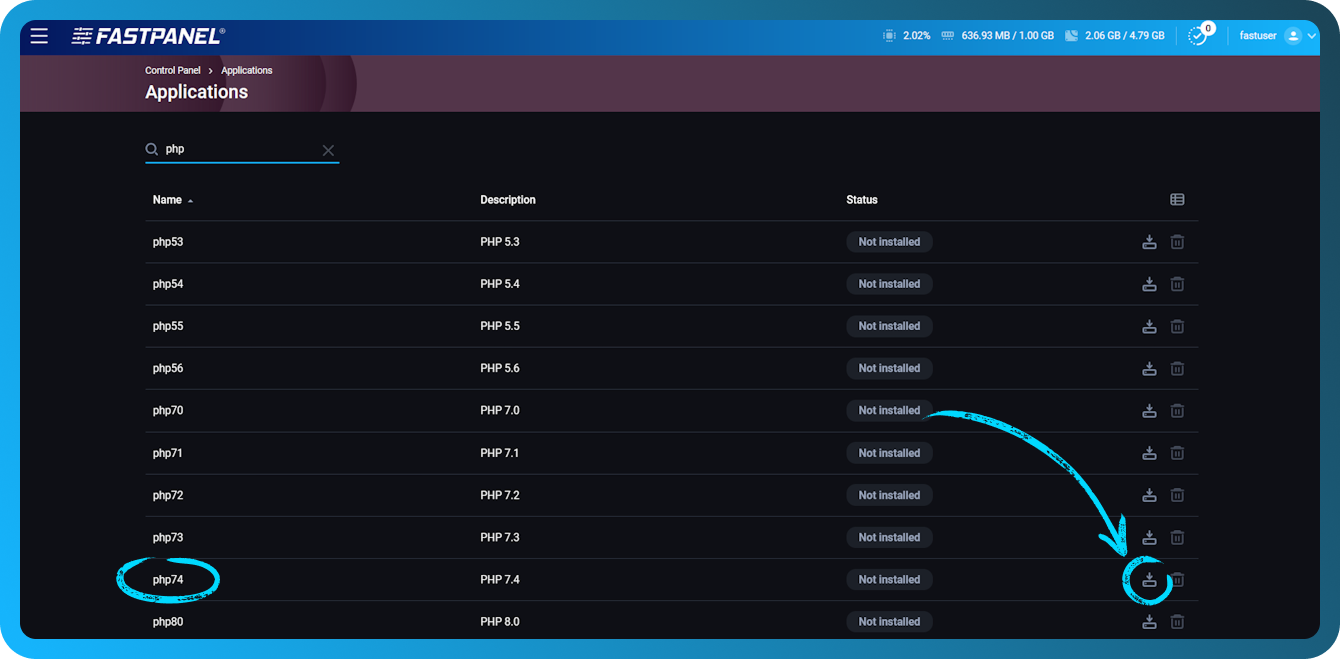
იპოვეთ php74 აპლიკაცია, დააწკაპუნეთ "Install"-ზე და დაელოდეთ, სანამ ინსტალაცია დასრულდება:
-
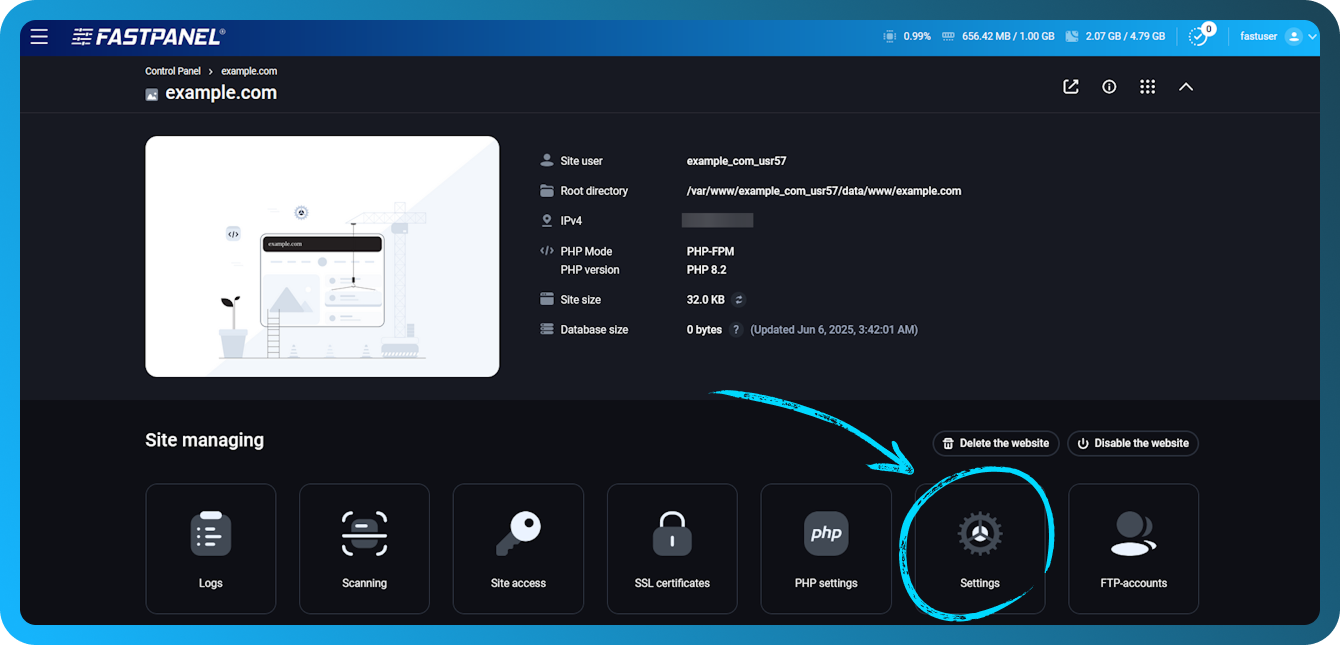
გახსენით იმ ვებსაიტის ბარათი, რომლისთვისაც PHP-ის შეცვლა გჭირდებათ, და დააწკაპუნეთ "Settings" მენიუზე
-
შეასრულეთ შემდეგი მოქმედებები:
- გახსენით "PHP settings" ქვემენიუ
- PHP mode-ად აირჩიეთ FastCGI
- PHP version ველში აირჩიეთ საჭირო PHP ვერსია.
- დააწკაპუნეთ "Save" ღილაკზე.
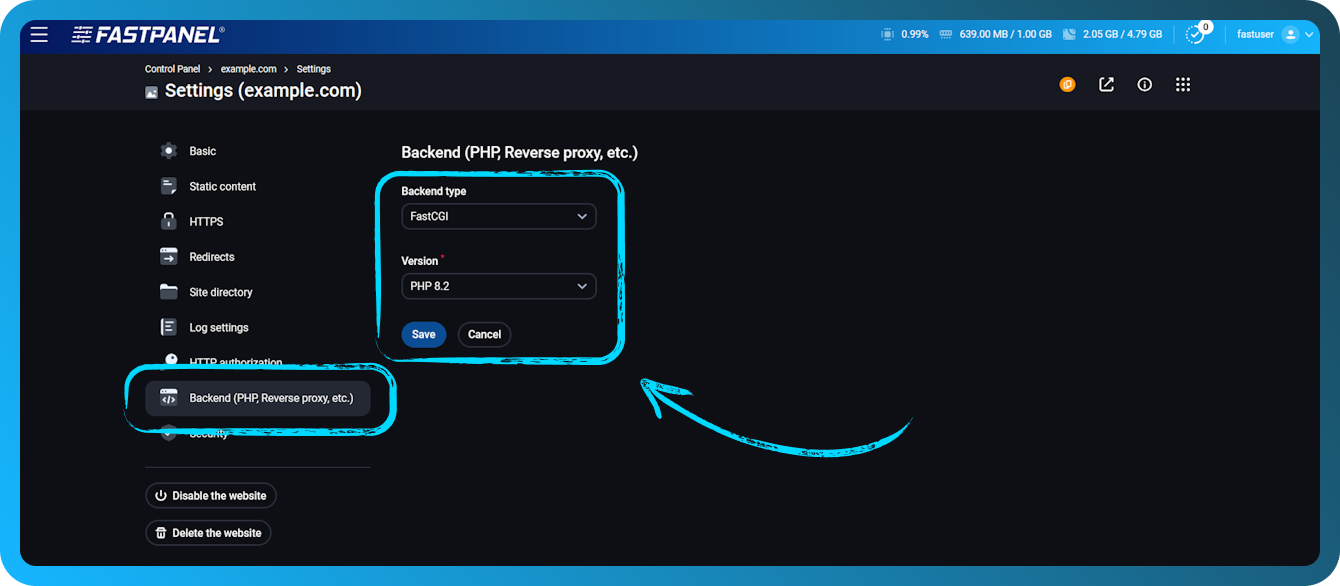
როდესაც "PHP Version" აქტიური გახდება, შეძლებთ აირჩიოთ საჭირო PHP ვერსია, ამ კონკრეტულ შემთხვევაში — php74.
FastCGI-ის ნაცვლად ასევე შეგიძლიათ აირჩიოთ PHP-FPM ან CGI, მაგრამ შემთხვევების 95%-ში სწორედ FastCGI არის შესაფერისი. დამატებითი ინფორმაცია PHP რეჟიმების შესახებ შეგიძლიათ ნახოთ აქ
შეგიძლიათ შეამოწმოთ, სწორად არის თუ არა გამოყენებული PHP ვერსია, თუ თქვენი ვებსაიტის root დირექტორიაში შექმნით info.php ფაილს შემდეგი შიგთავსით:
<?php phpinfo(); ?>
ამის შემდეგ გახსენით ფაილი ინტერნეტ-ბრაუზერში მსგავსი ბმულით: http://yourwebsite.com/info.php
თუ ყველაფერი სწორად არის შესრულებული, ნახავთ გვერდს, სადაც ნაჩვენები იქნება php 7.4-ის ტექნიკური ინფორმაცია
როგორ შევცვალოთ PHP (CLI) ვერსია მომხმარებლისთვის
FASTPANEL® გაძლევთ საშუალებას, თითოეული მომხმარებლისთვის ინდივიდუალურად აირჩიოთ PHP ვერსიები. ეს მოქმედება საშუალებას მოგცემთ, ბრძანების სტრიქონში PHP-ის ალტერნატიულ ვერსიაზე წვდომა ჩვეულებრივი php ბრძანების გამოყენებით მიიღოთ.
ეს მოქმედება გავლენას ახდენს მხოლოდ ბრძანების სტრიქონში PHP ვერსიაზე და crontab განრიგის ამოცანებზე. ვებსაიტებისთვის არჩეული PHP ვერსიები უცვლელი დარჩება.
მომხმარებლისთვის PHP ვერსიის შესაცვლელად გახსენით "Users" მენიუ. აირჩიეთ მომხმარებელი, დააწკაპუნეთ "Edit user" ხატულაზე და "PHP (CLI) version" ველში აირჩიეთ შესაბამისი ვერსია
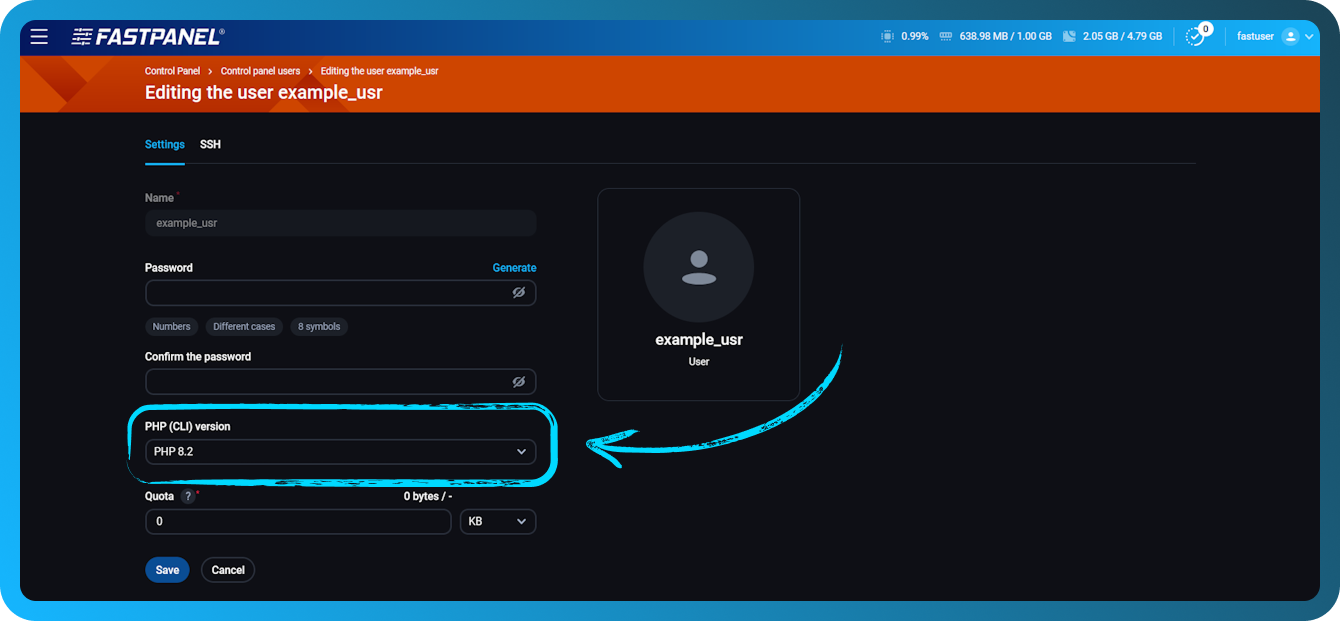
ამ პარამეტრის შეცვლის შემდეგ, SSH-ით თავიდან დაუკავშირდით სერვერს. ადრე გახსნილ სესიებში PHP ვერსია იგივე დარჩება.
როგორ გამოვიყენოთ PHP-ის ალტერნატიული ვერსიები ბრძანების სტრიქონში (CLI)
როგორც წესი, ბრძანების სტრიქონიდან სკრიპტების გასაშვებად გამოიყენება შემდეგი ბრძანება:
php /path/to/script.php
ამ შემთხვევაში გამოყენებული იქნება სერვერის ძირითადი PHP ვერსია, მაშინაც კი, თუ ვებსაიტისთვის არჩეული იყო ალტერნატიული ვერსია.
თუ მანამდე PHP ვერსია შეიცვალა ინსტრუქციის მიხედვით როგორ შევცვალოთ PHP (CLI) ვერსია მომხმარებლისთვის, მაშინ ჩვეულებრივი php ბრძანება გამოიყენებს მომხმარებლის მიერ არჩეულ PHP ვერსიას და არა სერვერის ვერსიას.
როგორ გამოვიყენოთ ალტერნატიული ვერსიები crontab განრიგში
სკრიპტის ალტერნატიული ვერსიით გასაშვებად, php ბრძანება უნდა შეცვალოთ ალტერნატიული ინტერპრეტატორის სრულ ბილიკზე. PHP 7.4-ის შემთხვევაში ეს იქნება /opt/php74/bin/php, ამიტომ ბრძანება ასე გამოიყურება:
/opt/php74/bin/php /path/to/script.php