SSH-sleutels instellen
In FASTPANEL® kunt u SSH-sleutels voor gebruikers toevoegen om de toegang tot de server te vereenvoudigen en te beveiligen.
SSH-sleutels (Public Key Authentication) bieden een veilige en handige manier om toegang te krijgen tot een server zonder wachtwoorden te gebruiken, op basis van een paar privé- en openbare sleutels. In plaats van elke keer een wachtwoord in te voeren, gebruikt de client de privésleutel, terwijl de server deze controleert aan de hand van de openbare sleutel, wat zowel de beveiliging als het gebruiksgemak verbetert.
Aanmaken van sleutelpaar
Bewaar uw privésleutel op een veilige plaats en deel deze nooit met iemand.
Eerst moet u uw paar van privé- en openbare sleutels genereren.
macOS / Linux
Open een terminal en voer het volgende uit:
ssh-keygen
Druk op Enter om de standaardbestandslocatie te accepteren en stel indien nodig een wachtwoordzin in.
Uw sleutels worden opgeslagen in ~/.ssh/id_ed25519 (privé) en ~/.ssh/id_ed25519.pub (openbaar).
Windows
OpenSSH
Open PowerShell en voer het volgende uit:
ssh-keygen
Druk op Enter om de standaardbestandslocatie te accepteren en stel indien nodig een wachtwoordzin in.
Uw sleutels worden opgeslagen in C:\Users\YourUser\.ssh\id_ed25519 (privé) en C:\Users\YourUser\.ssh\id_ed25519.pub (openbaar).
PuTTYgen
- Download en installeer PuTTYgen.
- Start PuTTYgen en klik op "Generate".
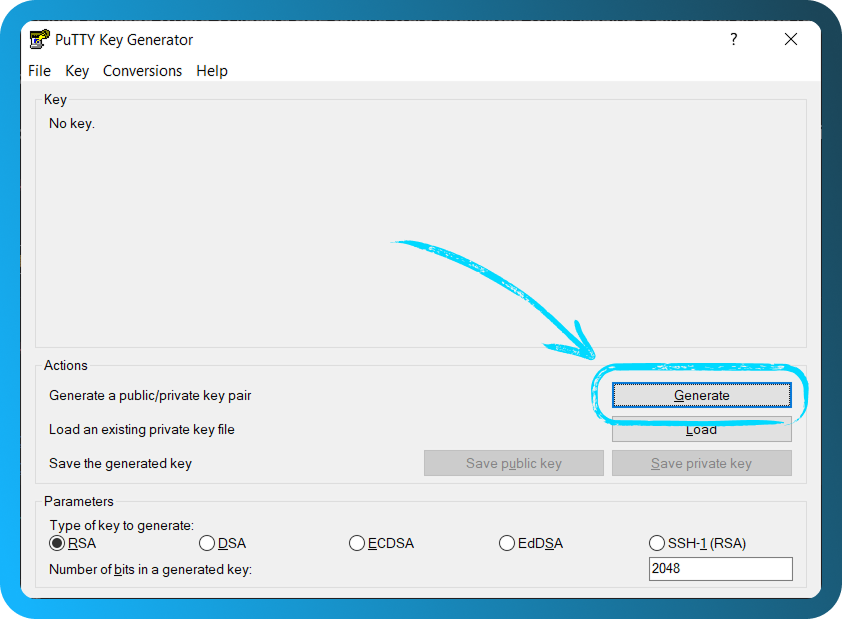
- Beweeg uw muiscursor willekeurig over het PuTTYgen-venster totdat het generatieproces is voltooid.
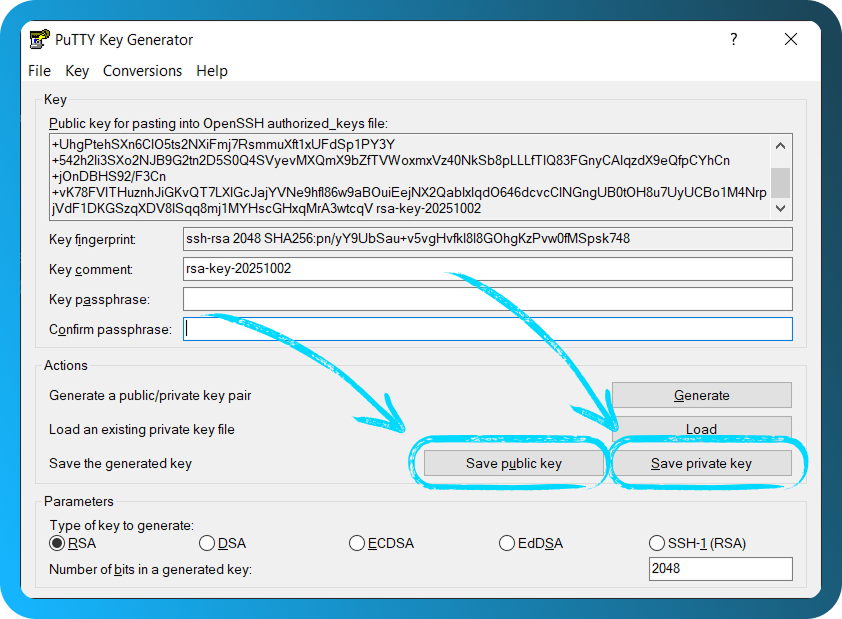
- Sla de privésleutel op (
.ppk) en kopieer de tekst van de openbare sleutel.
Een openbare sleutel toevoegen aan het paneel
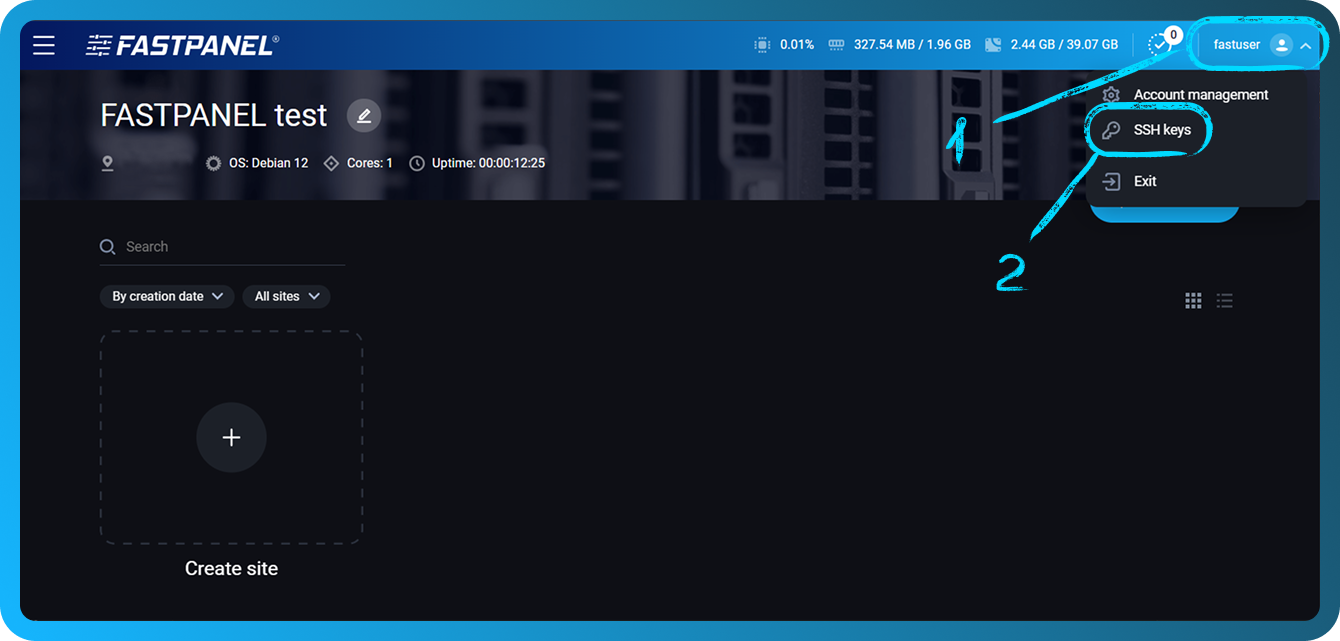
Open FASTPANEL® en klik op uw gebruikersnaam in de rechterbovenhoek van het scherm. Selecteer vervolgens "SSH-sleutels".
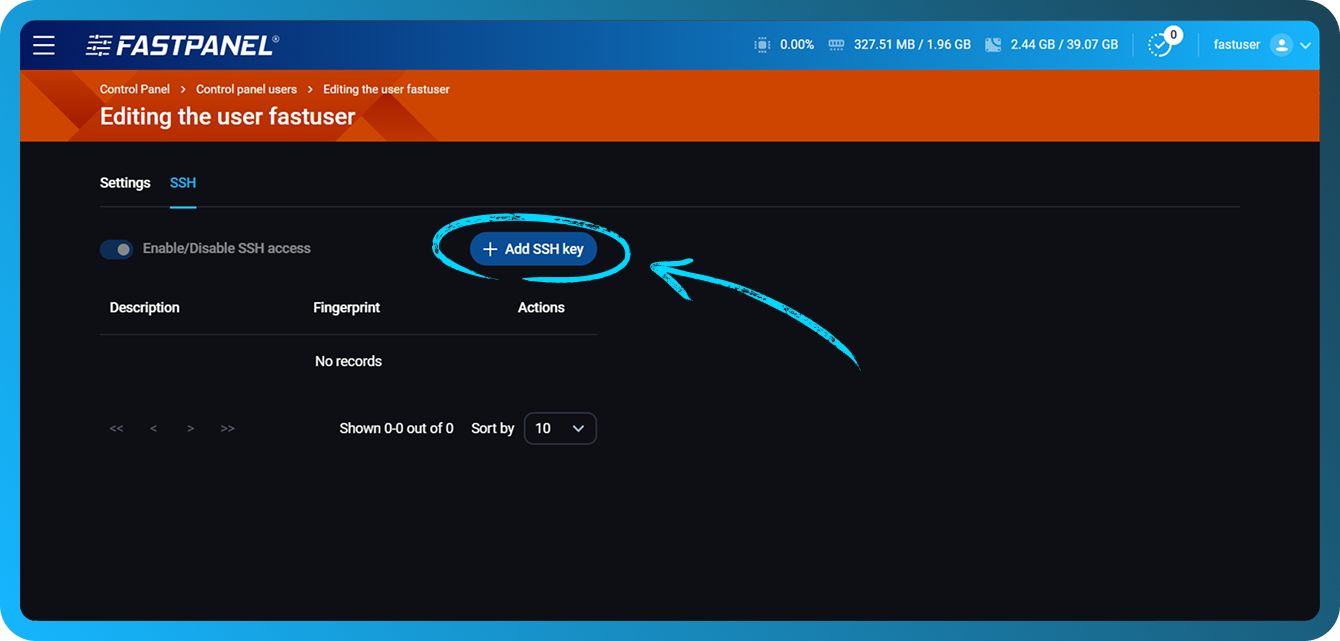
Klik op de knop "SSH-sleutel toevoegen".
-
Plak in het eerste veld uw openbare sleutel (deze begint meestal met
ssh-ed25519ofssh-rsa, afhankelijk van het door u gekozen algoritme) uit de vorige sectie. -
In het tweede veld kunt u een beschrijving toevoegen om de sleutel makkelijker te onderscheiden.
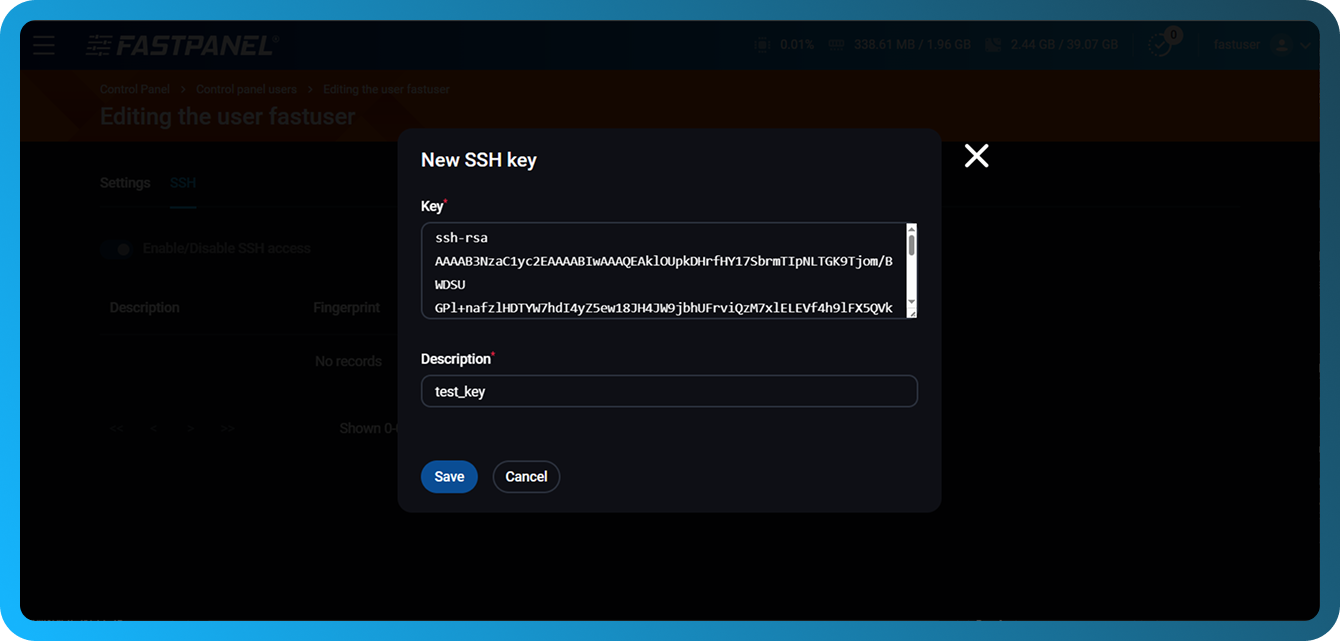
Daarna kunt u via SSH verbinding maken met uw server met de gegevens van de eigenaar van de site, zonder een wachtwoord in te voeren.
SSH-toegang inschakelen en bestaande sleutels beheren
Als u de sleutels van andere gebruikers wilt beheren of sleutels voor de huidige gebruiker wilt verwijderen, ga dan naar "Beheer" → "Gebruikers". Klik op de drie puntjes naast de gebruiker van wie u de sleutels wilt beheren.
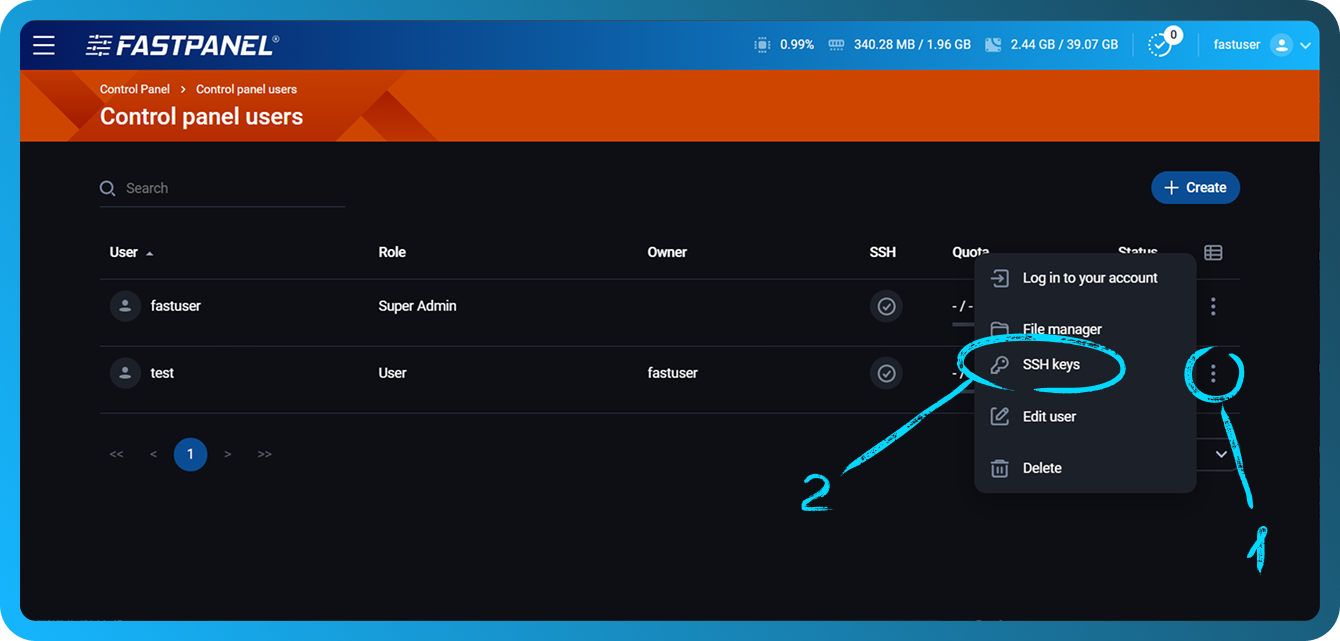
In de geopende sectie kunt u het volgende doen:
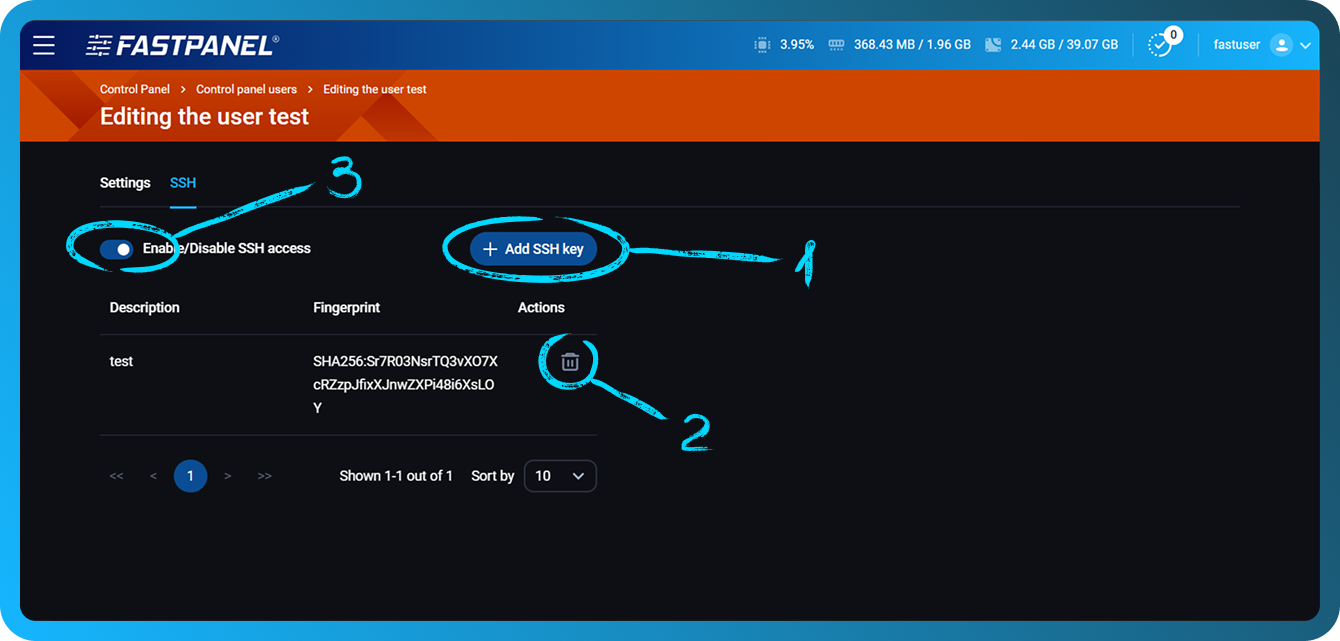
- Een nieuwe sleutel toevoegen.
- Een bestaande sleutel verwijderen.
- SSH-toegang voor de gebruiker in- of uitschakelen.