როგორ შევქმნათ WordPress-ზე დაფუძნებული საიტი
შესავალი
კონტენტის მართვის სისტემების უმეტესობა ვრცელდება არქივის პაკეტების სახით, რომლებიც უნდა გაიხსნას და დაინსტალირდეს სერვერზე. ეს სტატია გაგიძღვებათ საიტის შექმნის პროცესში FASTPANEL®-ში, ყველაზე პოპულარული CMS-ის ინსტალაციის მაგალითზე.
WordPress-ზე დაფუძნებული საიტის შექმნა შეგიძლიათ ორი გზით:
გირჩევთ, ყოველი ახალი ვებსაიტისთვის შექმნათ ცალკე მომხმარებელი.
CMS-ის ავტომატური ინსტალაცია
უპირველეს ყოვლისა, საჭიროა პანელის მომზადება ახალი საიტის შექმნით. ამისათვის გაუშვით საიტის შექმნის ოსტატი ეკრანის მარჯვენა მხარეს მდებარე "Create site" ღილაკზე დაჭერით.
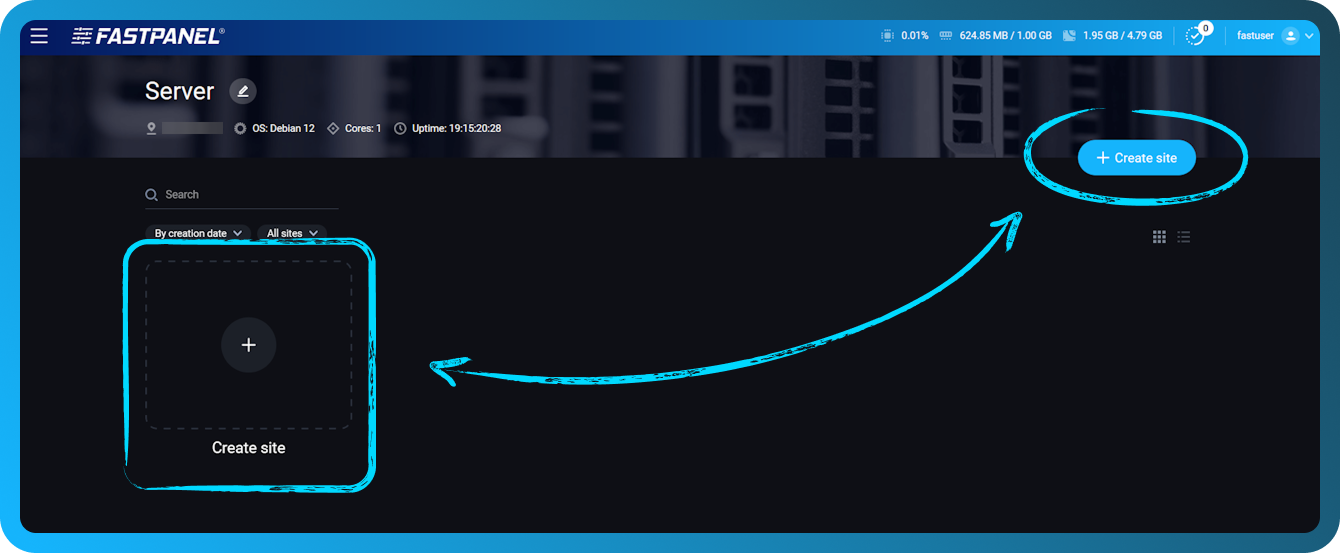
საიტის შექმნის ოსტატის პირველ ნაბიჯზე შეგიძლიათ დააინსტალიროთ WordPress იმ საიტისთვის, რომელიც ახლახან შექმენით.
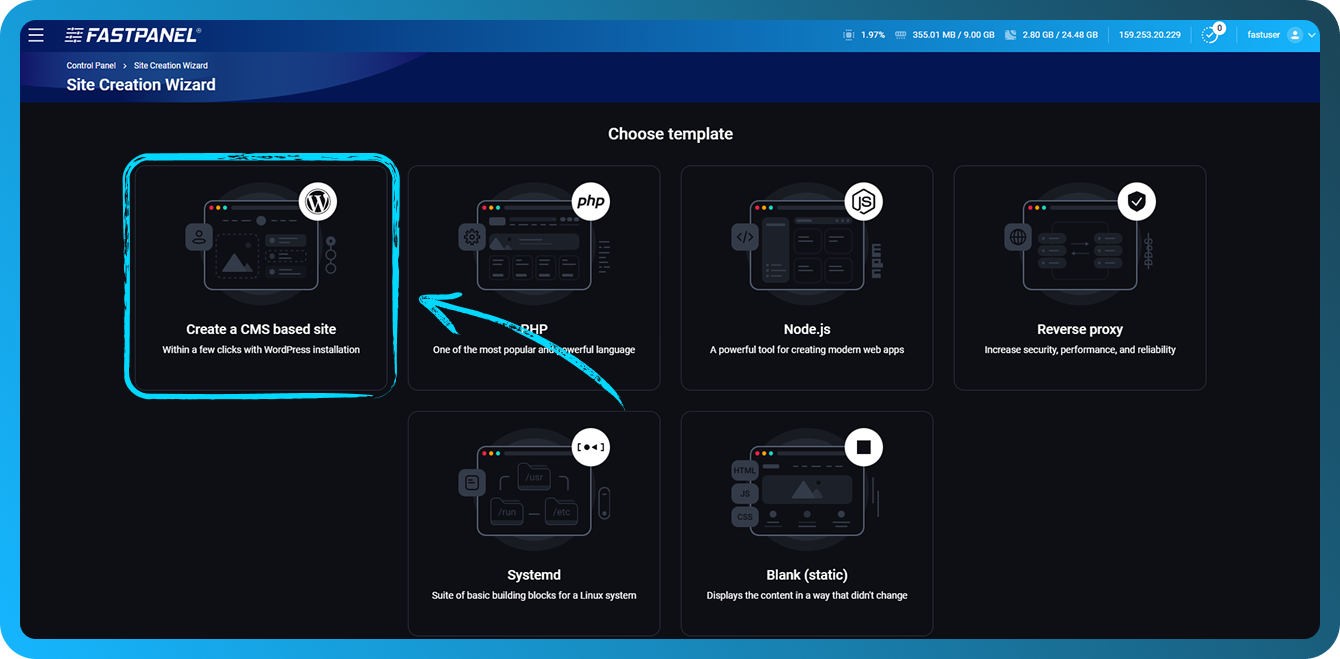
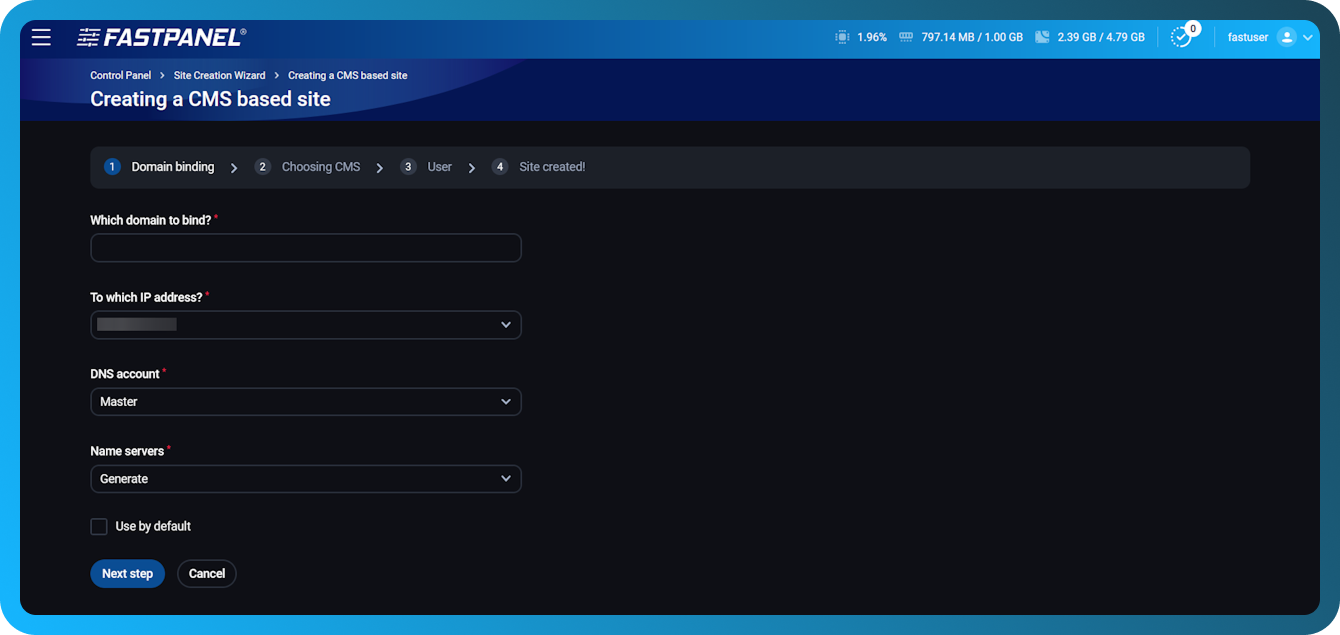
ეს გახსნის საიტის შექმნის ოსტატს. მთელი პროცესი მოიცავს სამ ნაბიჯს:
- დომენის დაკავშირება
- CMS-ის პარამეტრების დაყენება
- საიტის მომხმარებლის სარეგისტრაციო მონაცემები
უბრალოდ შეიყვანეთ მომავალი საიტის ადმინისტრატორის მომხმარებლის სახელი და პაროლი, დანარჩენს კი თავად პანელი გააკეთებს.
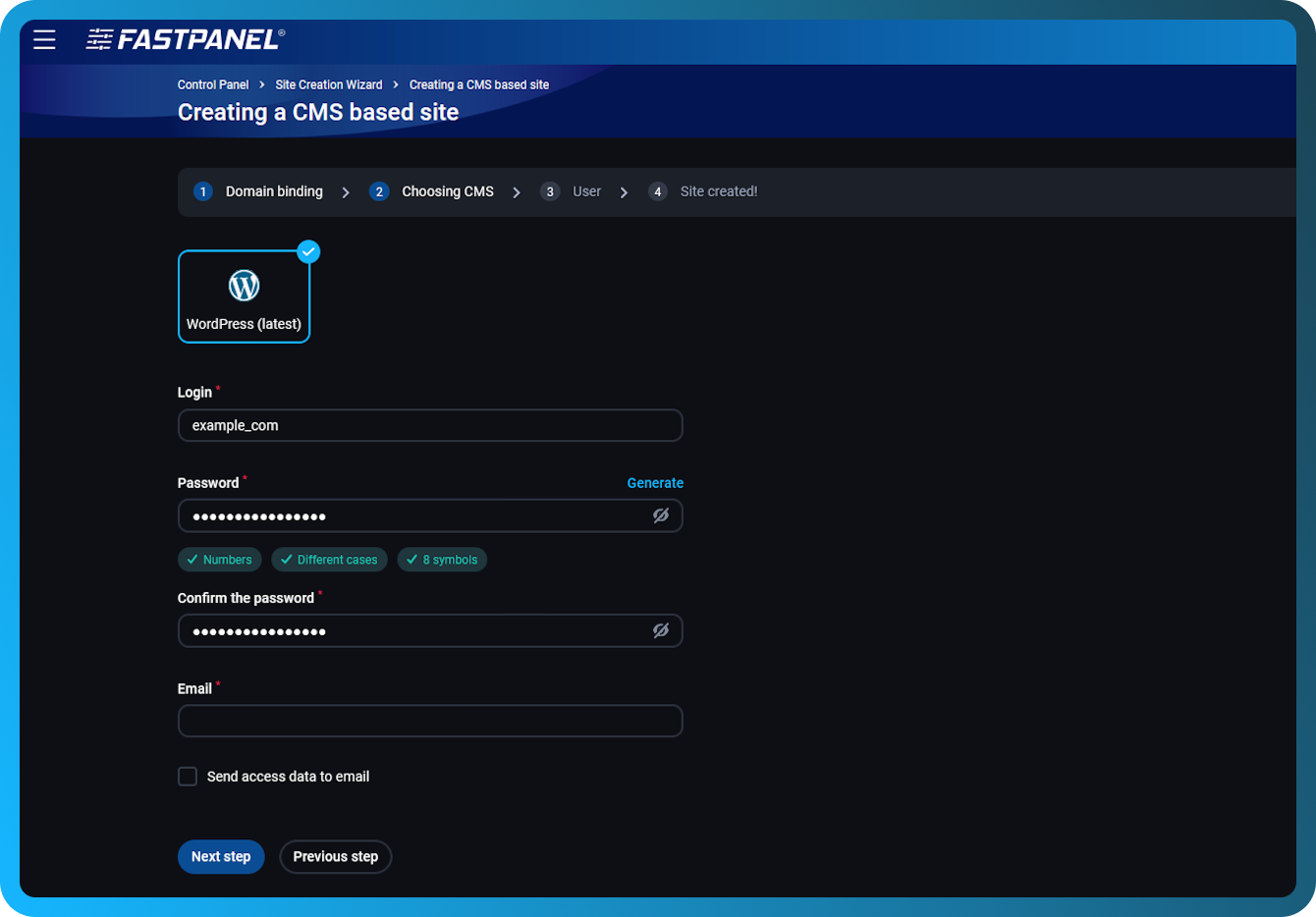
ამის შემდეგ შეიყვანეთ საიტის მომხმარებლის მონაცემები
ეს არ არის WordPress-ის ადმინისტრატორის სარეგისტრაციო მონაცემები. ეს განკუთვნილია სერვერზე არსებული მომხმარებლისთვის, რომელიც ფლობს საიტს.
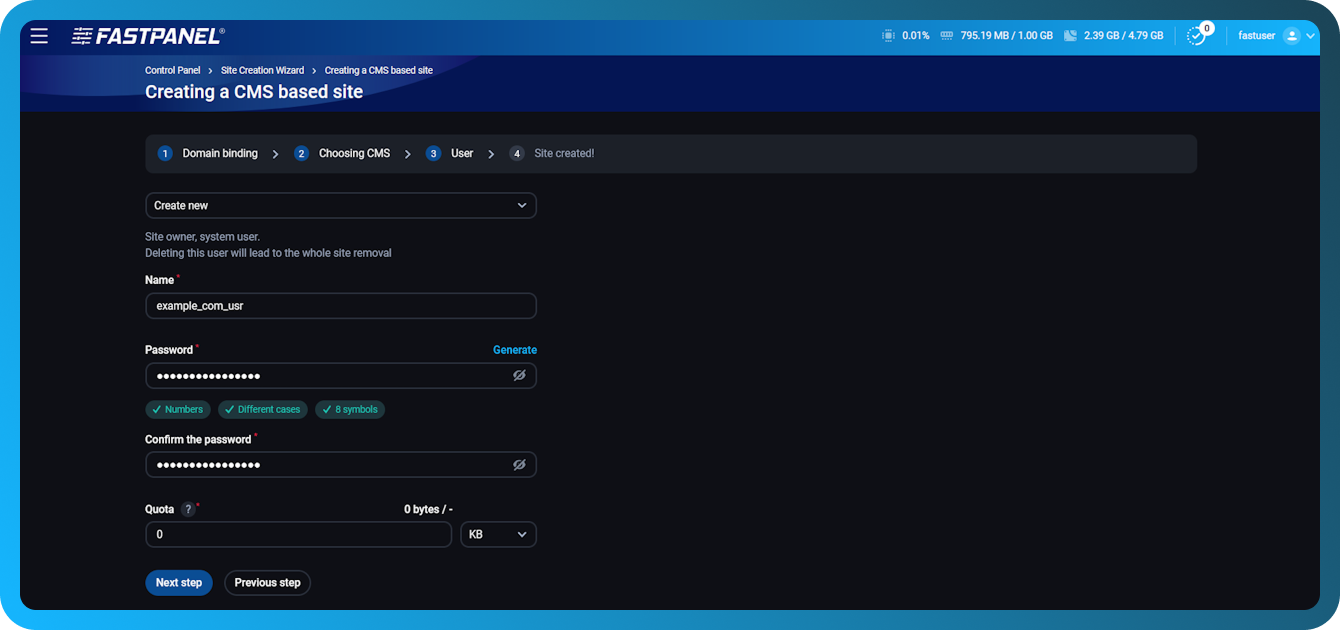
მიჰყევით ოსტატის ინსტრუქციებს და დაასრულეთ საიტის შექმნა.
აუცილებლად შეინახეთ მონაცემთა ბაზისა და FTP ანგარიშის წვდომის მონაცემები უსაფრთხო ადგილას
ასევე შეგიძლიათ თქვენი საიტის წვდომის მონაცემების "View", "Download" ან "Send":
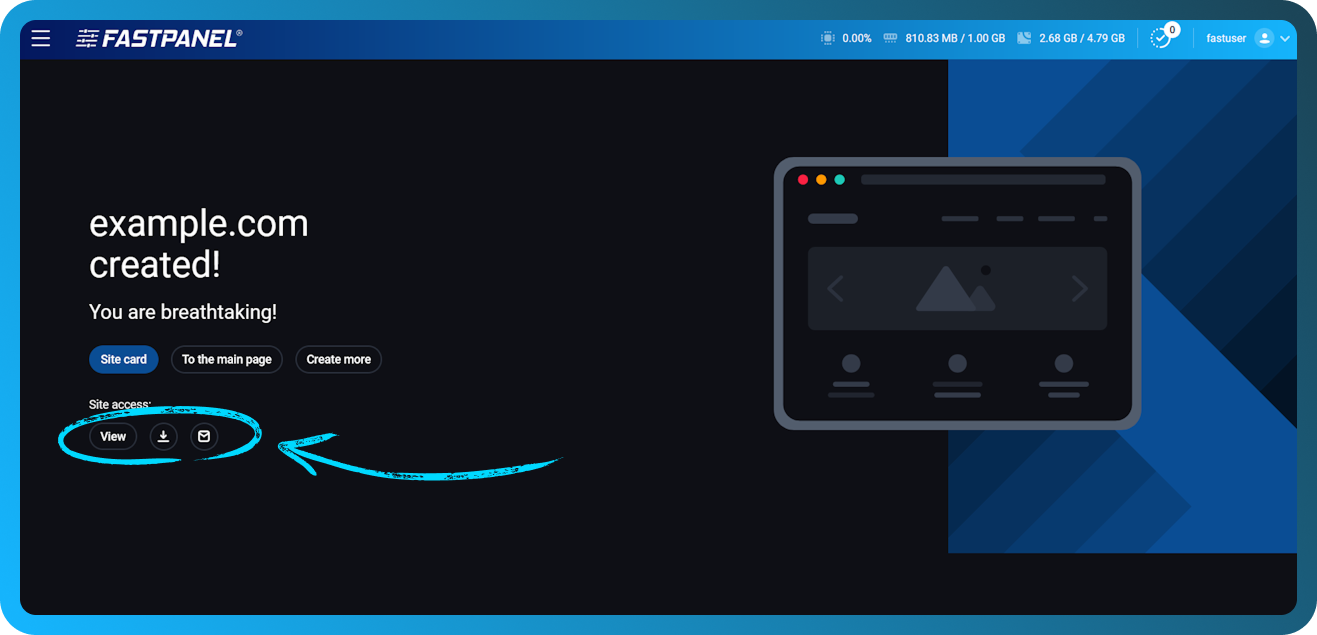
გასაგრძელებლად დააწკაპუნეთ "Site card"
CMS-ის ხელით ინსტალაცია
უპირველეს ყოვლისა, საჭიროა პანელის მომზადება ახალი საიტის შექმნით. ამისათვის გამოიყენეთ ეს სახელმძღვანელო
საიტის შექმნის შემდეგ, უპირველეს ყოვლისა, საჭიროა ინსტალაციის პაკეტის ჩამოტვირთვა. ამ კონკრეტულ შემთხვევაში ამის გაკეთება შეგიძლიათ ბმულზე გადასვლით და არქივის თქვენს კომპიუტერში შენახვით.
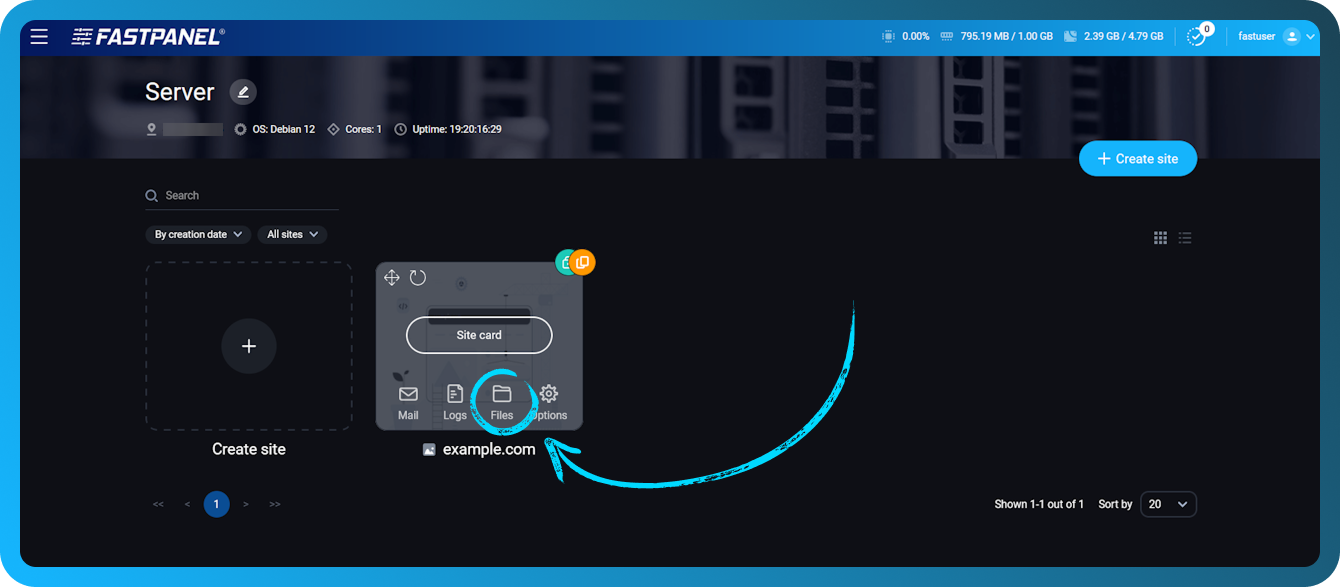
საიტის ბარათში დააწკაპუნეთ "Files", რათა გადახვიდეთ ფაილების მენეჯერში.
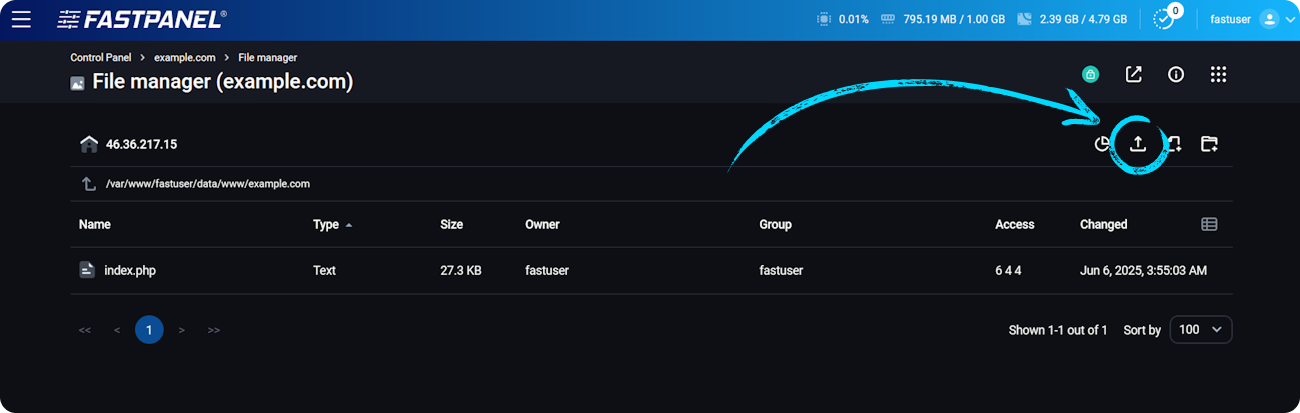
გახსნილ მოდალურ ფანჯარაში დააწკაპუნეთ "Upload" ან უბრალოდ გადაათრიეთ არქივი სამუშაო სივრცეში
გახსნილ მოდულის ფანჯარაში აირჩიეთ ადრე ჩამოტვირთული WordPress-ის დისტრიბუტივის არქივი
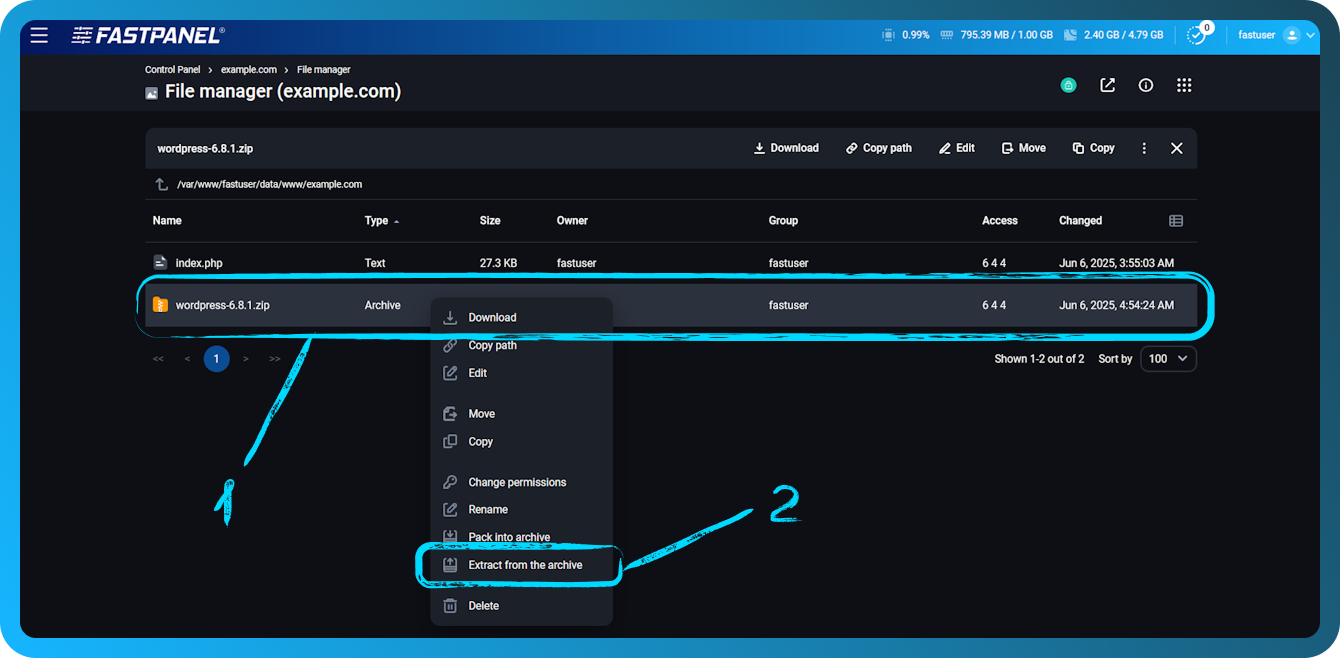
მარჯვენა ღილაკით დააწკაპუნეთ არქივზე და აირჩიეთ "Extract from the archive"
ადგილის დაზოგვის მიზნით, შეგიძლიათ არქივი ამოშალოთ გაშლის შემდეგ.
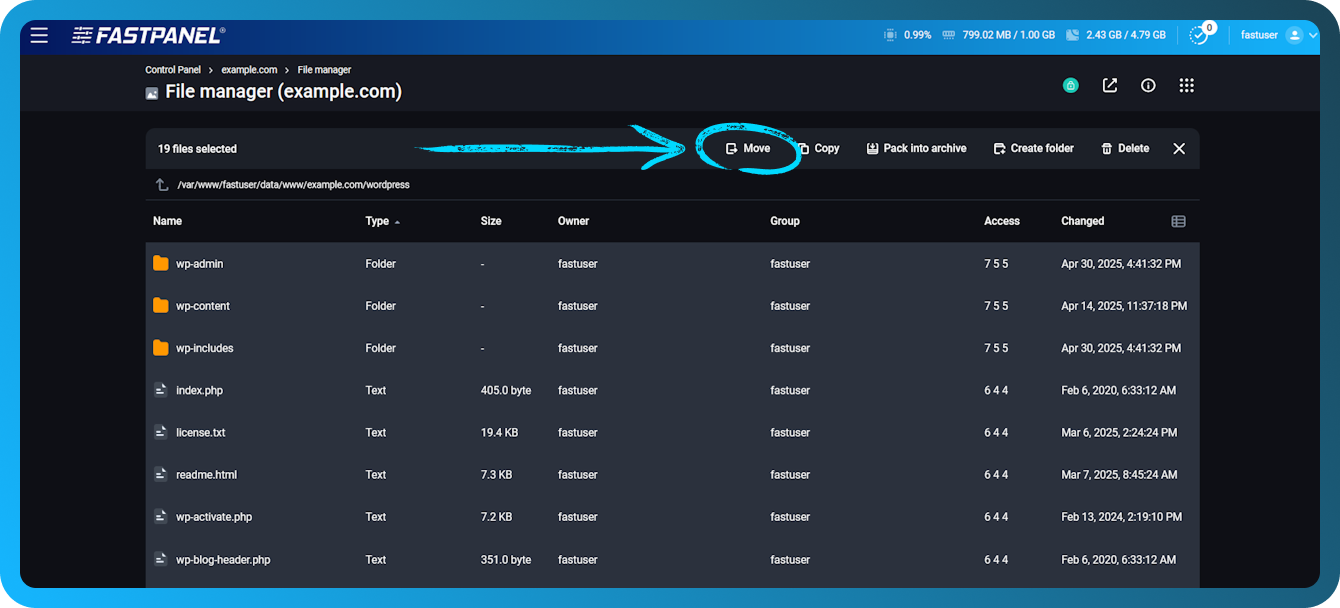
ახლა WordPress-ის ინსტალაციის დასრულებამდე მხოლოდ რამდენიმე ნაბიჯი გაშორებთ. WordPress-ის დირექტორიაში შედით მასზე ორჯერ დაწკაპუნებით. აირჩიეთ ყველა ფაილი და დირექტორია და დააწკაპუნეთ "Move"
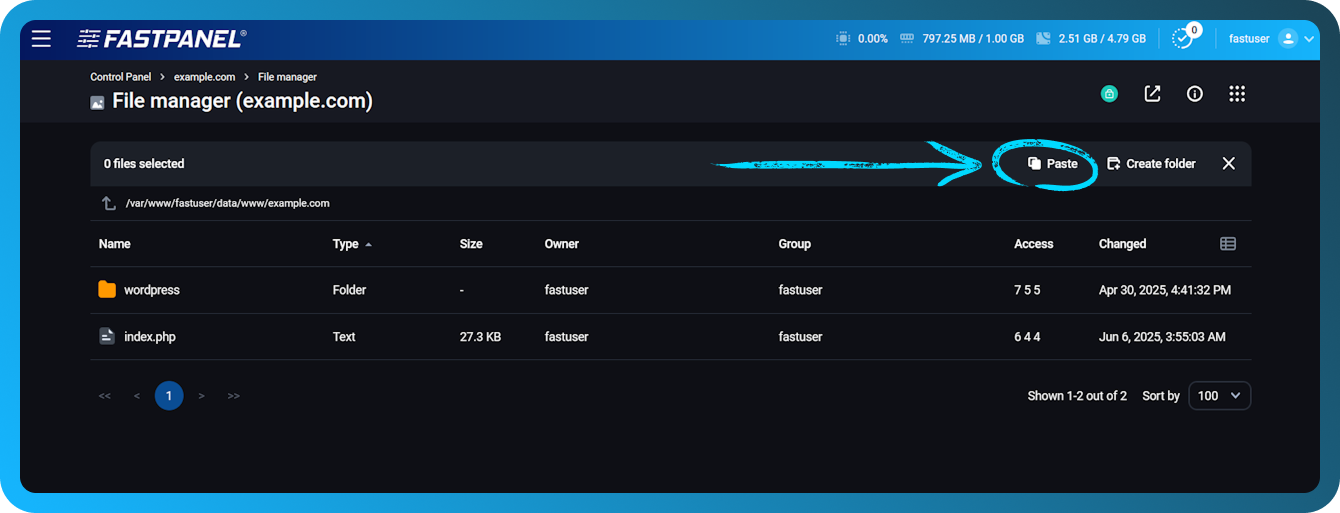
გადადით საიტის მთავარ დირექტორიაში და დააწკაპუნეთ "Paste"
მას შემდეგ, რაც WordPress გაიშლება, გახსენით თქვენი საიტი ბრაუზერში, რათა შეხვიდეთ WordPress-ის ინსტალაციის ოსტატში. დაასრულეთ ინსტალაცია ინსტალაციის ოსტატის ინსტრუქციების მიყოლით.