SSH გასაღებების დაყენება
FASTPANEL®-ში შეგიძლიათ მომხმარებლებისთვის SSH გასაღებები დაამატოთ, რათა სერვერზე წვდომა გაიმარტივოთ და უფრო უსაფრთხო გახადოთ.
SSH გასაღებები (Public Key Authentication) უზრუნველყოფს სერვერზე წვდომის უსაფრთხო და მოსახერხებელ გზას პაროლების გამოყენების გარეშე, კერძო და საჯარო გასაღებების წყვილზე დაყრდნობით. პაროლის ყოველ ჯერზე შეყვანის ნაცვლად, კლიენტი იყენებს კერძო გასაღებს, ხოლო სერვერი ამოწმებს მას საჯარო გასაღებთან შედარებით, რაც აუმჯობესებს როგორც უსაფრთხოებას, ისე გამოყენებადობას.
გასაღებების წყვილის შექმნა
შეინახეთ თქვენი კერძო გასაღები უსაფრთხოდ და არასოდეს გაუზიაროთ ის ვინმეს.
პირველ რიგში, საჭიროა თქვენი კერძო და საჯარო გასაღებების წყვილის გენერირება.
macOS / Linux
გახსენით ტერმინალი და გაუშვით:
ssh-keygen
დააჭირეთ Enter-ს, რათა დაეთანხმოთ ფაილის ნაგულისხმევ მდებარეობას და საჭიროების შემთხვევაში დააყენოთ საიდუმლო ფრაზა.
თქვენი გასაღებები შეინახება ~/.ssh/id_ed25519-ში (კერძო) და ~/.ssh/id_ed25519.pub-ში (საჯარო).
Windows
OpenSSH
გახსენით PowerShell და გაუშვით:
ssh-keygen
დააჭირეთ Enter-ს, რათა დაეთანხმოთ ფაილის ნაგულისხმევ მდებარეობას და საჭიროების შემთხვევაში დააყენოთ საიდუმლო ფრაზა.
თქვენი გასაღებები შეინახება C:\Users\YourUser\.ssh\id_ed25519-ში (კერძო) და C:\Users\YourUser\.ssh\id_ed25519.pub-ში (საჯარო).
PuTTYgen
- გადმოწერეთ და დააინსტალირეთ PuTTYgen.
- გაუშვით PuTTYgen და დააწკაპუნეთ "Generate"-ზე.
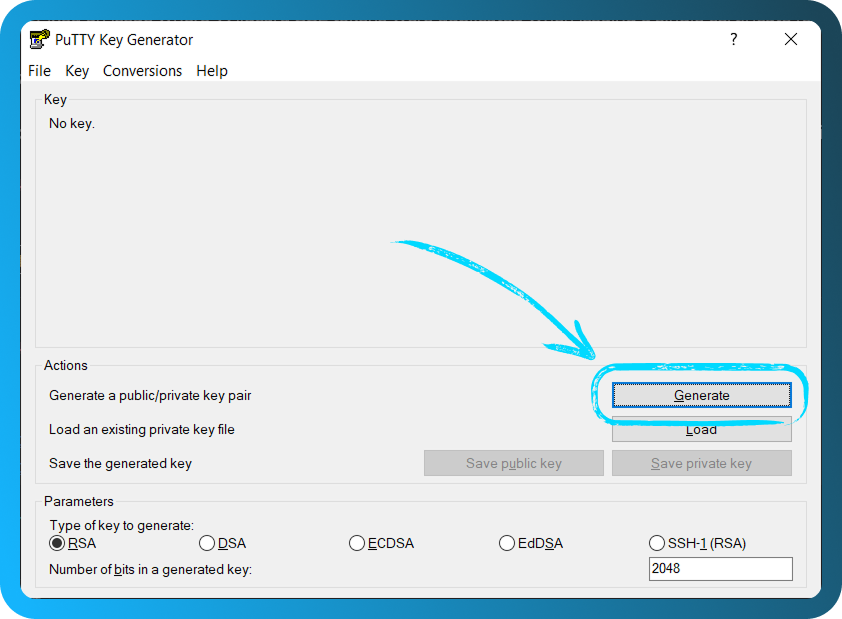
- ამოძრავეთ მაუსის კურსორი შემთხვევითად PuTTYgen-ის ფანჯარაზე, სანამ გენერირების პროცესი არ დასრულდება.
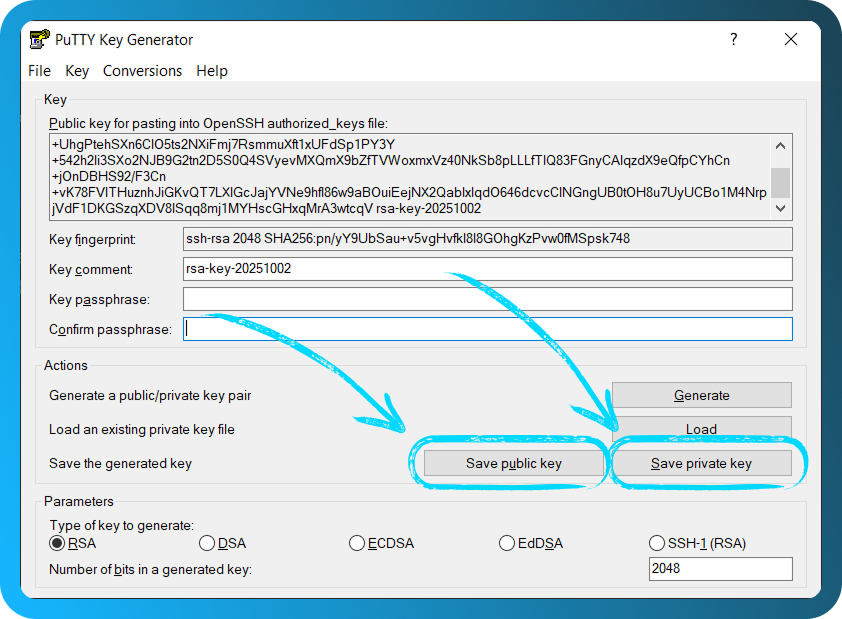
- შეინახეთ კერძო გასაღები (
.ppk) და დააკოპირეთ საჯარო გასაღების ტექსტი.
პანელში საჯარო გასაღების დამატება
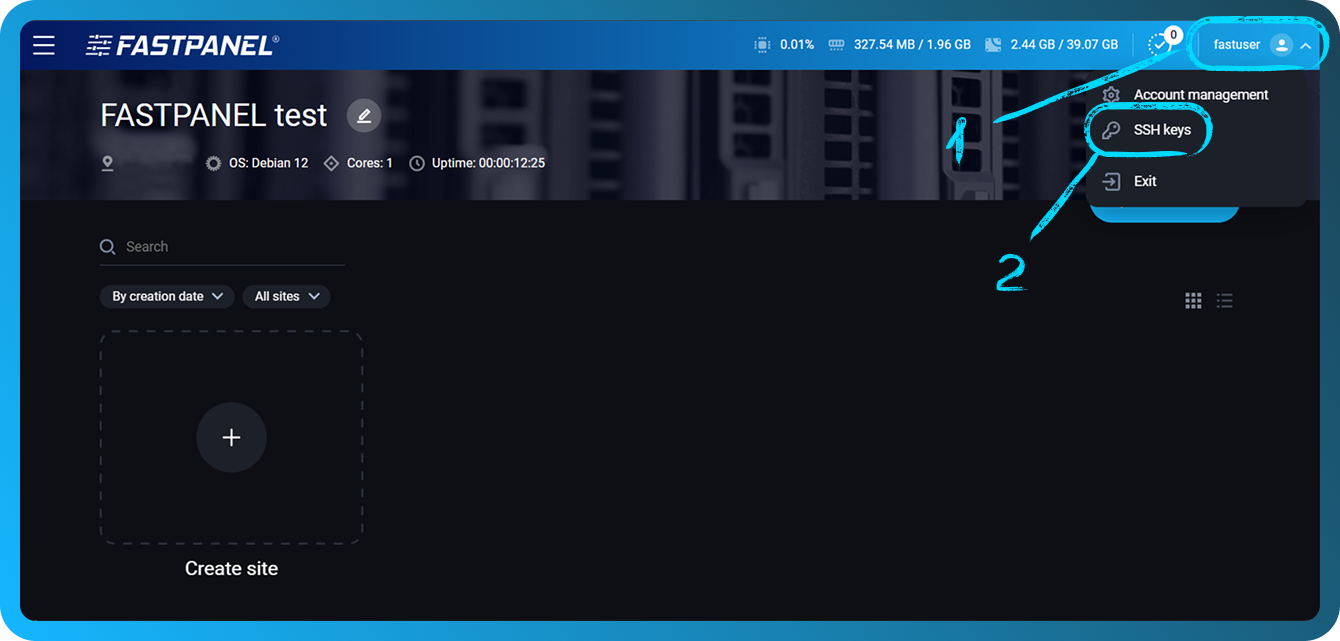
გახსენით FASTPANEL® და ეკრანის ზედა მარჯვენა კუთხეში დააწკაპუნეთ თქვენს მომხმარებლის სახელზე. შემდეგ აირჩიეთ "SSH Keys".
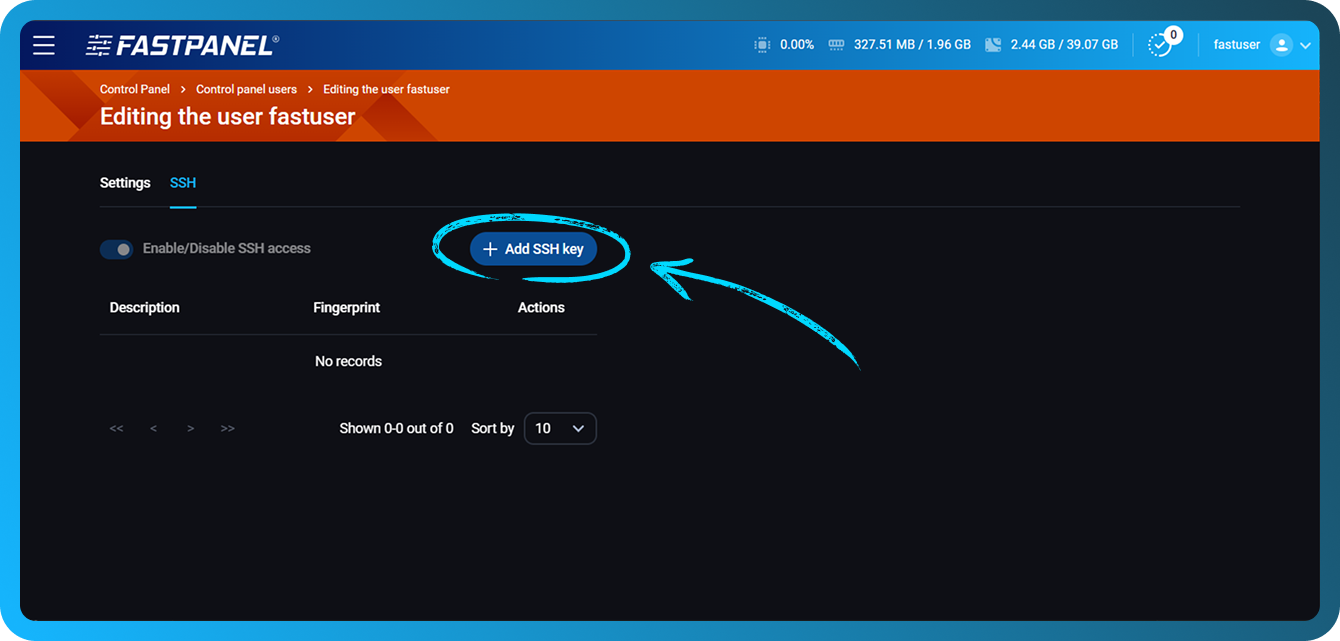
დააწკაპუნეთ ღილაკზე "Add SSH key".
-
პირველ ველში ჩასვით თქვენი საჯარო გასაღები (ის ჩვეულებრივ იწყება
ssh-ed25519-ით ანssh-rsa-ით, თქვენს მიერ არჩეული ალგორითმის მიხედვით) წინა სექციიდან. -
მეორე ველში შეგიძლიათ დაამატოთ აღწერა, რათა გასაღები ერთმანეთისგან გაარჩიოთ.
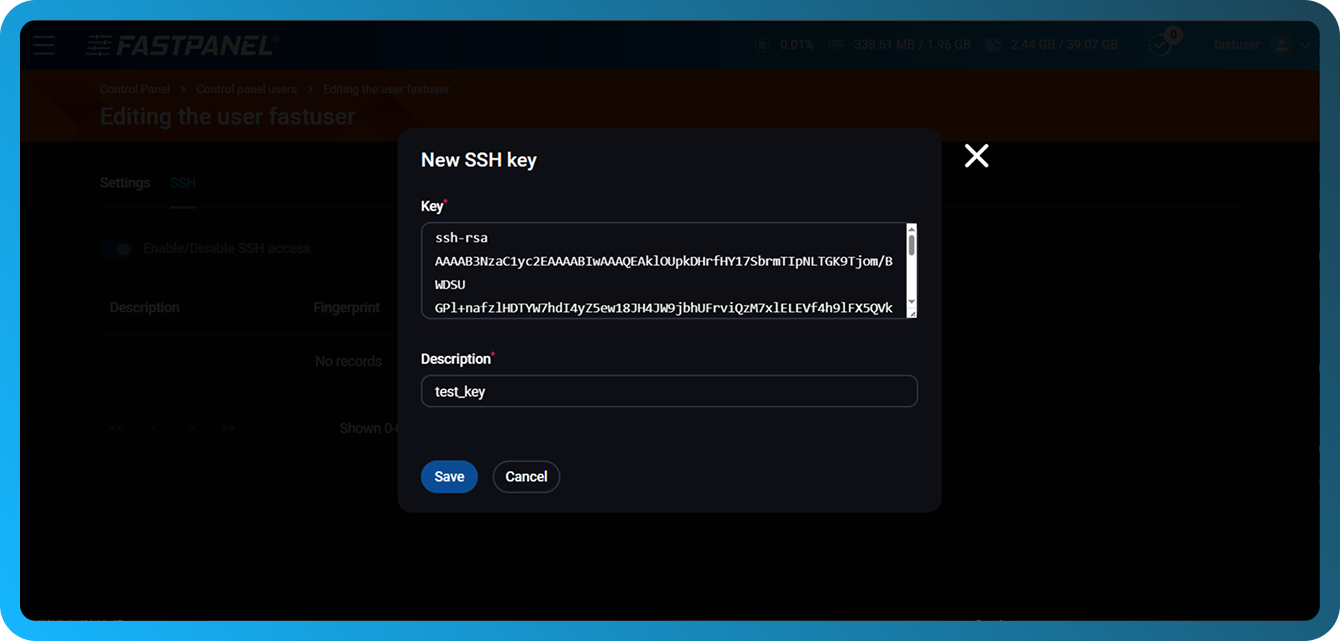
ამის შემდეგ თქვენ შეძლებთ თქვენს სერვერთან SSH-ით დაკავშირებას საიტის მფლობელის ავტორიზაციის მონაცემების გამოყენებით, პაროლის შეყვანის გარეშე.
SSH წვდომის ჩართვა და არსებული გასაღებების მართვა
თუ სხვა მომხმარებლების გასაღებების მართვა ან მიმდინარე მომხმარებლისთვის გასაღებების წაშლა გჭირდებათ, გადადით "Management" → "Users". დააწკაპუნეთ სამ წერტილზე იმ მომხმარებლის გვერდით, რომლის გასაღებების მართვაც გსურთ.
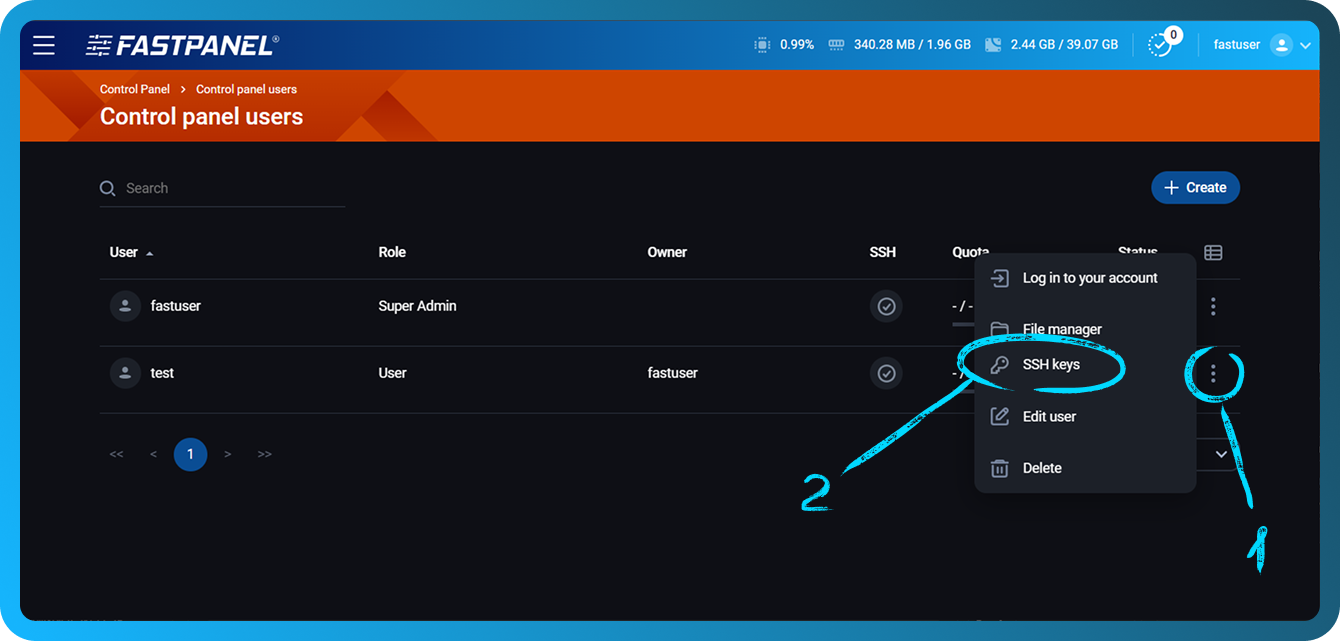
გახსნილ სექციაში შეგიძლიათ:
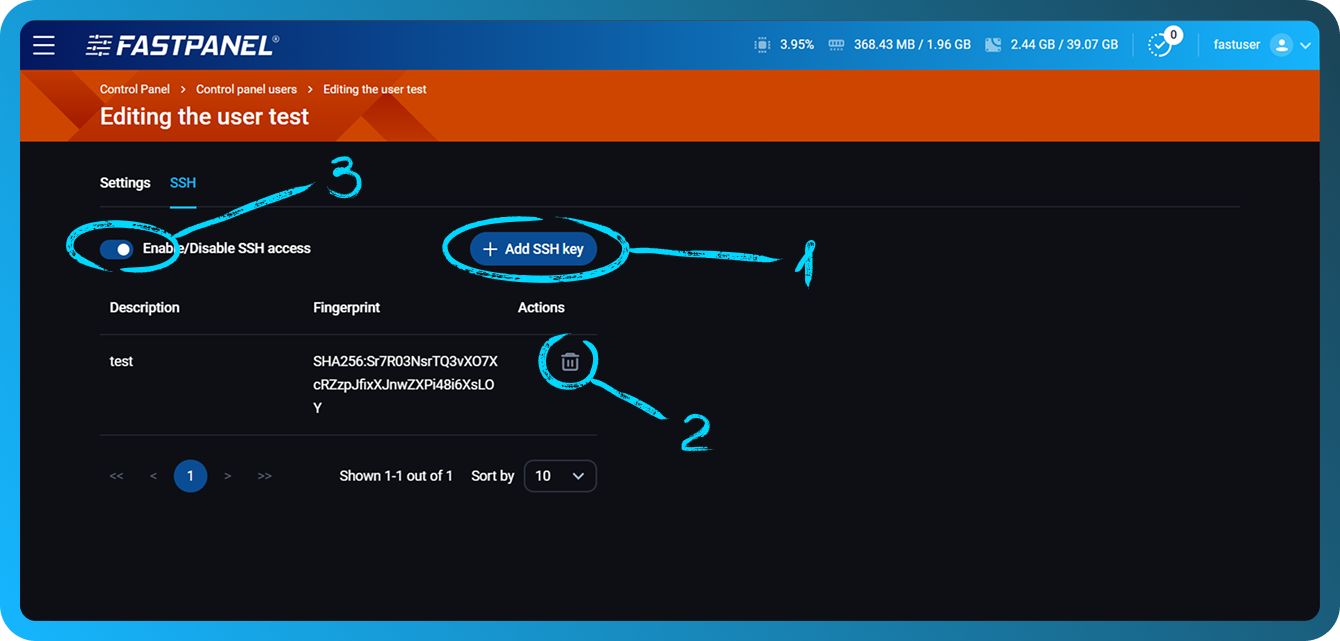
- ახალი გასაღების დამატება.
- არსებული გასაღების წაშლა.
- მომხმარებლისთვის SSH წვდომის ჩართვა ან გამორთვა.